Paginas

terça-feira, 30 de setembro de 2014

Corrigir erro de Flash no Chromium - ubuntu 14.04


Vamos corrigir esse erro chato com os comandos abaixo:

sudo add-apt-repository ppa:skunk/pepper-flash -y
sudo apt-get update
sudo apt-get install pepflashplugin-installer


Depois de tudo já instalado, use o comando abaixo para configurar o flash no Chromium:

gksu gedit /etc/chromium-browser/default

Acrescente a linha abaixo da forma que está:

. /usr/lib/pepflashplugin-installer/pepflashplayer.sh

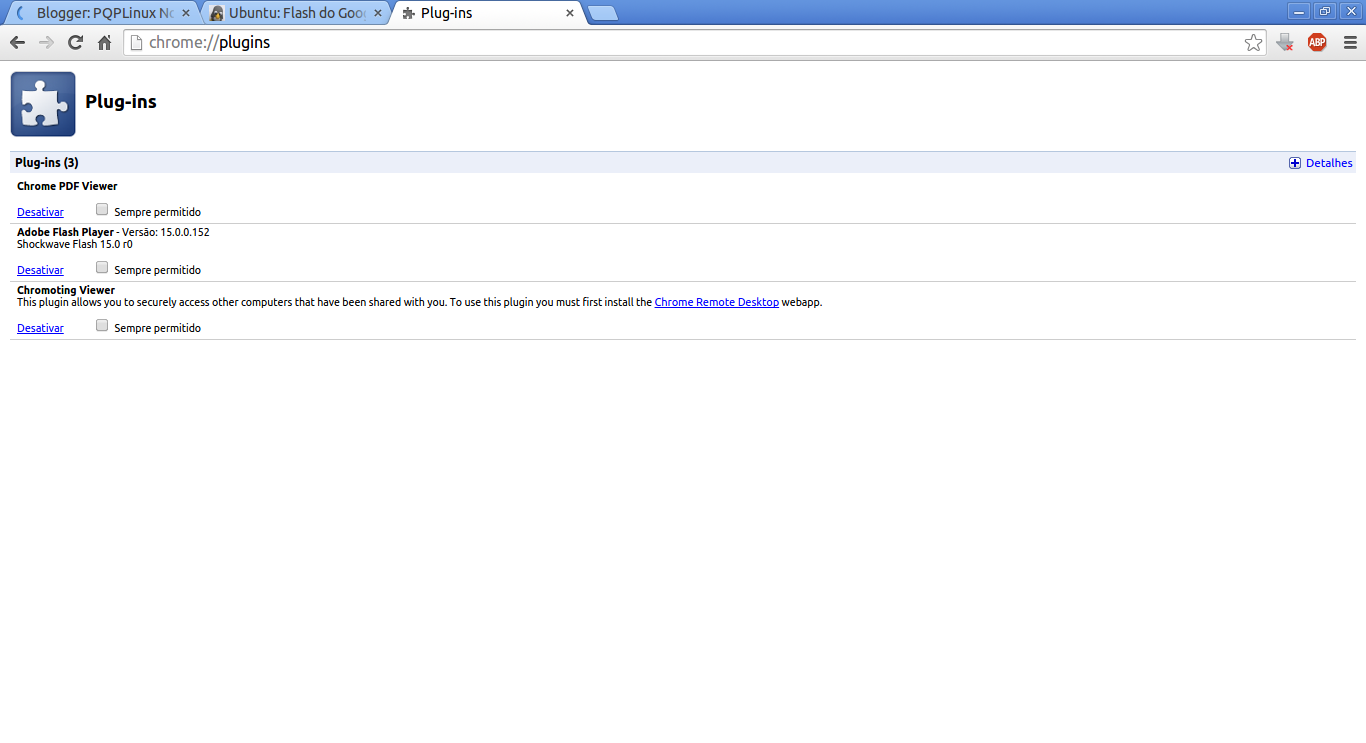
Para verificar se foi instalado use a dica a seguir:

Para isso, acesse “chrome://plugins” (sem as aspas) pela barra de endereços do Chromium, na imagem abaixo.


nodes2014

Conky Minimalista NDS2014-V1


Instalação:
Se você ainda não tem o conky instalado, basta executar o comando a seguir:

sudo apt-get install conky-all

Ae, siga a dica a seguir:

Primeiro finalize seu conky atual, caso esteja funcionando:  killall conky

Basta descompactar o arquivo baixado e deixar ele em sua /home/joaodasilva com o seguinte nome ".conckrc".

Em seguida, execute o comando para iniciar o conky novamente:  conky

Para que todos usem por padrão:

Primeiro finalize seu conky atual, caso esteja funcionando:  killall conky

Basta descompactar e deixar ele em sua /etc/conky/ com o seguinte nome "conck.conf".

Em seguida, execute o comando para iniciar o conky novamente:  conky


nodes2014

domingo, 28 de setembro de 2014

Fazer reaparecer o ícone Computador no Nautilus - ubuntu 14.04


Note que o Nautilus atual, quando clica-se em Computador, o mesmo te leva ao sistema "/", mas o que vc queria mesmo era ver o seus drives, tipo: HDs, CD/DVD, Pendrives e tals. Para que isso aconteça, abra o nautilus, tecle Ctrl+L, e cole:

computer:///

Em seguida de um Ctrl+D, agora veja que apareceu um Computador onde estará seus drives.
É isso ai, fácil e bem útil.

nodes2014

sábado, 27 de setembro de 2014

Ubuntu Gnome - uma distro que veio pra ficar.

Uma boa opção de distribuição é Ubuntu-Gnome 14.04, que não usa Unity. Abaixa deixo os links de download da distro.


Versão 32 Bits
   

Versão 64 Bits
    

Vídeo Review do YouTube:


nodes2014

sexta-feira, 26 de setembro de 2014

Audio/Video Conversor - ScriptsNautilus

Um pacote de conversores de áudio e vídeo para nautilus - testei e aprovei - todos funcionando e estão traduzidos até onde consegui ou tentei, kkkk. Aproveitem.

Para instalar vá em: /home/seuUsuario/.lacal/share/nautilus/scripts
Basta descompactar dentro da pasta. E, para usar, clique com o botão direito na mídia que queira converter. Ok?

Requisitos: 
Conveter audio: bash, zenity, awk, file >= 4.16 mplayer -- para os arquivos wma, lame, 
vorbis tools, id3tag, musepack-tools, flac, mac, faac, faad.

Convert_Simple_Video: mencoder

Extrair mp3: mencoder

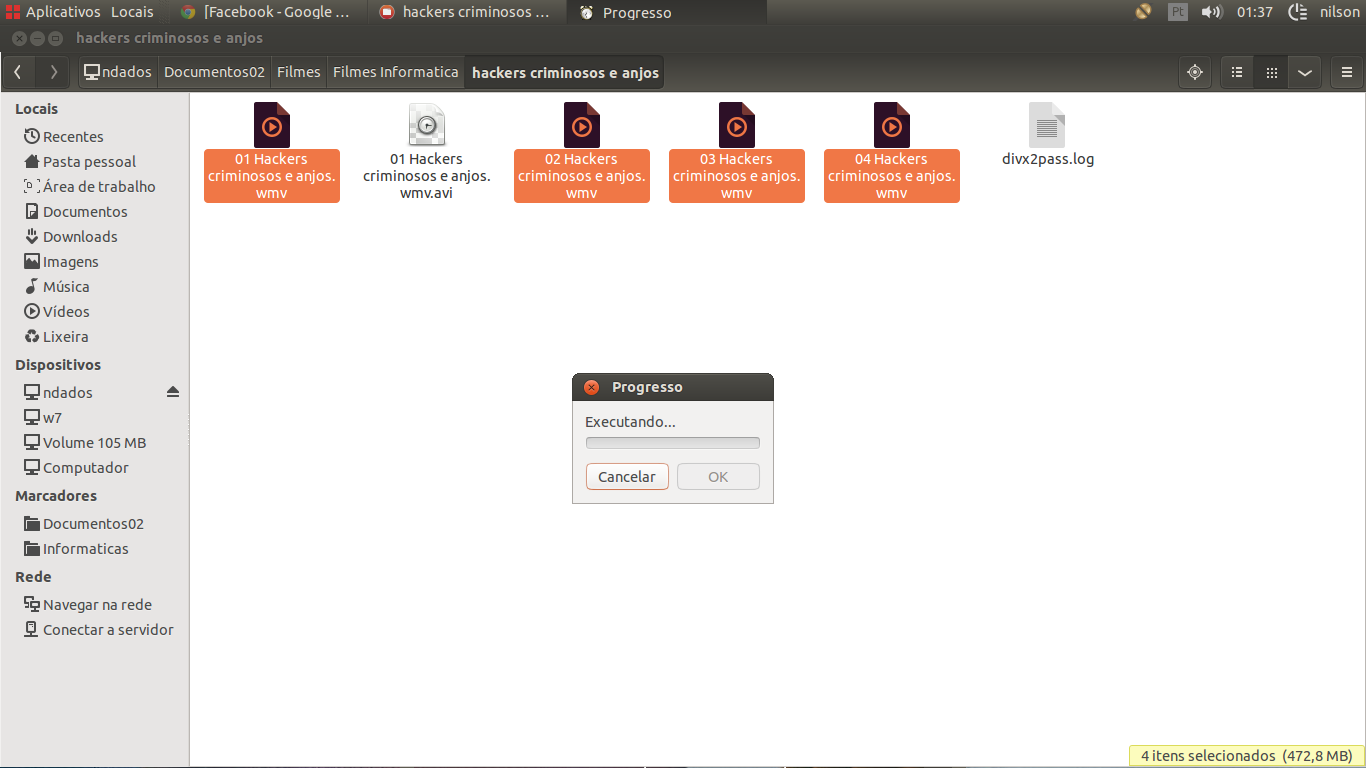
Ex:
Selecionando Mídias:

Sendo Convertidas:


nodes2014

Manual de Remasterização - Dicas do Lobo


Compilação de dicas de remasterização do site do lobo - sempre fico procurando na web quando preciso, mas dessa vez fui um pouco mais inteligente, ou menos burro, kkkkk, e resolvi deixar tudo junto no meu blog, mas lembre-se que são apenas links pro site do lobo.


Tem uma coleção de dicas do Diolinux também, e ai vai ela.


nodes2014

segunda-feira, 22 de setembro de 2014

Corrigir erro do FFMpeg - instalação via PPA


FFmpeg no Ubuntu 14.04:

Segue os procedimentos utilizados para instalar o FFmpeg: 

sudo apt-add-repository ppa:jon-severinsson/ffmpeg
sudo apt-get update
sudo apt-get install ffmpeg

Site da ppa: jon-severinsson

quinta-feira, 18 de setembro de 2014

Dicas que podem te salvar no Ubuntu


==============================================
Para instalar os últimos drivers da ATI/AMD
NVIDIA
==============================================

DRIVERS AMD:

sudo add-apt-repository ppa:ubuntu-x-swat/x-updates
sudo apt-get update
sudo apt-get install fglrx

DRIVERS NVIDIA:
sudo apt-add-repository ppa:ubuntu-x-swat/x-updates
sudo apt-get update && sudo apt-get upgrade 
sudo apt-get install nvidia-current


==============================================
ATIVAR NUMLOCK NA TELA DE LOGIN
COM numlock x
==============================================

Instalação:
sudo apt-get install numlockx

Configuração:
sudo gedit /etc/lightdm/lightdm.conf

E adicionamos a seguinte linha no final do arquivo:
greeter-setup-script=/usr/bin/numlockx on


==============================================
Reativar autocompletar no terminal ubuntu
==============================================

TIVE ESSE PROBLEMINHA E RESOLVI DESSA FORMA. ABRA ESTE ARQUIVO

gksu gedit /etc/bash.bashrc

VÁ ATÉ AS LINHAS 32, 33 E 34.

VAI ESTAR ASSIM:
# enable bash completion in interactive shells
#if [ -f /etc/bash_completion ] && ! shopt -oq posix; then
# . /etc/bash_completion
#fi


DEIXE ASSIM:
# enable bash completion in interactive shells
if [ -f /etc/bash_completion ] && ! shopt -oq posix; then
. /etc/bash_completion
fi


SALVE E FECHE O ARQUIVO.
TUDO PRONTO PODE FAZER O TESTE.


==============================================
MUDAR DONO DE PASTA = salva pasta
de usuario depois de formatar
==============================================

"Pessoal estou com um problema, como eu faço pra alterar o dono de alguns arquivos de uma so vez, ex: eu tenho uma pasta, dentro dessa pasta tem várias outras sub-pastas e vários arquivos, como eu faço pra alterar o dono e grupo de todas essas pastas e arquivos de uma só vez? Eu executo o comando chown nome_user *, mas esse comando so altera da pasta selecionada, e nao das sub pastas. Aguem pode me ajudar? Help."

A solução do problema e´ essa aki:
                              sudo chown -R nicole:nicole /home/nicole


==============================================
Permissões CHMOD 777
==============================================

DANDO PERMISSÃO A VÁRIOS USUÁRIOS EM UMA PASTA:

Abra o terminal, e digite os comando abaixo, depois entre com sua senha de root.

sudo chmod -R 777 "/caminho/da/sua/pasta"

E pronto, poderá fazer o que quiser com ela. Pode usar também a permissão 754 que é menos aberta. O "-R" é para aplicar o comando nas subpastas e conteúdo também (recursivamente)

chmod -R 754 "/caminho/da/sua/pasta"


======================================================
Copiar
======================================================

Uma maneira fácil de fazer a cópia diretórios

O comando cp possui dezenas de opções que, misturadas com as opções de outros comandos acaba nos deixando meio confusos. Para fazer a cópia recursiva de diretórios mantendo os atributos dos arquivos, utilizo uma opção musical, fácil de decorar. 

Por exemplo, para fazer uma cópia fiel do diretório /home/fabio/clientes, utilizo o seguinte comando: 

cp -Rap /home/fabio/clientes /home/fabio/backup/clientes
ou 
cp -R /home/fabio/clientes /home/fabio/backup/clientes

O segredo está no -Rap, como adoro esse estilo musical, fica fácil de lembrar do comando, sem precisar voltar às páginas de manual do cp para lembrar das opções. Tais opções servem para:

R: copia recursivamente
a: o mesmo que dpR, "d" não segue links simbólicos e pR são as opções explicadas nos outros ítens.
p: preserva os atributos do arquivo, como o mesmo dono, mesma máscara, data de modificação, etc.
A letra "a" já equivale ao "R" e ao "p", mas fiz a montagem "Rap" para deixar as coisas mais fáceis, não faz diferença alguma.


==============================================
Erro na chave GPG
==============================================

Gera esse erro ao atualizar:

W: Erro GPG: http://packages.mate-desktop.org precise Release:
As assinaturas a seguir não puderam ser verificadas devido à chave
 pública não estar disponível: NO_PUBKEY 68980A0EA10B4DE8

Para corrigir use o comando abaixo:
                                                                                                          (coloque aki chave)
gpg --keyserver keyserver.ubuntu.com --recv-keys --fingerprint 68980A0EA10B4DE8 | gpg --export | sudo apt-key add -


==============================================
Montar NTFS com lixeira (.trash)
==============================================

01 = Comando para achar mount fstab
gksu gedit /etc/fstab

02 = veja seu umasd para acrescentar:
umask
0022 (ou algo assim)

Linhas acrescentadas:
# minha montagem ntfs
/dev/sda6  /media/windows  ntfs-3g defaults,nls=utf8,uid=1000,gid=1000,umask=0022  0  0

Basta reiniciar o computador para validar a modificação.


==============================================
Recupere o grub em 3 comandos
==============================================

Abra seu nautilus, monte a partição contendo seu ubuntu. Abra o Monitor do sistema, vá em sistema de arquivos.
(Note que o meu está em /dev/sda8)

Anote em que unidade está montado seu sistema.

sudo mount -t ext4 /dev/sda8 /mnt
sudo grub-install --root-directory=/mnt /dev/sda

O grub retorna assim:

Installing for i386-pc platform.
Instalação finalizada. Nenhum erro foi relatado.

Agora reinicie o seu sistema.


==============================================
Erro no Samba, correção.
==============================================

1.Localize a configuraçao samba
sudo gedit /etc/samba/smb.conf

2.Altere as linhas a seguir pela proxima
linha:
name resolve order = wins lmhosts bcast

mudar para:
name resolve order = wins lmhosts bcast host

Salve e sai.


É isso ai

domingo, 14 de setembro de 2014

Nemo no Ubuntu 14.04 não carrega miniaturas de videos

 
O Nemo  no Linux Mint 17 Qiana carrega as miniaturas de imagens, mas não de Videos. A primeira coisa é ter o totem, o qual já vem instalado por padrão, e, se mesmo assim ainda não carregar as miniaturas, siga a dica abaixo.

Resolva assim:

1) Abra o Gerenciador de arquivos Nemo.

2) Clique em => Editar => Preferências
3) Clique em => Visualização

4) Selecione em => Outros Arquivos Visualizáveis => mostrar miniaturas => Sempre

5) Se desejar selecione o tamanho em cache a ser alocado para os Mbytes das miniaturas.

Veja se resolve sua duvida.


nodes2014
fonte da resposta ubuntuforum

sexta-feira, 12 de setembro de 2014

Erro no teclado do Mint 17 Qiana - Resolvido.

Depois de estar devidamente instalado o Linux Mint 17 Qiana, o meu teclado ficou todo bagunçado - os acentos não funcionavam mais a "/" tinha sumido também, e o resultado disso foi que fiz uma grande busca em vários site brasileiros e estrangeiros, e nenhuma das dicas me serviram. Mas depois de algumas mexidas no sistema, consegui resolver finalmente- e a resposta é a forma acima na imagem, devem deixar dessa forma ai e reiniciar depois. Quando voltar tudo vai ficar como devia estar.

Espero que ajude alguém, como um dia eu precisei.

Permissoes em pasta - ubuntu


Erro reportado por um usuario no grupo vivaolinux.

"" Pessoal estou com um problema, como eu faço pra alterar o dono de alguns arquivos de uma só vez, ex: eu tenho uma pasta, dentro dessa pasta tem várias outras sub-pastas e vários arquivos. Como eu faço pra alterar o dono e o grupo de todas essas pastas e arquivos de uma só vez? Eu executo o comando chown nome_user *, mas esse comando só altera da pasta selecionada, e não das sub pastas. Aguem pode me ajudar? Help.

A solução do problema e´ essa aki:

sudo chown -R nicole:nicole /home/nicole

DANDO PERMISSÃO A VÁRIOS USUÁRIOS EM UMA PASTA:

Abra o terminal, e digite: "sudo su", depois entre com sua senha de root. Depois digite o comando

chmod -R 777 "/caminho/da/sua/pasta"

, e pronto, poderá fazer o que quiser com ela. Pode usar também a permissão 754 que é menos aberta. O "-R" é para aplicar o comando nas subpastas e conteúdo também (recursivamente)

chmod -R 754 "/caminho/da/sua/pasta"

quarta-feira, 10 de setembro de 2014

Archey: Logo da distribuição e informações do sistema no Terminal

Archey é uma ferramenta escrita em Python que permite aos usuários visualizar informações do sistema, juntamente com o seu logotipo distribuição Linux no terminal. Neste tutorial, vamos ajudá-lo a instalá-lo no Ubuntu, Linux Mint e Debian. 

Instalação Archey 

Vamos em primeiro lugar instalar algumas dependências com este comando:

sudo apt-get install scrot lsb-release 

Instale agora Archey com estes comandos:

cd /tmp
wget -O archey-0.2.8.deb http://goo.gl/a9ku4
sudo dpkg -i archey-0.2.8.deb

Comece agora Archey com este comando:

archey

Para o Ubuntu, você vai ter isso:


Se você quer começar Archey automaticamente uma vez que você abrir o terminal, em seguida, faça o seguinte: 

- Edite .bashrc com este comando:

sudo gedit ~/.bashrc

Para Linux Mint:

sudo pluma ~/.bashrc

- No final do processo, adicionar estas duas linhas:

# Archey
archey

- Salve o arquivo e sair, em seguida, abra uma nova janela de terminal para testar Archey.

fonte http://www.upubuntu.com/2012/08/archey-display-distribution-logo-and.html

terça-feira, 9 de setembro de 2014

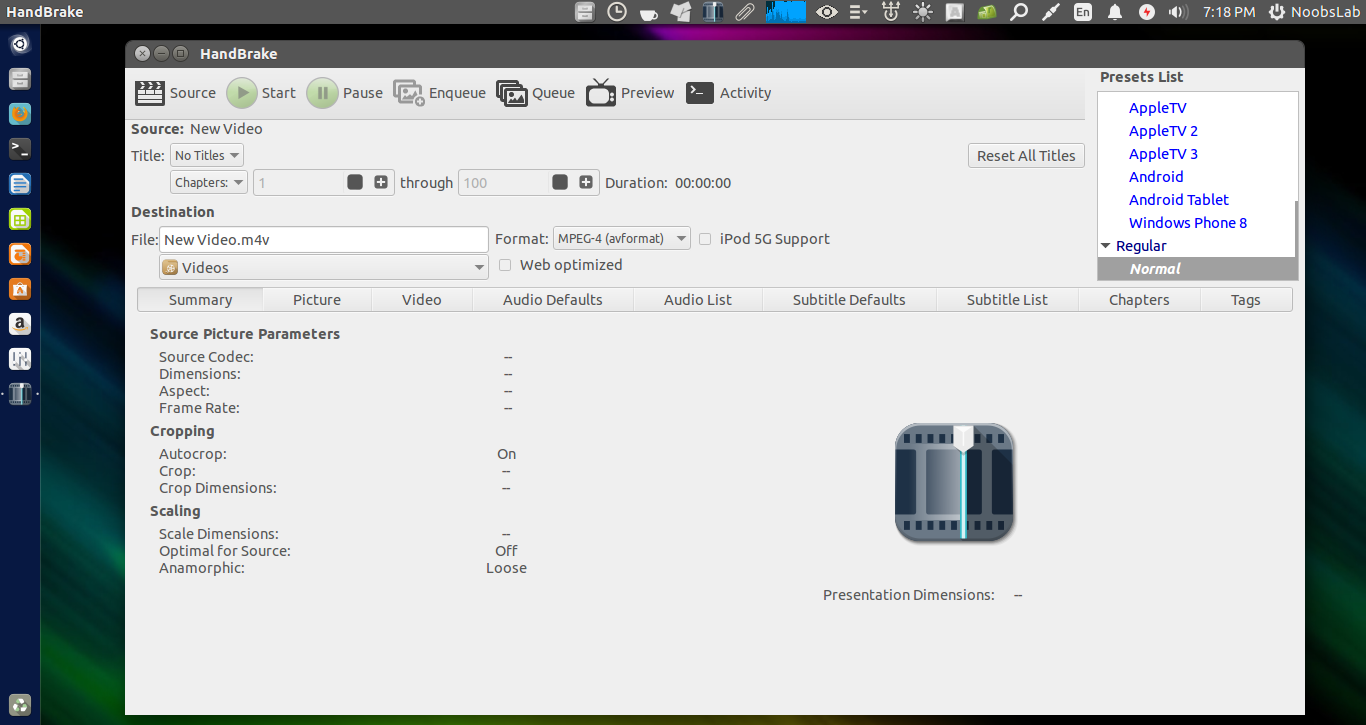
HandBrake Converter 0.10 (Beta) Availado para Ubuntu


Formatos de saida:

File format: MP4(M4V) and MKV
Video: H.264(x264), MPEG-4(ffmpeg), MPEG-2(ffmpeg), or Theora(libtheora)
Audio: AAC, CoreAudio AAC/HE-AAC (OS X Only), MP3, Flac, AC3, or Vorbis. AC-3, DTS, DTS-HD, AAC and MP3 pass-thru

Features:

Chapter selection, Chapter Markers
Subtitles
Vobsub and Closed Captions
SRT import and passthru
SSA passthru or burn-in (experimental)
Constant Quality or Average Bitrate Video Encoding
Support for VFR, CFR and VFR
Video and Filters: Deinterlacing, Decomb, Detelecine, Deblock, Grayscale Cropping and scaling
Live Video Preivew
Built-in presets for common devices


Para instalar o HandBrake Video Converter no seu Ubuntu 14.04/12.04, execute os seguintes comandos no Terminal:
sudo add-apt-repository ppa:jon-severinsson/ffmpeg
sudo add-apt-repository ppa:noobslab/apps
sudo apt-get update
sudo apt-get install handbrake-gtk handbrake-cli

nodes2014
fonte noobslab.com