Paginas

segunda-feira, 23 de junho de 2014

Baixar Vídeos do Youtube com o ClipGrab - Ubuntu 14.04

Encontrei esta ótima dica no blogger de um amigo, e como adoro ficar baixando videos do youtube não poderia deixar de anotar em meu blogger, porem os direitos são todos do blogger dele, o link está no final da pagina. tks.
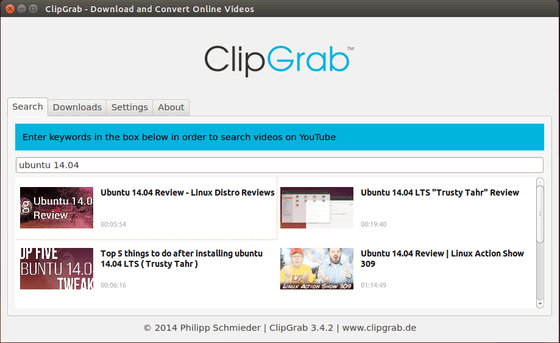

ClipGrab é uma ferramenta gráfica simples que permite que você faça busca e download de vídeos do YouTube, Vimeo, Metacafe, e outros sites de vídeo. Ele permite salvar formato de vídeo original ou converter para MPEG4, MP3, WMV, OGG. Ele também suporta vídeos HD 1080p, claro, se o ffmpeg ou avconv estiver instalado.
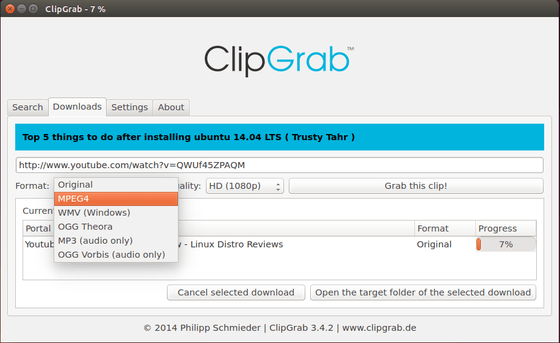

Instalando o ClipGrab Youtube Downloader no Ubuntu e derivados

ClipGrab tem um repositório, mas a versão disponível nele ainda não suporta o Ubuntu 14.04, por isso, nesse tutorial será mostrado como instalar o ClipGrab Youtube Downloader no Ubuntu e derivados a partir de um pacote tar.gz:

Passo 1. Abra um terminal e Execute o comando abaixo para que o aplicativo possa suportar vídeos HD 1080p.

sudo apt-get install libc6 libgcc1 libqt4-network libqt4-xml libqtcore4 libqtgui4 libqtwebkit4 libstdc++6 libvorbis0a libogg0 libavcodec-extra-54 libav-tools

Passo 3. Baixe o ClipGrab para Linux com o comando abaixo e Passo e Depois de baixar, execute o comando seguinte para descomprimir o pacote baixado, para a pasta /opt/;

wget http://download.clipgrab.de/clipgrab-3.4.2.tar.gz
sudo tar -zxvf clipgrab-*.tar.gz -C /opt/

Passo 5. Execute o comando abaixo para permitir que executá-los como programa;

sudo chmod +x /opt/clipgrab-3.4.2/*

Passo 6. Agora crie um lançador para o ClipGrab Youtube Downloader, executando um editor de texto com o comando:

sudo gedit /usr/share/applicatons/clipgrab.desktop

Passo 7. Copie o conteúdo abaixo, cole no arquivo e salve-o;

[Desktop Entry] Version=1.0 Type=Application Terminal=false Name=ClipGrab Exec=/opt/clipgrab-3.4.2/clipgrab-3.4.2.x86_64 Icon=/home/handbook/Pictures/clipgrab-logo-icon.png Comment[de_DE]=Videos von Online-Portalen wie YouTube herunterladen und konvertieren Comment=Download and convert videos from various portals (e.g. YouTube) Categories=Application;Network

Quando quiser o programa, procure por clipgrab.

quinta-feira, 19 de junho de 2014

Diminuir a prioridade de uso da Swap


Como saber qual é o valor da prioridade atual?
Basta executar o comando seguinte no terminal:

cat /proc/sys/vm/swappiness

Definição temporária da prioridade da Swap

Sobre o comando temporário, basicamente você apenas precisa de abrir o terminal e escrever o comando seguinte (definindo a prioridade a 10):
sudo sysctl vm.swappiness=10

Definição definitiva da prioridade da SWAP

Para abrir o ficheiro em modo administrador, escreva o comando seguinte que irá pedir a sua senha:

gksu gedit /etc/sysctl.conf

Será então aberta uma janela semelhante à da imagem abaixo. Você apenas precisará modificar a variável “vm.swappiness” que em princípio não está sequer definida no ficheiro. Portanto, deverá então adicionar uma nova linha no final do ficheiro com o seguinte conteúdo:
vm.swappiness=10

Sendo que 10 é o valor da prioridade que recomendo na generalidade dos casos. No caso de querer pôr outro valor, nomeadamente para voltar às definições padrão, só precisa de pôr outro número.

fonte ubuntued

quarta-feira, 11 de junho de 2014

Habilitando PAE no Ubuntu

Ubuntu com mais de 4 gigas e é 32bits, e agora?

Você tem 4GB ou mais de memória RAM e usa uma versão 32 bits do Ubuntu? Então provavelmente o seu SO está usando apenas 3GB da sua memória que é a limitação para esse tipo de arquitetura.

O que devo fazer?

O ideal é instalar uma versão 64 bits do Ubuntu pois assim você obtém, além desse, todos os outros benefícios da arquitetura 64. Porém você pode não ter um processador 64 bits ou uma formatação para a instalação de uma versão 64 bits do Ubuntu não é possível/desejável. Nesse caso, a solução é instalar um kernel com suporte a PAE.

Mas o que significa PAE?

Physical Address Extension é um recurso que permite processadores baseados na arquitetura x86 (32 bits) acessar um espaço de endereçamento físico maior que 4GB (até 64GB!!) através da adição de 4 bits de endereçamento da memória.

Como habilitar o suporte a PAE no Ubuntu?

Primeiramente você deve se certificar que seu processador possui este recurso. Atualmente, a maioria dos processadores oferecem suporte a PAE, mas para confirmar isso, a forma que atualmente utilizo é através da linha de comando (se alguém souber como fazer isso graficamente e quiser compartilhar…). Acesse o terminal e digite o comando abaixo:

cat /proc/cpuinfo | grep -i pae

Se o retorno for algo parecido com as linhas abaixo, o seu processador oferece suporte. Caso não apareça nada, então infelizmente você não poderá utilizar PAE.

flags : fpu vme de pse tsc msr pae mce cx8 apic sep mtrr pge mca cmov pat pse36 clflush dts acpi mmx fxsr sse sse2 ss ht tm pbe nx lm constant_tsc arch_perfmon pebs bts aperfmperf pni dtes64 monitor ds_cpl vmx est tm2 ssse3 cx16 xtpr pdcm sse4_1 xsave lahf_lm ida dts tpr_shadow vnmi flexpriority

Instalação do Kernel PAE

Uma vez confirmado que seu processador da suporte a PAE, basta instalar os dois pacotes abaixo usando apt-get ou pelo Synaptic:

linux-generic-pae
linux-headers-generic-pae

Agora é só reiniciar e aproveitar seus gigas a mais do que os meros 3 anteriores.

Antes do kernel com suporte a PAE


Depois do kernel com suporte a PAE


Todos os direitos da publicação ao site: ubuntudicas.com.br, não deixe de visitar.

terça-feira, 10 de junho de 2014

Tutorial de instalação do conky Nodes Rélogio 2014


Antes de mais nada, eu devo dizer que este conky é na verdade uma grande coletânea de vários conkys compilados pela weba afora. São tantas partes que nem lembro mais de onde tirei cada parte. Mas no final ficou como eu queria, bem funcional e incrivelmente util. Pelo menos pra mim.

Hoje, como ele está em GNU license e eu ainda acho q deve sempre ser assim, vou deixa-lo aqui pra vc poder baixar e instalar em seu ubuntu.

Vamos a dica então.

Primeiro baixe este arquivo e descompacte. Note que ele vem com duas opções, para desktop e notebook. Na verdade ele vem pra dois tipos de telas, vc deve ver qual lhe serve.

Antes de usar uma das dicas abaixo, vc deve finalizar seu conky com:
killall conky

Para instalar em somente para um usuário, use a dica abaixo.

Depois de descompactado o arquivo baixado, renomeio o arquivo conky.conf para .conkyrc, e mova-o para sua pasta home. O restante do arquivo deve ser movido para a pasta /etc/conky (supondo que vc tem acesso ao superusuário).
Ex: /home/nodes

Para instalar para todos os usuários, use a dica abaixo.

Depois de descompactado o arquivo baixado, mova-o todo o arquivo para /etc/conky.

Para que o relógio fique digital como na imagem acima, baixe e instale essa fonte aqui. Local de instalação da fonte: /usr/share/fonts

Para iniciar o conky novamente, use o comando a seguir:
conky

Pronto, seu conky foi atualizado e modificado.


nodes2014