Paginas

quarta-feira, 30 de abril de 2014

DOWNLOAD DE VIDEO DO YOUTUBE PELO CHROME DE FORMA FACIL


Existem vários programas que fazem download dos vídeos e um bom exemplo é o SaveFrom.net, que faz exatamente o que seu nome sugere: salva arquivos da internet. Com ele, você pode baixar vídeos do YouTube, Vimeo, DailyMotion e de outros sites que são compatíveis com o serviço.

O serviço também disponibiliza o download de um plugin para o seu navegador que adiciona um botão de download embaixo do vídeo no YouTube ou no Vimeo:


Do facebook eu recomendo este plugin, pois uso e sempre funciona muito bem.


sábado, 26 de abril de 2014

CORRIGIR ERRO ETERNO DO SAMBA NO UBUNTU 14.04


1º = instalar o Samba:

sudo apt-get install samba

2 = abra o samba: samba

3 = Localize a configuraçao samba:

gksu gedit /etc/samba/smb.conf

4 = Altere as linhas a seguir pela proxima linha:

name resolve order = wins lmhosts bcast

Mudar para:

name resolve order = wins lmhosts bcast host

5 = Ai no nautilus ctrl+L, na janela q se abre digite:

smb://

sexta-feira, 25 de abril de 2014

Instalar o Folder Color no seu Ubuntu

Folder Color é uma extensão do Nautilus que permite que você altere facilmente a cor do ícone da pasta para algumas cores predefinidas, como azul, rosa, preto, amarelo, violeta, laranja, verde, cinza ou vermelho.


Instalar o Folder Color no seu Ubuntu

Folder Color is available in a PPA, for Ubuntu 14.04, 13.10 and 12.04. Add the PPA and install it using the following commands:

sudo add-apt-repository ppa:costales/folder-color
sudo apt-get update
sudo apt-get install folder-color

nautilus -q


Ou baixe e instale o pacote. deb aki.


Instalar o Ubuntu After Install

Então você acabou de atualizar ou instalar um novo desktop do Ubuntu , e quer adicionar alguns aplicativos úteis e essenciais extras sobre ele? Boa . Mas, você deve colocar algum esforço extra para encontrar e instalar todos os aplicativos para obter um desktop Ubuntu quase perfeita. O que você vai fazer? Você vai procurar e instalar manualmente cada aplicações baixando os respectivos pacotes deb . Ou adicionando alguns repositórios PPA e instalar todos os aplicativos essenciais? Aposto que é um processo bastante demorado , e também alguém pode não saber ainda o que as aplicações devem instalar para obter um ambiente de trabalho perfeito.

Bem, e se uma única ferramenta pode fazer tudo isso para você com um par de cliques do mouse? Sim, você tem o meu ponto agora. Há uma interessante e uma ferramenta muito importante está disponível que pode ser usado para instalar todos os aplicativos essenciais e populares, com um único ou dois cliques do mouse? Eu sei que você está ficando curioso para saber . Essa ferramenta é chamada de " Ubuntu Depois de Instalar" .

Ubuntu Depois de Instalar é uma ferramenta que pode ser usada para instalar alguns dos melhores e essencial software depois de instalar o desktop do Ubuntu . Ele tem um monte de aplicativos úteis e irá automatizar o processo de instalação em uma máquina recém-instalado para chegar perto de desktop perfeito. Eu não diria que um desktop completo para todos os usuários , mas um desktop quase perfeita. Esta ferramenta economiza seu tempo e esforço, e instala todos os últimas versões de softwares , adicionando automaticamente o respectivo PPA de manter os softwares instalados até à data em seu sistema Ubuntu.

A lista completa de aplicativos que podem ser instalados usando o Ubuntu após a instalação é dada abaixo:

  1. Ubuntu Extras restritos : codecs de vídeo e Plugin Flash
  2. libdvdcss para permitir a reprodução de DVD
  3. Unity Tweak Tool para ajustar suas configurações de desktop
  4. Variedade é um recurso rico trocador de papel de parede para o Ubuntu
  5. Google Chrome é sem dúvida o melhor navegador disponível
  6. LibreOffice é a substituição completa software Office open source
  7. Skype oferece texto, voz e vídeo chat
  8. Ferramentas Grive irá sincronizar o seu Google Drive para o seu computador
  9. DropBox irá sincronizar o seu armazenamento em nuvem DropBox
  10. VLC reproduz qualquer arquivo de vídeo que você pode imaginar
  11. XBMC é uma experiência completa de media center em casa
  12. Tray Radio irá transmitir rádio online para o seu desktop
  13. GIMP é um poderoso software de edição de imagem
  14. Darktable permite aos fotógrafos para processar arquivos RAW
  15. Inkscape é vetor baseado ilustração e gráficos editor
  16. Software de editoração eletrônica Scribus qualidade profissional
  17. Samba permite o compartilhamento de rede do Windows
  18. PDF Tools para fundir , cortar , acrescentar e editar documentos PDF
  19. OpenShot é um grande editor de vídeo ideal para a maioria dos usuários
  20. Kdenlive para edição de vídeo mais avançado
  21. Handbrake para converter DVD e vídeos para dispositivos móveis
  22. Audacity para a música e edição de som
  23. Plataforma de jogos Steam para alegria de jogo ilimitado no Linux
  24. KeePass para armazenar todas as suas senhas com segurança
  25. Shutter permite que você faça screenshots fáceis
  26. FileZilla FTP para o arquivo de uploads e downloads
  27. p7zip acrescenta a poderosa compressão de arquivos 7zip e descompressão
  28. E muitos ainda por vir
Instalar 'Ubuntu Depois de instalação' no Ubuntu 12.04 e mais recentes.

Adicione o "Ubuntu Depois de instalar 'PPA e instalá-lo como mostrado below.

sudo add-apt-repository ppa:thefanclub/ubuntu-after-install
sudo apt-get update
sudo apt-get install ubuntu-after-install

Alternativamente, você pode baixar o arquivo. Deb aqui, e instalá-lo manualmente mesmo uso .

Depois de instalar o Ubuntu-After-instalação, execute-o a partir da Unidade traço ou Menu.


Isto é como o Ubuntu-após-instalar cuidou de lançá-lo.


Como você pode ver na imagem acima, ele irá mostrar todos os softwares úteis. Os softwares já instalados não será selecionada por padrão e marcada com a cor verde dot. Se determinado software não está disponível para a sua versão do Ubuntu, então ele vai ser marcado com cor vermelha de ponto. E, os softwares marcados na cor laranja será re-installed/upgraded. Claro?

Agora, selecione os softwares que você deseja instalar e clique no botão Instalar agora. O PPA dos softwares selecionados serão adicionados automaticamente e os respectivos softwares serão instalados em seu sistema. Parece bom, não é?

Por exemplo, aqui eu quero instalar apenas o utilitário de compressão p7zip no meu sistema ubuntu 14.04. Então eu selecionei pacote p7zip, e desmarcado todos os outros. Para iniciar a instalação, é só apertar o Nowbutton Instalar.


Agora, a instalação adicionará automaticamente o PPA de p7zip no seu sistema e instalá-lo. Tudo será feito automaticamente no fundo. Assim, você não precisa de nada para fazer. Assim, não se relaxar e assistir a instalação.


Se o software foi instalado com sucesso, ele será marcado como cor verde dot . Por favor, tenha em mente que a instalação de todos os aplicativos ao mesmo tempo vai demorar um pouco para ser concluído , dependendo da sua velocidade de conexão Internet, e não é altamente recomendável para interromper o processo de instalação , uma vez que já começou.
conclusão

Temos contou com a ferramenta Ubuntu Tweak um par de dias antes. Ubuntu Tweak e Ubuntu Após Instalar ferramentas fazer o mesmo trabalho , mas Ubuntu Tweak tem uma série de características mais Ubuntu após a instalação. Ubuntu Após ferramenta destina-se apenas para instalar todos os melhores e diárias de uso de softwares em sua máquina , enquanto ferramenta Ubuntu Tweak fará par animais extras, como a personalização do desktop do Ubuntu e muito mais.

Pare de desperdiçar seu tempo precioso procurando "coisas para fazer depois de instalar o Ubuntu " materiais relacionados na web. Ubuntu Tweak e Ubuntu Depois Instale são ambos definitivamente vai ajudar para aqueles que estão à procura de coisas para fazer depois de instalar o desktop do Ubuntu . Vá , obtê-lo e fazer as coisas mais rapidamente e com precisão. Boa sorte!

quinta-feira, 24 de abril de 2014

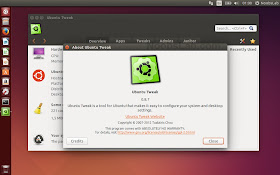
Ubuntu Tweak , aplicativo para configurar o Ubuntu


Ubuntu Tweak , um aplicativo desenvolvido para configurar o Ubuntu mais facilmente , proporcionando um ambiente de trabalho muito úteis e opções do sistema que o ambiente desktop padrão não oferece , está agora na versão 0.8.7 .

O desenvolvedor do Ubuntu Tweak é ligada com o software e continua a adicionar novos recursos , e esta última versão não é uma decepção. Infelizmente, as atualizações para este ótimo aplicativo só parecem mostrar-se a cada seis meses , depois de uma nova versão do Ubuntu é lançada .

De acordo com o changelog , foi adicionado suporte para o Ubuntu 14.04 LTS , e isso significa que os usuários podem ajustar algumas configurações muito específicas. Além disso, agora é possível habilitar a opção " recursiva Search" , agora é possível ativar a função " clique para minimizar app" , os scripts do nautilus suporte para Ubuntu 13.10 e, posteriormente, foi corrigido , algumas fontes ausentes para os ícones do desktop , janela e gerenciador de arquivos foram adicionados, e muito mais.

Como de costume , você pode encontrar a versão mais recente no PPA , que é facilmente instalável. Abra um terminal e digite os seguintes comandos :

sudo add-apt-repository ppa:tualatrix/ppa
sudo apt-get update
sudo apt-get install ubuntu-tweak

Uma lista completa de atualizações e correções podem ser encontrados no anúncio oficial . Você pode baixar o Ubuntu Tweak 0.8.7binary agora a partir de Softpedia .


Instalando o ‪‎TELEGRAM‬ no Ubuntu 14.04


Nota: você deve tê-lo instalado no seu telefone antes. Ok?

INSTALAÇÃO DO TELEGRAM NO SEU UBUNTU, BASTA COPIAR E COLAR EM SEU TERMINAL:

sudo add-apt-repository ppa:costales/unity-webapps-telegram
sudo apt-get update
sudo apt-get install unity-webapps-telegram


NODES2014

quarta-feira, 23 de abril de 2014

GOOGLE WEB DESIGNER AVALIADO PARA UBUNTU

Google Web Designer, uma ferramenta desenvolvida pela Google, que está atualmente em beta, está finalmente disponível para Linux. As seguintes distribuições Linux são suportadas atualmente: Ubuntu, Debian, OpenSUSE e Fedora.


Google Web Designer é um programa para a criação de sites e anúncios interativos HTML5 para qualquer dispositivo. Usando ele, você pode criar conteúdo usando as ferramentas de desenho, texto, objetos 3D, adicionar animações e Google Fontes diretamente da interface Web Designer Google e muito mais. A função "saídas limpo HTML5 legível, CSS3 e JavaScript". 

O aplicativo ainda não está disponível no repositório oficial do Google que você não vai obter atualizações automáticas como você obtém com outros produtos do Google para Linux, como o Google Chrome. Então, por enquanto, você deve verificar quando uma nova versão é lançada e baixar manualmente e instalá-lo. 

Além disso, o Google Web Designer não se integra com o menu global da Unidade para agora. Fora isso, o aplicativo funcionou muito bem no meu teste no Ubuntu 14.04.

Update: alguns usuários relataram que o Google Web Designer não funciona em sistemas não-ingleses. Se for esse o caso para você, aqui está uma solução alternativa. Em primeiro lugar remover sua pasta sob ~/.local/share/:rm -r ~/.local/share/google-web-designer .

E, em seguida, iniciar o Google Web Designer utilizando o seguinte comando:
LANGUAGE=en_US google-webdesigner

Download Google Web Designer


Usuários do Arch Linux pode obter o Google Web Designer via AUR.

nodes2014
fonte webupd8

UBUNTU 14.10 CODENAME REVELADO: utópico UNICORN

Mark Shuttleworth anunciou o codinome para a próxima versão do Ubuntu: Ubuntu 14.10 terá  o codinome "Unicorn Utopic".


Como você provavelmente sabe, o codinome desenvolvimento de uma versão do Ubuntu tem a forma "Adjetivo Animal". Inicialmente estes não estavam em ordem alfabética - até Dapper Drake (6.06). 

Em seu post, Mark explica que com o Ubuntu 14.10 Utopic Unicorn, é "hora de trazer systemd ao centro de Ubuntu, o tempo para nós mesmos destorcer de Python 2.x e tempo para andar um pouco para cima e, desse modo, a montante. Tempo para purgar o ugsome e podar o inutilizável ". 

Up next: Ubuntu 15.04 V V. Será que vai ser "Viper Violent" :)? Ou talvez Velociraptor vibrante? Nós vamos descobrir em 6 meses! 

Para uma lista de codinomes usados ​​nas versões anteriores do Ubuntu e futuros sugestões de libertação, consulte esta página.

Mac OS X pacote de Transformação para Ubuntu 14.04 Trusty Tahr

Instalar Mac OS X pacote de Transformação está pronto para Ubuntu 14.04 Trusty Tahr/13.10/13.04/12.10/12.04/Linux Mint 16/15/14/13 


(Nota: Este tutorial foi testado no unity, para vincular as versões anteriores do Ubuntu para mensagens são dadas)

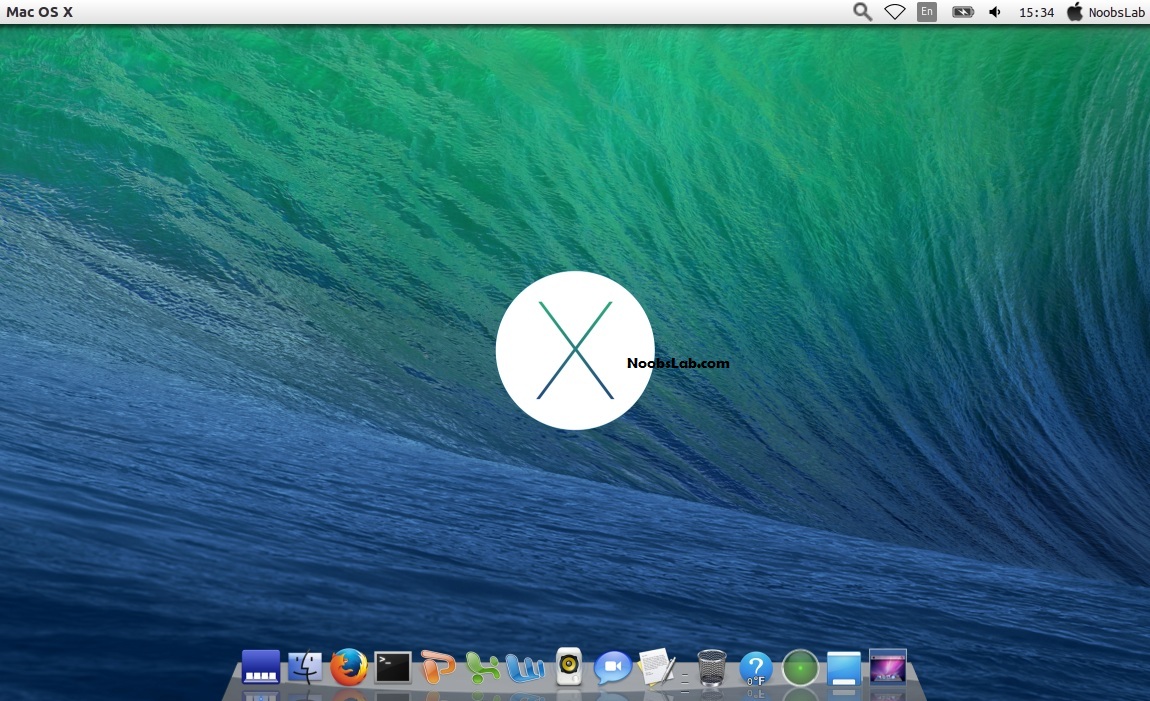
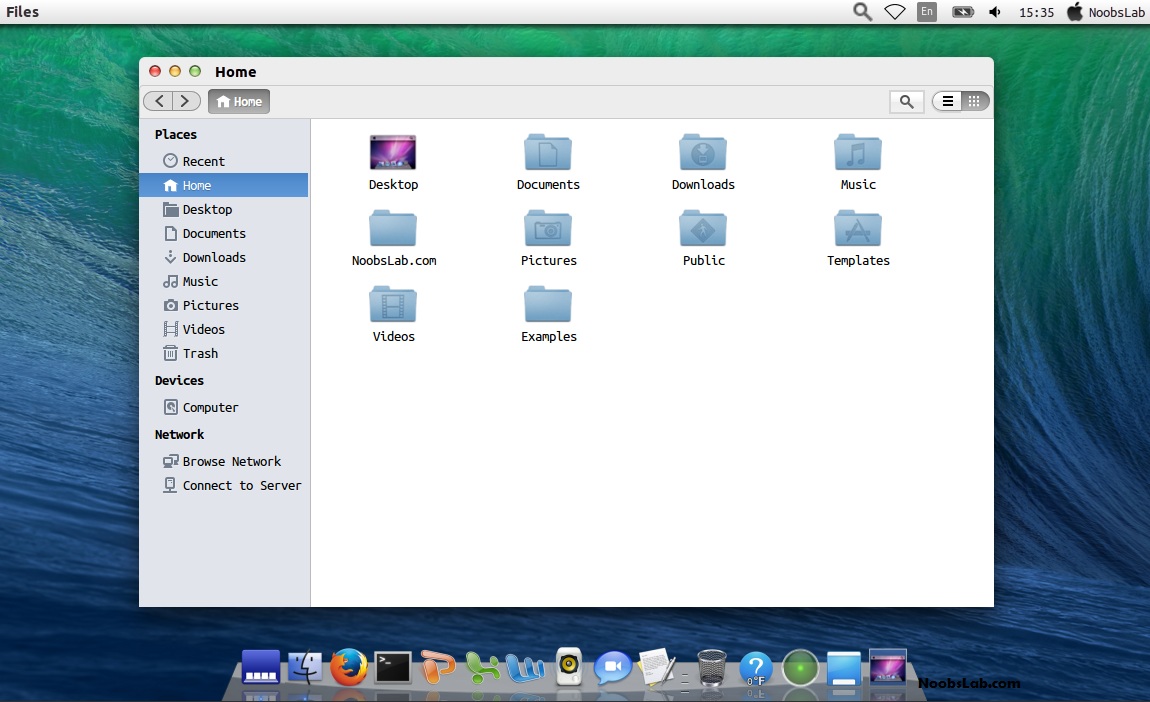
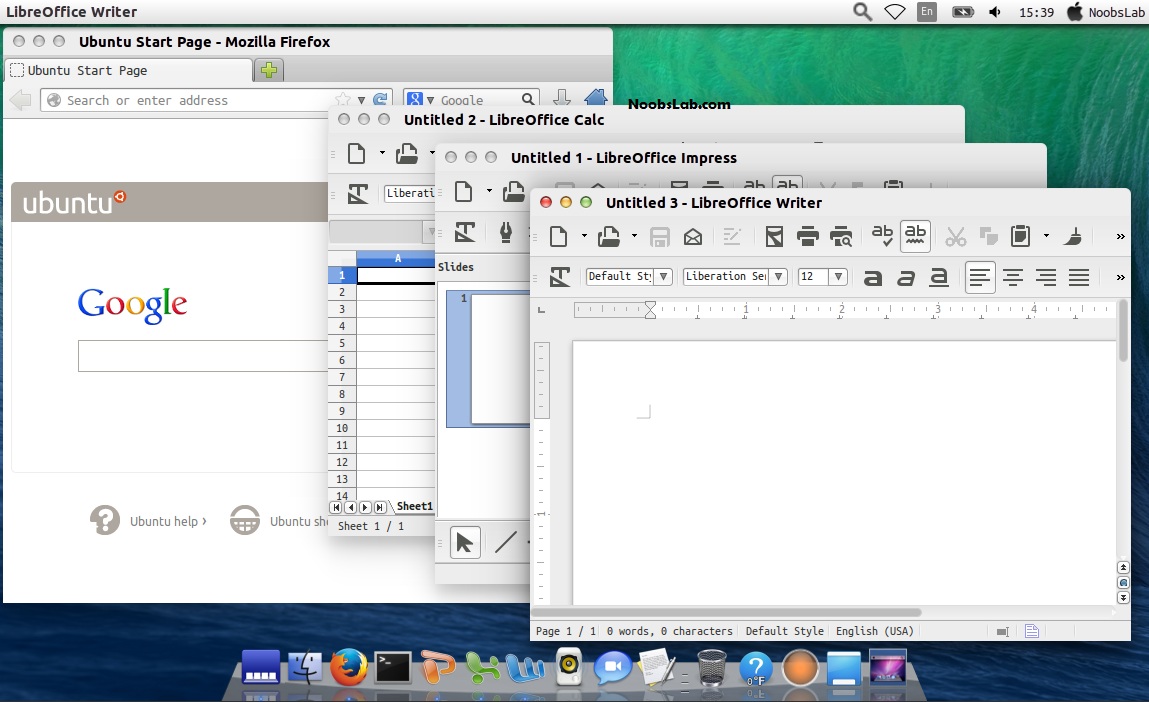
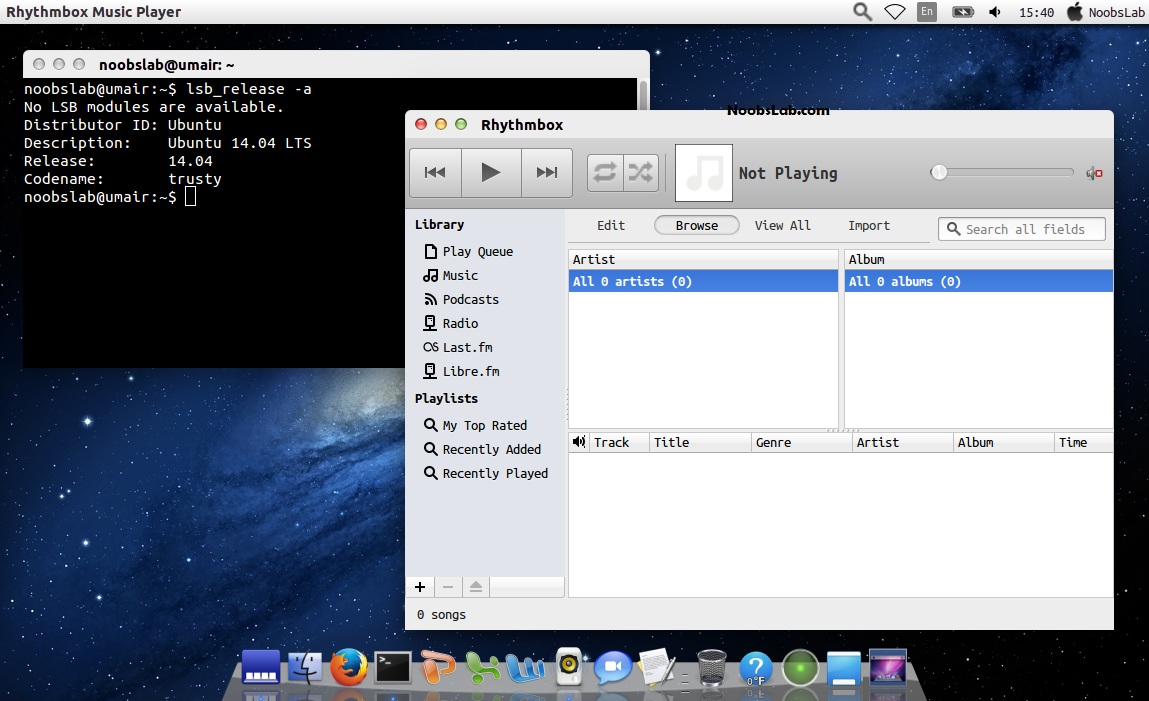
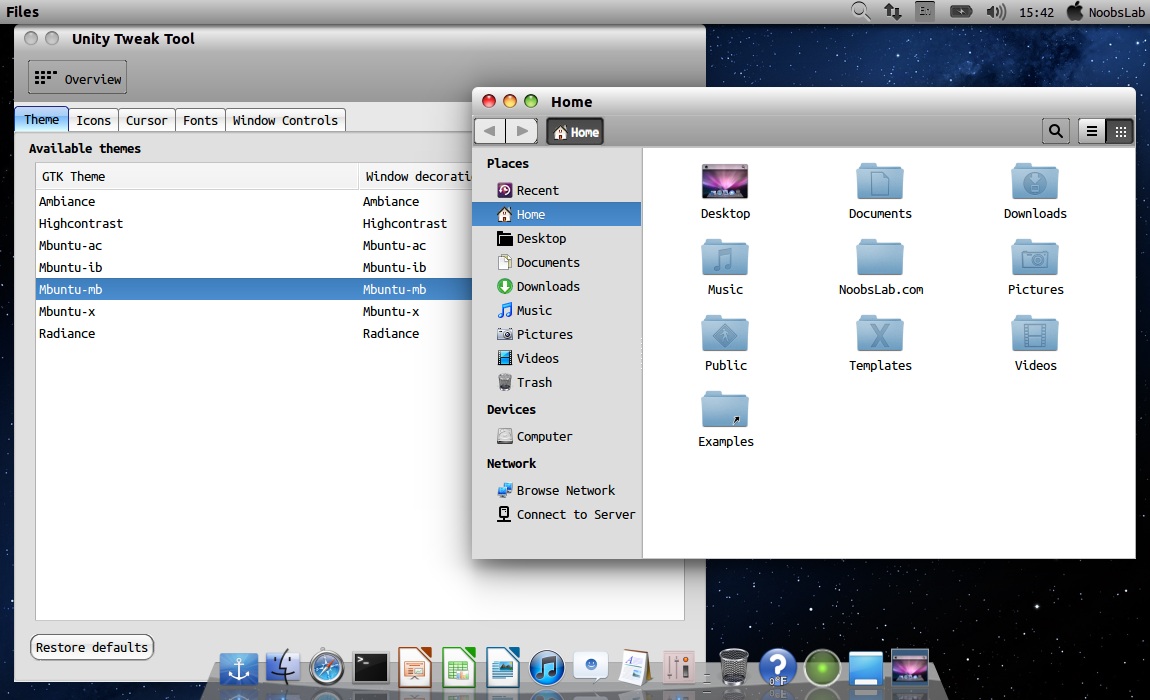
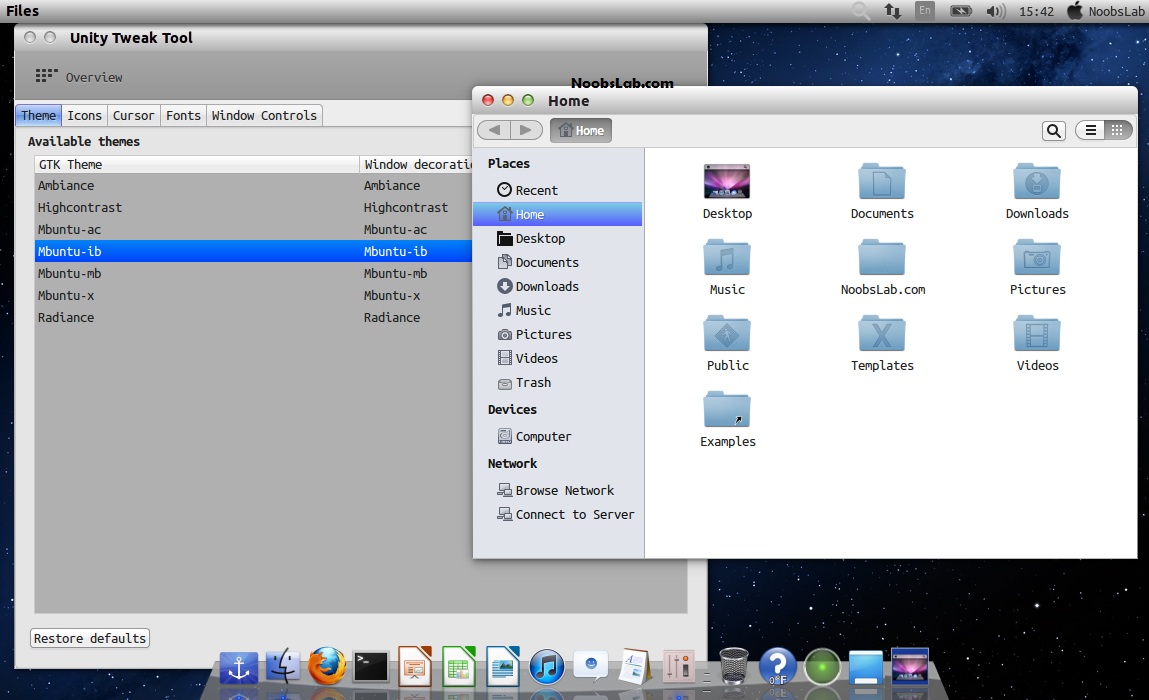
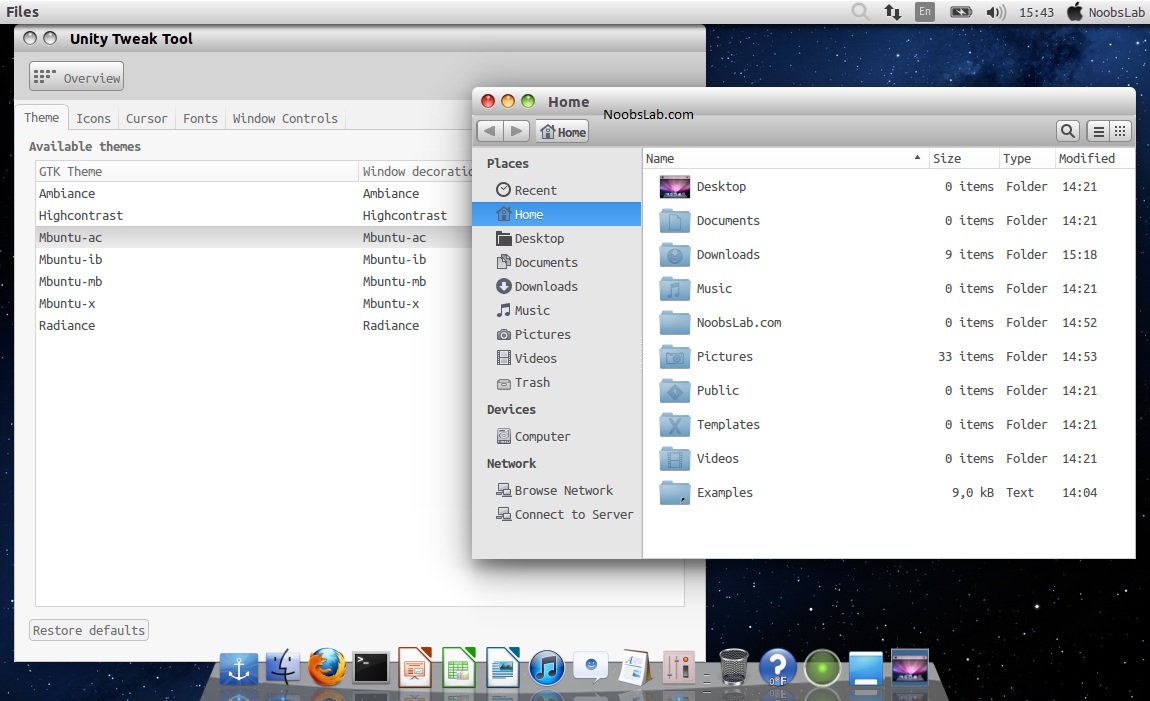
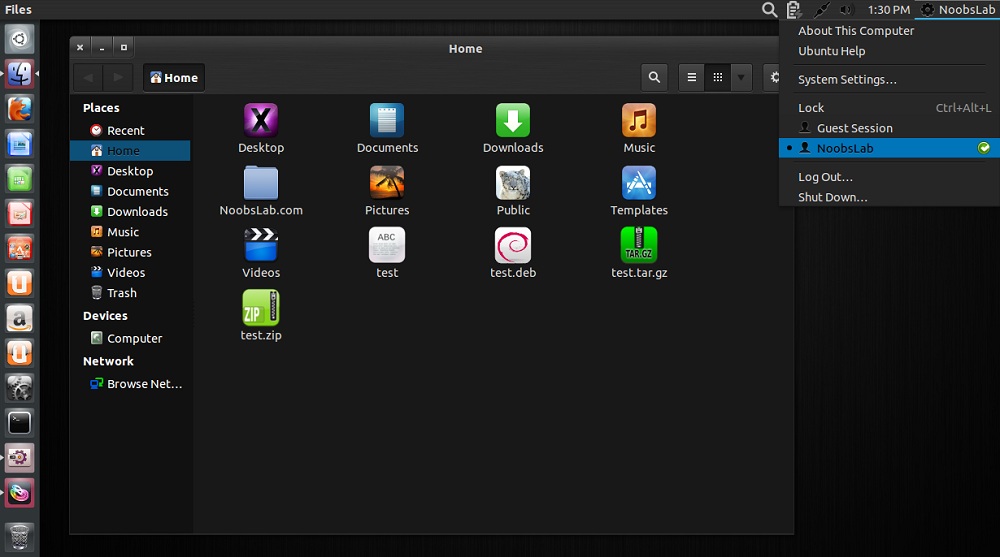
Mac OS X transformação pack está pronto para Ubuntu 14.04 Trusty Tahr . O crédito também vai para bluedxca93 do gnome- look.org que ajudou com a fixação de vários bugs nos temas (Caixa seu trabalho , e ele também aceita doações ) . Seguindo as instruções , você pode mudar completamente a aparência do seu Ubuntu 14.04 LTS para se parecer com o Mac . Eu costumava seguir coisas neste pacote de quatro temas GTK , três temas de ícones , tela de boot , cursores e LightDM tema webkit ( por wattOS ) . Temas de Mac para o Linux são quase parou, mas mantivemos esse projeto na nossa lista de 12.04 , e agora chegamos a 14,04 com a transformação Mac . Muitas pessoas olham através da internet para pré-configurado Mac parecer Macbuntu 14.04/Mac4lin , tema Mac Ubuntu e assim por diante , mas é boa idéia para transformá-lo por si mesmo, porque se você quiser voltar para parecer mais velho ou se quiser mudar a aparência você pode fazer isso facilmente.

Agora o NoobsLab está oferecendo quatro temas GTK Mac , três temas de ícones do Mac, a tela de inicialização do Mac e Mac como tema LightDM .

Nota: Se você encontrar algum erro no tema / icons / qualquer coisa , relatam -nos com imagem de tela ou problema com mais detalhes.

>> Mac Theme For Ubuntu 13.10 Saucy Salamander/Linux Mint 16
>> Mac Theme For Ubuntu 13.04 Raring Ringtail/Linux Mint 15
>> Mac Theme For Ubuntu 12.10 Quantal Quetzal/Linux Mint 14
>> Mac Theme For Ubuntu 12.04 Precise Pangolin/Linux Mint 13


macbuntu


O que há nesta versão? 

Os temas são brilhante, suave e rápido
Configuração automática Mac Boot Splash
Tema Mac para configuração automática LightDM
Quatro Temas GTK
Três Conjuntos de ícones
Instruções >> Vídeo está aqui.

1: papéis de parede de Mac:  Baixar Mac OS X Wallpapers 


2: Docky

Do último pacote Macbuntu foi recomendado docky porque cairo-dock estavam tendo problemas com o power-menu. É leve e funciona sem qualquer problema.


Primeiro de tudo docky instalar com o comando seguinte, em seguida, instalar o tema Mac para docky:

Comandos de terminal:

sudo add-apt-repository ppa:docky-core/ppa
sudo apt-get update
sudo apt-get install docky

Download Mac tema para docky e siga a imagem para a configuração do tema.


Dica: Para fixar aplicativo para atracar Aplicação apenas aberto e clique direito sobre o ícone do aplicativo, em seguida, selecione "Pin para atracar.

3: Mac OS X Lion Tema, Icones e cursores:


Este pacote oferece quatro temas e três conjuntos de ícones, digite estes comandos no terminal para obter temas, ícones e cursores.

sudo add-apt-repository ppa:noobslab/themes
sudo apt-get update
sudo apt-get install mac-ithemes-v3
sudo apt-get install mac-icons-v3


Após a instalação escolha do tema, ícones e cursor mac da ferramenta Tweak. 

Desinstalar temas, ícones e cursores

cd /usr/share/icons/mac-cursors && sudo ./uninstall-mac-cursors.sh
sudo apt-get remove mac-ithemes-v3 mac-icons-v3


4: Aplicar o MBuntu Splash:


Ente com os seguintes comandos para instalar o splash:

sudo add-apt-repository ppa:noobslab/themes
sudo apt-get update
sudo apt-get install mbuntu-bscreen-v3


Se você não gosta de MBuntu Splash, Você pode voltar Ubuntu splash: 
Digite o seguinte comando para remover splash:

sudo apt-get remove mbuntu-bscreen-v3


5: Instalar MacBuntu tema  no LightDM:


Enter following commands to install Mac LightDM theme:

sudo add-apt-repository ppa:noobslab/themes
sudo apt-get update
sudo apt-get install mbuntu-lightdm-v3


Se você quiser voltar, você pode voltar aparência padrão LightDM: Digite o seguinte comando para remover tema LightDM:

sudo apt-get remove mbuntu-lightdm-v3

6: Indicator Synapse (Alternativa ao Spotlight)


Indicador-Synapse é desenvolvido pela equipe OS elementar e ele faz a mesma função como "Spotlight".  Para instalar, entre  com os seguintes comandos no terminal: 

sudo add-apt-repository ppa:noobslab/apps
sudo apt-get update
sudo apt-get install indicator-synapse


7: Alterar texto 'Ubuntu Desktop' para 'Mac' no Painel


Digite seguintes comandos para alterar o texto "Ubuntu desktop" no painel:

cd && wget -O Mac.po http://drive.noobslab.com/data/Mac-14.04/change-name-on-panel/mac.po
cd /usr/share/locale/en/LC_MESSAGES; sudo msgfmt -o unity.mo ~/Mac.po;rm ~/Mac.po;cd


Voltar ao texto 'Desktop Ubuntu ", digite seguintes comandos no Terminal:

cd && wget -O Ubuntu.po http://drive.noobslab.com/data/Mac-14.04/change-name-on-panel/ubuntu.po

cd /usr/share/locale/en/LC_MESSAGES; sudo msgfmt -o unity.mo ~/Ubuntu.po;rm ~/Ubuntu.po;cd


8: Substitua Overlay Scroll-bars pelo Normal


Digite o seguinte comando no terminal para desativar overlay scrollbar:

gsettings set com.canonical.desktop.interface scrollbar-mode normal

Se você quiser voltar bar sobreposição, digite seguinte comando: 

gsettings reset com.canonical.desktop.interface scrollbar-mode

9: Remover pontos brancos e Ubuntu Logo do Lock Screen:

Ubuntu 14.04 tem nova tela de bloqueio, eu já instruiu tema para LightDM mas este passo é necessário se você estiver usando a tela de bloqueio da unidade.


Digite seguintes comandos no terminal para remover os pontos brancos e logotipo do Ubuntu:

sudo xhost +SI:localuser:lightdm
sudo su lightdm -s /bin/bash
gsettings set com.canonical.unity-greeter draw-grid false;exit
sudo mv /usr/share/unity-greeter/logo.png /usr/share/unity-greeter/logo.png.backup


Se você quiser voltar, em seguida, usar os seguintes comandos.

sudo xhost +SI:localuser:lightdm
sudo su lightdm -s /bin/bash
gsettings set com.canonical.unity-greeter draw-grid true;exit
sudo mv /usr/share/unity-greeter/logo.png.backup /usr/share/unity-greeter/logo.png


10: Apple Logo no Launcher


Digite os seguintes comandos para instalar o Apple Logo:

wget -O launcher_bfb.png http://drive.noobslab.com/data/Mac-14.04/launcher-logo/apple/launcher_bfb.png

sudo mv launcher_bfb.png /usr/share/unity/icons/


Se você quiser voltar logotipo Ubuntu entrar seguintes comandos no terminal:

wget -O launcher_bfb.png http://drive.noobslab.com/data/Mac-14.04/launcher-logo/ubuntu/launcher_bfb.png

sudo mv launcher_bfb.png /usr/share/unity/icons/

11: Auto-hide no Unity Launcher:

Você pode ocultar lançador unidade de Aparência -> Comportamento e desligue.


12: Unity Tweak Tool para mudar Temas & Ícones: 

Você pode usar essas ferramentas populares para mudar temas e ícones no Ubuntu, também pode alterar outras configurações a partir destas ferramentas de tweak. Você também pode instalar o Ubuntu Tweak. 

Digite o seguinte comando para instalar ferramentas de tweak.

sudo apt-get install unity-tweak-tool

13: Instalar ícones monocromáticos para LibreOffice:

Ícones humanos são padrão no LibreOffice que tipo de olhar estranho com este pacote de transformação, para fazer o LibreOffice mais elegante, com ícones monocromáticos siga estas instruções. 

Digite os seguintes comandos para instalar ícones monocromáticos para LibreOffice.

sudo apt-get install libreoffice-style-sifr

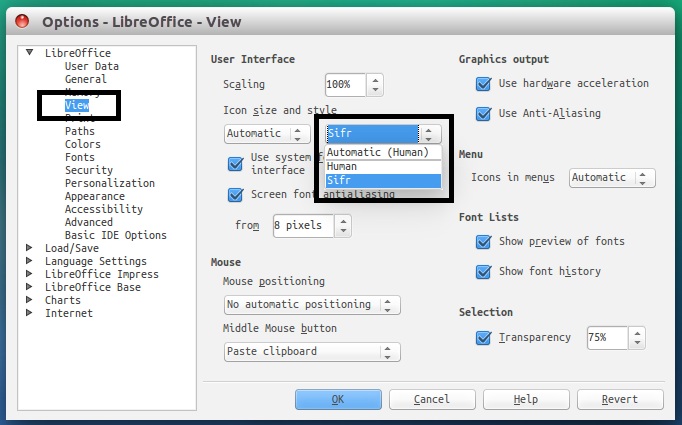
Após a instalação vá ao menu LibreOffice selecione "Ferramentas"> "Opções"> "LibreOffice"> "Exibir" e selecione "Sifr" em "Tamanho do ícone e estilo". Veja imagens abaixo.


14: Fontes (Opcional) Mac:


A última vez que recebeu o pedido sobre fontes de Mac, por isso desta vez eu estou incluindo-as com este pacote. Então, aqui estão as fontes para você.


Comandos de terminal:

wget -O mac-fonts.zip http://drive.noobslab.com/data/Mac-14.04/macfonts.zip
sudo unzip mac-fonts.zip -d /usr/share/fonts; rm mac-fonts.zip
sudo fc-cache -f -v


Você pode alterar as fontes do Unity-Tweak-Tool, Gnome-Tweak-Tool ou Ubuntu Tweak.

nodes2014
Fonte noobslab

domingo, 20 de abril de 2014

Atualizar do Ubuntu 12.04 LTS para o Ubuntu 14.04 LTS


Rodando Ubuntu 12.04 LTS e querendo saber como atualizar para o Ubuntu 14.04 LTS ? Não se preocupe , estamos aqui para orientá-lo através dele.

Porque Ubuntu 12.04 é uma versão de Suporte de Longo Prazo, o que significa que é suportado com correções de bugs e atualizações de segurança para cinco anos , você não vai encontrar um pop-up dizendo que uma nova versão está disponível para instalar, pelo menos não ainda . Canonical não vai começar notificar LTS usuários de desktop de uma atualização até julho , quando o primeiro lançamento ponto ( 14.04.1 ) está definido para ir ao ar.

Isso não afeta qualquer um usando uma versão "regular" do Ubuntu. Ubuntu 13.04 e 13.10 os usuários serão notificados automaticamente de uma atualização por meio do Gerenciador de Atualizações nas próximas 24 horas ou assim .

Não entre em pânico na modernização se o que você está correndo agora é trabalhar bem. Ubuntu 12.04 tem suporte até 2017. Se as questões de estabilidade, adie a atualização até julho.

Mas se a atração de novos recursos e aplicativos atualizados é muito forte para resistir , continue a ler ...
Atualização do Ubuntu 12.04 LTS do Ubuntu 14.04 LTS para

As primeiras coisas primeiro: certifique-se de que você é totalmente up- to-date . Verifique abrindo A aplicação Gestor de actualização a partir do traço e instalar todas as atualizações listadas.

Quando isso for feito, abra o Dash novamente e iniciar o aplicativo Terminal. Quando abrir, clique dentro da janela e digite o seguinte comando com cuidado:

sudo update-manager -d

Tecle enter e se solicitado, digite sua senha de usuário. 

A aplicação Update Manager será aberta depois de alguns segundos, com um aviso para atualizar. Clique nesse botão para iniciar o processo. 

Coisas a nota

Se você está seguindo este guia abril, 2014, deeve ficar ciente de que todo o processo pode levar algum tempo. O Ubuntu 14.04 acaba de ser lançado e você não vai ser a única pessoa a atualizar, para estar preparado para a atualização pode levar mais tempo do que o normal para ser concluído. 

Além disso, enquanto um upgrade de LTS-para-LTS deve preservar todos os seus arquivos, seria prudente fazer um backup de todos os documentos importantes, pastas e fotos antes de começar. É raro 'atualizações diretas darem erradas, mas nunca diga nunca. 

Com isso dito, boa sorte!

fonte omgubuntu

Instala Curlew MultiConverter 1.22 no Ubuntu 14.04 Trusty

Instalar Curlew MultiConverter 1.22 no Ubuntu 14.04 Trusty/13.10 Saucy/13.04 Raring/12.10 Quantal/12.04 Precise/11.10 Oneiric/10.04 Lucid e outras variante do Ubuntu

curlew

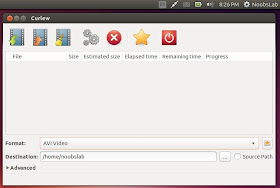
Maçarico real é ferramenta multi - conversor , que se baseia no ffmpeg . Maçarico é fácil de usar , gratuito e conversor multimídia de código aberto para Linux. Maçarico conversor pode converter para mais de 117 formatos diferentes. Maçarico escrito em python e GTK3 e depende ( ffmpeg / avconv , mencoder ) .

Principais características:

Fácil de usar com interface de usuário simples .
Ocultar as opções avançadas com a habilidade de mostrá-los.
Converter para mais de 100 formatos diferentes.
Exibir informações de arquivo ( de duração, tempo restante , tamanho estimado , valor andamento).
Permitir ignorar ou remover arquivos durante o processo de conversão.
Pré-visualização de arquivos antes da conversão.
Converter uma parte especificada de arquivo .
Combine legendas com arquivos de vídeo.
Mostrar detalhes do erro , se existir.
E mais ...

Novo nesta versão :

Atualizado tradução para árabe , checo e basco .
Opção para renomear o arquivo de entrada após a conversão bem sucedida .
Salvar / carga últimas propriedades de áudio e vídeo ( restaurada ) .
Correções de bugs e algumas melhorias de interface do usuário .
Novos ícones .
Mostrar duração arquivo na lista de arquivos .
Adicionado botão no menu do bar permite acrescentar arquivos da pasta diretamente.
Adicionado o item " Browse fonte " no menu.
Adicionado botão " informações de arquivos" (usando mediainfo programa).
Adicionado " informações de arquivo " no menu.
Removido codec " libfaac " .
Botão Disabled " favorito " durante a conversão.
Melhoria funções.

Para instalar o maçarico no Ubuntu / Linux Mint abra o Terminal ( Pressione Ctrl + Alt + T) e copie os seguintes comandos no terminal:

sudo add-apt-repository ppa:noobslab/apps
sudo apt-get update
sudo apt-get install curlew

nodes2014
fonte noobslab
Source: Curlew

Instalar o Ubuntu Tweak 0.8.7-no Ubuntu 14.04 Trusty

Instalar o Ubuntu Tweak 0.8.7-no Ubuntu 14.04 Trusty/13.10 Saucy/13.04 Raring/12.10 Quantal/12.04 Precise / Linux Mint 16/15/14/13 (New Release) e versões antigas em versões anteriores do Ubuntu. 

Ubuntu Tweak é uma aplicação desenhada para config Ubuntu mais fácil para todos. Forneceu muitas opções de desktop e do sistema úteis que o ambiente de desktop padrão não é fornecido. No momento, ele só é projetado para Ubuntu GNOME, e muitas vezes segue a mais nova distribuição Ubuntu.


Mudanças de versão 0.8.7: 
  1. Adicionar suporte para o Ubuntu 14.04 Trusty Tahr 
  2. Adicionar suporte para Minimizar a partir de Unidade Lançador 
  3. Adicionar alternar para Nautilus recursiva Pesquisa 
  4. Melhorar os antigos kernels limpar, agora ele vai descobrir kernels mais antigos 
  5. Desativar appcenter e sourcecenter, eles não são mais mantidos 
  6. Módulos mostrar erro com "corda esperado ou tampão" 
  7. Ubuntu Tweak crached no logotipo no GNOME 3.8 
  8. Ubuntu Tweak caiu durante o processamento de substituição 
  9. Problema mostrando diálogo de erro se o caminho dest contém caracteres especiais, por exemplo "O" 

Para instalar o Ubuntu Tweak-no Ubuntu / Linux Mint (Pressione Ctrl + Alt + T) e copie os seguintes comandos no terminal:


sudo add-apt-repository ppa:tualatrix/ppa
sudo apt-get update
sudo apt-get install ubuntu-tweak


Deb pode ser baixado aqui Ubuntu-Tweak_0.8.7.deb.

nodes2014
fonte noobslab

sábado, 19 de abril de 2014

COLEÇÃO DE TEMAS PARA O SEU Ubuntu 14.04 Trusty Tahr

A LISTA DE TEMAS LEVA A UM BOM SITE CHAMADO NOOBSLAB, O QUAL RECOMENDO MUITO.
GTK 3.6 version
delorean dark theme

GTK 3.8 version
delorean dark theme


E SE POR ACASO NÃO ENTENDEREM O TUTORIAL DO LINK ACIMA, DEIXEM UM COMENTÁRIO NESTA PÁGINA OU NO FACEBOOK DE QUAL TEMA GOSTARIAM DE VER PUBLICADO AQUI, QUE ESTAREI PUBLICANDO EM BREVE.


NODES2014

sexta-feira, 18 de abril de 2014

Ative a opção minimizar com um click no Unity Launcher - UBUNTU 14.04

A opção de permitir minimizar com um click no Unity Launcher foi uma das características do Ubuntu mais pedidas e agora você pode ativar isso no Ubuntu 14.04. 

Para permitir o minimizar com um click no Unity Launcher (não Unity Tweak Tool não tem suporte ainda), instale CompizConfig Settings Manager. Você pode instalá-lo clicando no botão abaixo:


Ou, para instalá-lo via linha de comando, use:
sudo apt-get install compizconfig-settings-manager

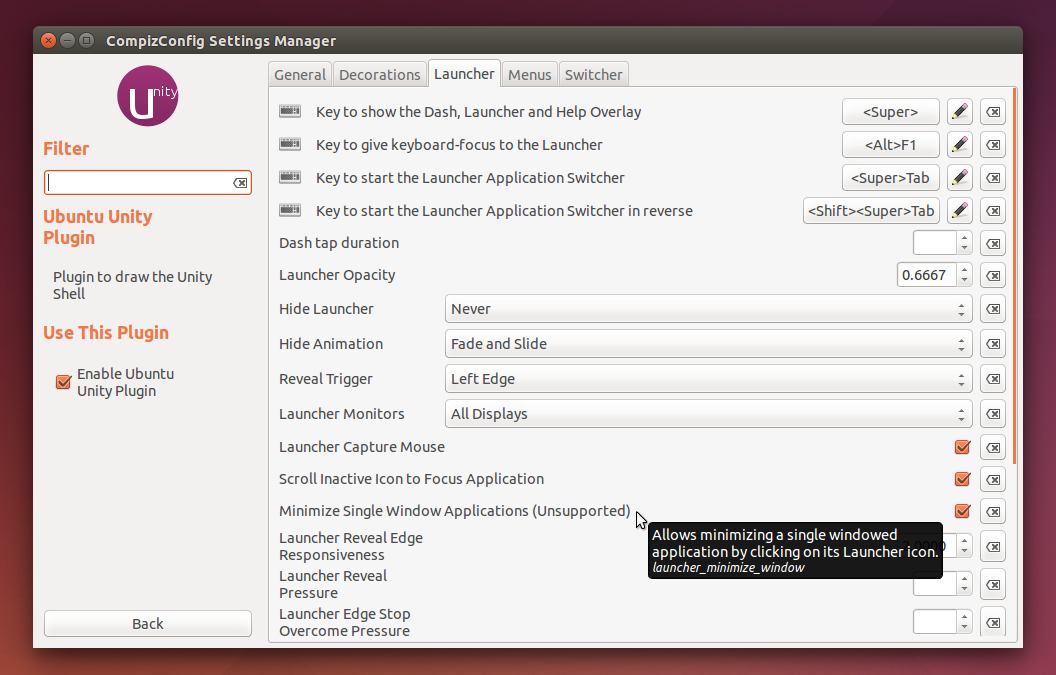
Em seguida, abra Configurações CompizConfig gerente de Dash, clique no botão "Ubuntu Unity Plugin" e no separador Launcher, deixe marcado "Minimize single window applications (unsupported)":


Note que este recurso só funciona com aplicações de janelas individuais.

NODES2014

1ª DICA DE PÓS INSTALAÇÃO UBUNTU 14.04

Ubuntu 14.04 LTS (Trusty Tahr) já foi lançado, e uma vez que muitos de vocês irão instalá-lo (ou talvez você já estija usando o Ubuntu 14.04), aqui está uma lista de coisas úteis que fazer para obter uma quase perfeita desktop.

Tweak Unity

2.1 Algumas definições da unidade estão disponíveis nas configurações de aparência, alguns em CCSM, alguns só podem ser acessados ​​via dconf e assim por diante. Com Unity Tweak Tool, você tem acesso a quase todas essas configurações em um só lugar, usando uma interface muito agradável.


Unity Tweak Tool permite alterar diversas configurações da unidade, como o auto-ocultar comportamento, ajustar o Dash, o Unity Lançador ou HUD, alterar rotura janela e configurações de canto quente, mude o GTK eo ícone tema, acessar diversas configurações de fonte e muito mais. 


Para instalar o Unity Tweak Tool do Ubuntu Software Center, clique no botão abaixo:


Ou, para instalá-lo via linha de comando, use:

sudo apt-get install unity-tweak-tool


Privacidade

Por padrão, o traço exibe todos os arquivos acessados ​​recentemente junto com outros arquivos encontrados em seu sistema. Mas você pode mudar isso selecionando Segurança e Privacidade em Configurações do sistema e, em seguida, ajustar tudo para atender às suas necessidades:


Na guia Pesquisar, você pode optar por desativar os resultados da pesquisa on-line que está sendo exibido na Dash. No entanto, você pode querer usar alguns âmbitos então ao invés de completamente desabilitar isso, você pode abrir o traço e na lente aplicações (a segunda lente) Clique em "Filtrar resultados", selecione "plugins traço" - aqui, você pode ativar / desativar qualquer traço de plugins que você quer:


Para desativar um plugin, clique nele e, em seguida, basta clicar em "Desativar":


Se você quiser desativar as sugestões de compras, você pode executar o seguinte comando em um terminal:


gsettings set com.canonical.Unity.Lenses disabled-scopes "['more_suggestions-amazon.scope', 'more_suggestions-u1ms.scope', 'more_suggestions-populartracks.scope', 'music-musicstore.scope', 'more_suggestions-ebay.scope', 'more_suggestions-ubuntushop.scope', 'more_suggestions-skimlinks.scope']"


Uma opção para permitir minimizar on click para o Unity Launcher foi uma das características do Ubuntu mais pedidas e agora você pode ativar isso no Ubuntu 14.04. 

Para permitir minimizar on click para o Unity Launcher (não Unity Tweak Tool não suporta isso ainda), instale CompizConfig Settings Manager. Você pode instalá-lo clicando no botão abaixo:


Ou, para instalá-lo via linha de comando, use:

sudo apt-get install compizconfig-settings-manager


Em seguida, abra Configurações CompizConfig gerente de Dash, clique no botão "Ubuntu Unity Plugin" e no separador Launcher, permitir "Minimize single window applications (unsupported)":


Note que este recurso só funciona com aplicações de janelas individuais. 


Experimente os novos menus integrados localmente (LIM) 

Ubuntu 14.04 vem com um novo tipo (não-padrão) de menu chamado "LIM", ou "Menu integrado localmente". Localmente menus integrados são exibidas nas decorações das janelas para janelas unmaximized, em vez da abordagem Unity padrão que é para exibir o menu no painel superior, e são exibidos no mouse sobre.


Desde o menu global de Unity não é apreciada por todos, talvez você encontrará LIM melhor, para dar-lhe uma tentativa. Para habilitá-lo, abra System Settings > Appearance and on the Behavior tab, selecionar para mostrar os menus "in the window's title bar":


Instale codecs, reprodução de DVD criptografado 

Para ser capaz de reproduzir a maioria dos formatos de áudio e vídeo, instalar o Ubuntu Extras restritos clicando no botão abaixo:


Ou instalá-lo usando o seguinte comando:

sudo apt-get install ubuntu-restricted-extras


Sugiro também instalar a versão irrestrita de libavcodec assim você não encontrar problemas com codecs que faltam ao tentar usar alguns editores de vídeo ou transcoders - instalá-los clicando no botão abaixo:


Ou instalá-lo usando o seguinte comando:

sudo apt-get install libavcodec-extra

DICAS RÁPIDAS

INSTALAR A PROTEÇÃO DE TELA QUE NÃO VEM INSTALADA:

sudo apt-get install xscreensaver xscreensaver-gl-extra xscreensaver-data-extra
sudo apt-get remove gnome-screensaver


Agora comecemos a configurar o xscreensaver, pelo terminal digite:

xscreensaver-demo

ou usando o Dash: Clique OK nos prompts perguntando sobre desligar o Gnome Daemon e iniciar o xscreensaver-daemon.

Iniciando o xscreensaver automaticamente
Para iniciar o xscreensaver daemon no login, você precisa procurar no Dash por “Aplicativos de Sessão”.
Crie uma nova entrada rodando o comando.

atalho: xscreensaver -nosplash
PROGRAMAS QUE NÃO VEM MAIS NO UBUNTU E QUE FAZEM FALTA:

Para instalar o Compiz Configuração Configuração Gerente e o Synaptic digite:

sudo apt­get install synaptic
sudo apt­get install compizconfig­settings­manager


PACOTE DE IDIOMAS

Abra a aplicação Configurações do Sistema pelo menu do Ubuntu e procure a opção Suporte a Idiomas, clique em Instalar/Remover Idiomas, selecione o português do Brasil e aplique.

Apesar disso o próprio Ubuntu deve lhe avisar que falta baixar alguns pacotes para a tradução do sistema assim que você iniciar, para os que preferem instalar via terminal, basta usar o comando:

sudo apt-get install language-pack-gnome-pt language-pack-pt-base


PACOTE DE FONTES PARA UBUNTU:


sudo apt-get install -y msttcorefonts ttf-xfree86-nonfree cabextract ttf-liberation ttf-mscorefonts-installer xfonts-terminus-dos xfonts-terminus xfonts-terminus-oblique tv-fonts ttf-tuffy ttf-sjfonts ttf-georgewilliams ttf-fifthhorseman-dkg-handwriting ttf-essays1743 ttf-opensymbol ttf-freefont ttf-dejavu-extra ttf-dejavu-core ttf-dejavu ttf-bitstream-vera equivs ttf-aenigma gnome-specimen

Ainda não curte unity? Nem eu. Instale o Modo classico de forma facil.

sudo apt-get install gnome-session-fallback


PACOTES DE CODECS COMPLETO E COM JAVA:

sudo add-apt-repository ppa:webupd8team/java
sudo apt-get update
sudo apt-get install oracle-java8-installer ubuntu-restricted-extras libavcodec-extra

Desativar relatórios de falhas do sistema:
Se você está experimentando algo falhas em seu Ubuntu, e você não gostaria de ser comunicar com os relatórios. Você pode desativá­-los facilmente.

Digite o seguinte comando para desativar relatórios de falhas:

sudo gedit /etc/default/apport

Agora arquivo de texto será aberta, na última linha você vai ver "enabled = 1" mude para "enabled = 0". Salvar e fechar o arquivo.

Agora digite o seguinte comando no terminal para parar o serviço apport:

sudo service apport stop

PROBLEMA NO AUTOCOMPLETAR DO TERMINAL:

TIVE ESSE PROBLEMINHA E RESOLVI DESSA FORMA. ABRA ESTE ARQUIVO
gksu gedit /etc/bash.bashrc, VÁ ATÉ AS LINHAS 32, 33 E 34.

VAI ESTAR ASSIM:

# enable bash completion in interactive shells
#if [ -f /etc/bash_completion ] && ! shopt -oq posix; then
#    . /etc/bash_completion
#fi

DEIXE ASSIM:
 # enable bash completion in interactive shells
if [ -f /etc/bash_completion ] && ! shopt -oq posix; then
    . /etc/bash_completion
fi

DICAS DE APLICATIVOS EXTRAS:

VLC
sudo apt-get install vlc

GIMP
sudo apt-get install gimp

QBITTORRENT
sudo apt-get install qbittorrent

INKSCAPE
sudo apt-get install inkscape

GKSU
sudo apt-get install gksu

SINAPTIC
sudo apt-get install sinaptic

OPENSHOT
sudo apt-get install openshot

NODES2014
fonte completa da materia webupd8