Paginas

domingo, 29 de dezembro de 2013

Pacote de Temas Minty e Pistachio para Ubuntu

Pacote de Temas Minty e Pistachio para Ubuntu e derivados / Linux Mint / Outros Ubuntu (GTK + Xfce + cinnamon)

Minty

Minty-V2

MintyGreen

Pistachio

Xfce Version

Para instalar o pacote de temas Minty no Ubuntu / Linux Mint abra o Terminal (Pressione Ctrl + Alt + T) e copie os seguintes comandos no terminal:

sudo add-apt-repository ppa:noobslab/themes
sudo apt-get update
sudo apt-get install minty-pack

Para instalar o tema Pistachio no Ubuntu / Linux Mint abra o Terminal (Pressione Ctrl + Alt + T) e copie os seguintes comandos no terminal:

sudo add-apt-repository ppa:noobslab/themes
sudo apt-get update
sudo apt-get install pistachio-theme

fonte noobslab.com

Instale LightDM GTK + Greeter no Ubuntu 14.04

Instale LightDM GTK + Greeter no Ubuntu 14.04 Trusty/13.10 Saucy/13.04 Raring/12.10 quântica e se você tiver instalado LightDM no Linux Mint 16/15/14

LightDM Gtk + Greeter usado em Lubuntu , é a interface light- wright, o LightDM GTK + Greeter fornece aos usuários de Linux uma tela de entrada rápida , confiável e acessível. Com a atenção renovada aos detalhes e consideração para a acessibilidade, esta é a melhor versão ainda!

Características:
  1. Posicionamento de janela ( relativo ou absoluto ) da janela de login e diálogos de energia é agora configurável.
  2. A imagem- padrão do usuário exibida para o usuário do sem uma imagem de perfil agora é configurável.
  3. A aplicação de teclado integrado na tela agora é executado no modo XEmbed .
  4. Os itens do menu acessibilidade agora pode ser ativado com o F1 , F2, F3 e hotkeys .
  5. O usuário selecionado pode agora ser alterado a partir das entradas de nome de usuário e senha com as teclas para cima e para baixo.
  6. Os diálogos de energia já pode ser cancelada com a tecla Escape.
  7. Disponível em GTK +2 +3 ou GTK
  8. Suporte para os indicadores do Ubuntu
  9. Papel de parede e imagem de perfil de usuário carregamento Suporta
  10. Relógio opcional e configurável
  11. Widgets nomeados permitem uma fácil personalização
  12. Bloquear Melhorias tela: Quando o LightDM GTK + Greeter é usado como um bloqueado, ele agora preenche a tela quando ativado.


Changelog:
Mostrar nome de usuário selecionado na dica de ferramenta para o combobox usuário
Use GtkInfoBar para mensagens de autenticação
Greeter não seleciona última sessão do usuário ao usar "Outros"
Não é possível alterar a posição da janela de login
Desativando o selector de línguas deixa artefato estranho na tela
Mover-se para a entrada da senha, se pressionado após a entrada nome de usuário
Suporte a tecla Enter para validar a entrada de login
Melhorar "login saudação -> desktop" transição em Xubuntu
Usuário fundo é pintado sobre o fundo especificado no arquivo de configuração
Corrigido o erro no código de seleção de idioma
O foco do teclado fixo quando usado com o teclado na tela

Para a personalização check-out use estes links page, page2..

Para instalar o LightDM GTK + Greeter no Ubuntu / Linux Mint abra o Terminal (Pressione Ctrl + Alt + T) e copie os seguintes comandos no terminal:

sudo add-apt-repository ppa:lightdm-gtk-greeter-team/stable
sudo apt-get update
sudo apt-get install lightdm-gtk-greeter

Para instalar o LightDM GTK + Greeter (Daily Builds - Instável) no Ubuntu / Linux Mint abra o Terminal (Pressione Ctrl + Alt + T) e copie os seguintes comandos no terminal:

sudo add-apt-repository ppa:lightdm-gtk-greeter-team/daily
sudo apt-get update
sudo apt-get install lightdm-gtk-greeter

fonte noobslab.com

terça-feira, 24 de dezembro de 2013

Instalar tema e ícones Mint Linux no Ubuntu

Instalar Linux tema e ícones Mint no Ubuntu 13.10 Saucy/13.04 Raring/12.10 Quantal/12.04 Precise / seus outros derivados (GTK + Xfce + Cinnamon)

Linux Mint é uma distribuição Linux para computadores de mesa, com base no Ubuntu. Linux Mint é destinado a ser um "sistema moderno, elegante e confortável operacional que é poderoso e fácil de usar." O lema da Casa da Moeda é "de liberdade veio a elegância". Tema Linux Mint é muito elegante e fina, algumas pessoas realmente gostam. Então eu fiz temas e ícones pacote para o Ubuntu e outros derivados do Ubuntu. Inclui tema GTK, Xfce, Canela e eu testei tema em Unity, Gnome Classic, Mate, Cinnamon, e Xfce.


Instalar tema Mint no Ubuntu digite seguintes comandos no terminal:

sudo add-apt-repository ppa:noobslab/themes
sudo apt-get update
sudo apt-get install lmint-theme

Parar instalar os ícones Mint no Ubuntu digite seguintes comandos no terminal:

sudo add-apt-repository ppa:noobslab/icons
sudo apt-get update
sudo apt-get install lmint-icons

nodes2013
fonte noobslab.com

segunda-feira, 23 de dezembro de 2013

Mercenários 3 ganha trailer verdadeiro

poucos dias, um fã publicou um trailer falso do novo Mercenários 3 que causou confusão na imprensa internacional, que esperava que a Lionsgate lançasse um teaser do filme anunciado para esta época. Agora, no entanto, a empresa finalmente divulgou o vídeo verdadeiro, que você vê logo abaixo. (fonte megacurioso)

TRAILER VERDADEIRO:


TRAILER FALSO:

domingo, 15 de dezembro de 2013

Grub Customizer 4.0 recebe melhorias na interface, instale-o via PPA

O PPA está pronto para Ubuntu 14.04, Ubuntu 13.10, Ubuntu 13.04, Ubuntu 12.04, Ubuntu 12.10, Linux Mint, Pear OS, Elementar OS 8 e outros derivados


Grub Customizer, grub2 gráfica (bootloader padrão do Ubuntu) Settings Manager agora está na versão 4.0. Tem sido um longo tempo desde a última versão foi lançada em setembro de 2012.

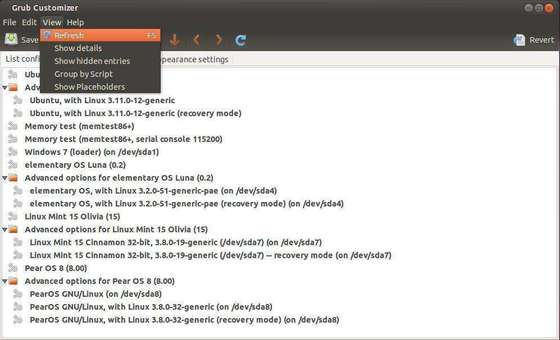
Grub Customizer 4.0 recebe uma interface de usuário melhor e adiciona um botão Reverter para desfazer as alterações. Veja o changelog:

escondendo espaços reservados por padrão (muito confuso para a maioria das pessoas, pode ser reativado em "view" -> "Mostrar espaços reservados")
opções de visualização
melhorou vista lixo (barra lateral em vez de janela separada)
GTKmm 3,0 (um backport para gtkmm-2.4 existe para distribuições mais antigas)
Theming (de grub)
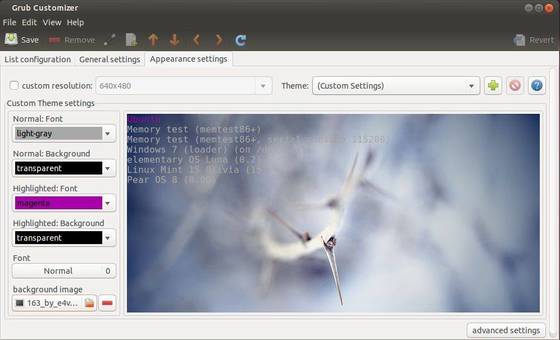
melhorados configurações de aparência
detecção de substituição de roteiro (não mais duplicatas quando os scripts grub são substituídos por uma atualização do grub)
criação do backup na primeira execução (permite simples restauração da configuração padrão)
mais textos de ajuda
fallback em sistemas sem grub-mkdevicemap/device.map (melhor compatibilidade)

Screenshots:


Como instalar o Grub Customizer:

Para começar a instalar a ferramenta, pressione Ctrl + Alt + T no teclado para abrir terminal. Quando se abre, adicione o PPA via:

sudo add-apt-repository -y ppa:danielrichter2007/grub-customizer
sudo apt-get update
sudo apt-get install grub-customizer

nodes2013

EMERALD PARA UBUNTU 13.10

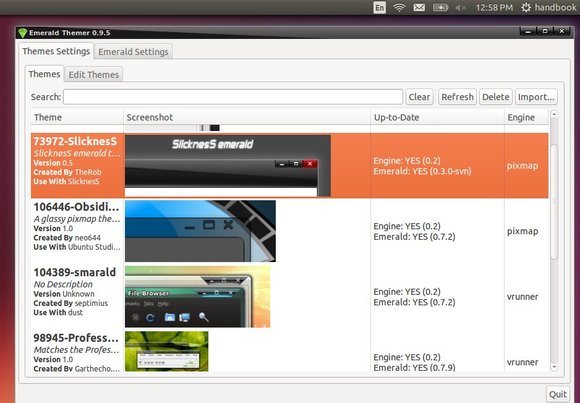
Esmeralda foi descontinuado, mas o mais recente v0.9.5 funciona muito bem em toda a corrente Canonical versões suportadas do Ubuntu. WebUpd8 equipe criou um PPA para o Ubuntu 13.04, Ubuntu 12.10, Ubuntu 12.04. Veja como instalar e usar o Emerald no Ubuntu 13.10.


Emerald é um decorador de janela personalizado que foi enviado com o Compiz. Decora janelas fronteiras e barras de título, instalando e editar temas.


Instalar os pacotes necessários
Para começar, pressione Ctrl + Alt + T no teclado para abrir terminal. Quando se abre, o comando executado para instalar os pacotes necessários:

sudo apt-get install git autoconf libtool libwnck1.0-cil-dev libwnck-dev intltool libdecoration0-dev gawk compizconfig-settings-manager

Faça o download da fonte tarball:

wget cgit.compiz.org/fusion/decorators/emerald/snapshot/emerald-0.9.5.tar.gz

Descompacte e vá para a pasta resultado:

tar -zxvf emerald-0.9.5.tar.gz && cd emerald-0.9.5/

Executar comandos abaixo, um por um para compilá-lo:

./autogen.sh make clean make distclean ./configure --prefix=/usr --libdir=/usr/lib${LIBDIRSUFFIX} LIBS='-ldl -lm' make sudo make install

Para habilitar Emerald:

emerald --replace &

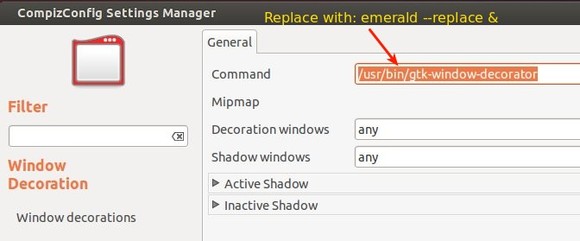
Para fazer Emerald permanentemente, instale CompizConfig Settings Manager do Ubuntu Software Center. Abrir CCSM e navegue até Effects -> Decoração Janela. Na área de comando substituir o padrão com:

emerald --replace &


Afinal de contas, aberto Emerald Window Manager da Unity Dash. Baixe e instale temas de compiz-themes.org.

NODES2013

quarta-feira, 11 de dezembro de 2013

Uma semana usando Windows - Uma história verdadeira de um pirata da internet

Tive que ficar uma semana usando o Windows e quero compartilhar com vocês a minha experiência de usuário

Se você acompanha o blog ou mesmo o nosso canal no YouTube deve saber ( se não sabe eu te conto agora) que o meu computador estragou, e por pouco mais de uma semana tive que pegar um notebook emprestado e tive que usar Windows durante esses dias, depois de muito tempo usando Linux as coisas parecem mais estranhas, e por isso vou compartilhar com vocês essas experiência.

Leia o restante aki...

domingo, 8 de dezembro de 2013

INSTALAR KDE 4.11.2 NO UBUNTU E DERIVADOS

how to install KDE 4.11.2 on Ubuntu 13.04 Raring Ringtail, Ubuntu 12.10 Quantal Quetzal, Ubuntu 12.04 Precise Pangolin, Linux Mint 15 Olivia, Linux Mint 14 Nadia and Linux Mint 13 Maya via PPAOlá Linux Geeksters. O ambiente de trabalho KDE 4.11.2 foi lançado. Entre outros, ele traz melhorias para as seguintes aplicações: KWin Janela Manager, gerenciador de arquivos Dolphin e Kontact PIM privada.

Esta versão vem apenas com algumas correções de bugs e traduções, por isso não novos recursos foram adicionados para o KDE 4.11.2. Será logo adicionado ao Kubuntu Backports Repository, a fim de ser fácil de instalar no Ubuntu 13.04 Raring Ringtail, Ubuntu 12.10 Quantal Quetzal, o Ubuntu 12.04 Precise Pangolin e derivados, incluindo: Linux Mint 15 Olivia, Linux Mint 14 Nadia, Linux Mint 13 Maya e outros.

Como instalar o KDE no Ubuntu 4.11.2 e Linux Mint:

sudo add-apt-repository ppa:kubuntu-ppa/backports
sudo apt-get update
sudo apt-get install kubuntu-desktop

Como atualizar a versão existente do KDE para o KDE 4.11.2, no Ubuntu e Linux Mint:

sudo add-apt-repository ppa:kubuntu-ppa/backports
sudo apt-get update
sudo apt-get upgrade

nodes2013
fonte linuxg.net

sábado, 7 de dezembro de 2013

Instalar tema Linux Deepin e icones no Ubuntu

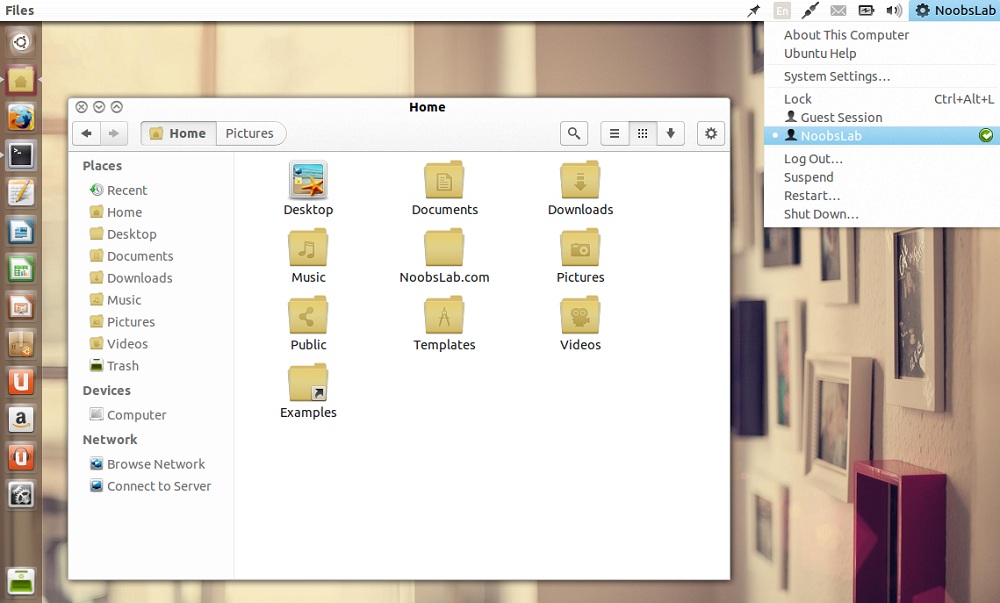
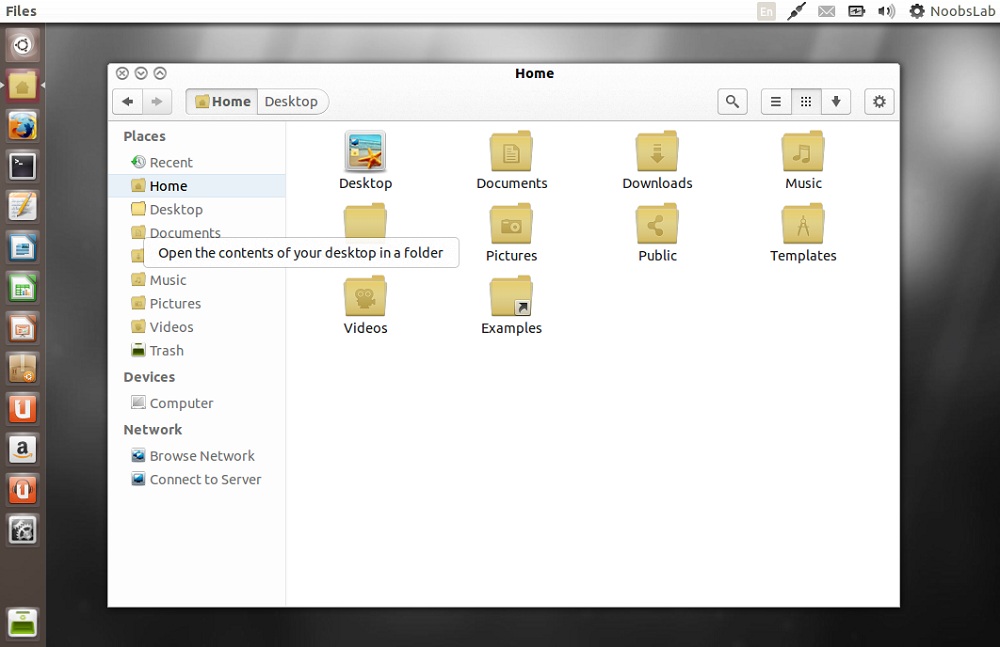
Instalar o tema Linux Deepin  e os icones no Ubuntu 13.10 Saucy/13.04 Raring/12.10 Quantal/12.04 Precise

Tema Linux Deepin Screenshots


Para instalar o tema Linux Deepin no Ubuntu abra o Terminal (Press Ctrl+Alt+T) copie e cole os seguintes comandos:

  • sudo add-apt-repository ppa:noobslab/themes
  • sudo apt-get update
  • sudo apt-get install deepin-gtk-theme

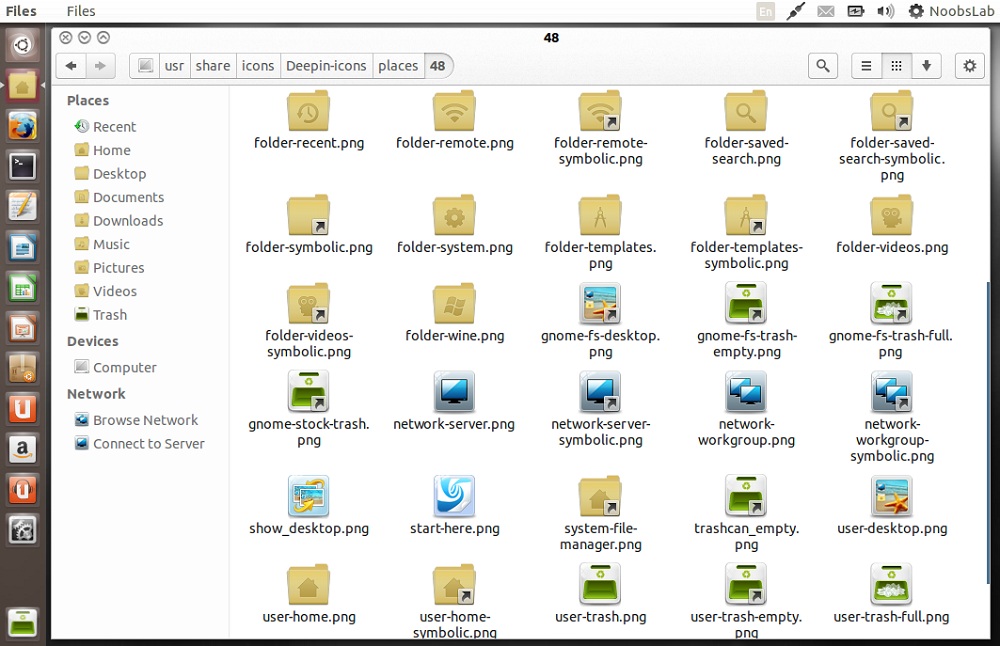
Ícones Linux Deepin Screenshots


Para instalar Linux Deepin ícones no Ubuntu:

sudo add-apt-repository ppa:noobslab/icons
sudo apt-get update
sudo apt-get install deepin-icon-theme

nodes2013
fontehttp://www.noobslab.com

sexta-feira, 6 de dezembro de 2013

quarta-feira, 4 de dezembro de 2013

Quer testar o Mate-Desktop sem sair do seu Ubuntu 12.04?


Quer testar o Mate-Desktop sem sair do seu Ubuntu 12.04? Siga os passos abaixo:

UM MATE MAGRINHO COM MENOS APLICATIVOS.

  1. sudo add-apt-repository "deb http://packages.mate-desktop.org/repo/ubuntu $(lsb_release -cs) main"
  2. sudo gpg --keyserver keyserver.ubuntu.com --recv-keys --fingerprint 68980A0EA10B4DE8 | gpg --export | sudo apt-key add -
  3. sudo apt-get update
  4. sudo apt-get install mate-archive-keyring
  5. sudo apt-get update
  6. sudo apt-get install mate-core


AGORA UM MATE MAIS PARRUDO, MAS COMPLETO:
  1. sudo add-apt-repository “deb http://repo.mate-desktop.org/ubuntu (lsb_release -sc) main”
  2. sudo apt-get update
  3. sudo apt-get –yes –quiet –allow-unauthenticated install mate-archive-keyring
  4. sudo apt-get update
  5. sudo apt-get install mate-desktop-environment
  6. sudo apt-get install mate-desktop-environment-extra

Eu recomendo a dica logo abaixo, pois tem um menu com campo de busca.

INSTALAÇÃO DO MINTMENU NO MATE:

  1. sudo add-apt-repository ppa:noobslab/mint
  2. sudo apt-get update
  3. sudo apt-get install mintmenu


nodes2013

Instalando o MATE 1.6 no Debian 7


O MATE é ambiente de desktop, um fork do tão aclamado Gnome 2.x. E para quem já o experimentou e tenha sido dos tempos áureos do ubuntu 10.04 e 10.10 sabe muito bem do que estou falando. Um ubuntu leve e que visa a qualidade do sistema, não a beleza, com tem acontecido atualmente. Mas as opiniões podem e variam muito em cada usuário. Voltando ao assunto, já não bastava o retorno da leve do Mate-desktop, ai uniram ao parrudo e poderoso Debian. A dica a seguir ensina vc a instalar no seu Debian7.

Chega de rasgar ceda, e vamos a dica valiosa:

Instalação no Debian 7

Abra seu terminal e execute os comandos abaixo:
  1. sudo add-apt-repository ‘deb http://repo.mate-desktop.org/debian wheezy main’
  2. apt-get update
  3. apt-get –yes –quiet –allow-unauthenticated install mate-archive-keyring
  4. apt-get update
  5. sudo apt-get install mate-desktop-environment

E caso você queira instalar os pacotes extras do MATE, execute:

sudo apt-get install mate-desktop-environment-extra

nodes2013

terça-feira, 3 de dezembro de 2013

Game gratuito para seu ubuntu: Heroes of Newerth

Clique a imagen para ampliar.


Requisitos Mínimos do sistema

Processador: 2.8GHz Pentium 4 / 2.0GHz Core 2 / AMD 2400+ ou melhor
RAM: 1.5GB
Placa de Vídeo: 128 MB GeForce 5 / ATI 9800 / GMA 950
Sistema Operativo: Linux
Conexão a Internet

Recomendados

Procesador: 2.4GHz Core 2 ou i3 / 2.2GHz i5 ou i7 / AMD 3500+ ou melhor
RAM: 2.0+ GB para Win XP / 3.0+ GB para Win 7
Placa de Vídeo: 256MB Geforce 7800+ o Radeon X1900+
Sistema Operativo: Linux
Conexão a Internet


PARA JOGAR NO SEU UBUNTU:

01 - Cadastrar-se no site: http://axeso5.com.br/index-br.aspx

02 - Download: http://hon.uol.com.br/download

03 - $ chmod +x HoNLatinClient-x.x.x.sh

04 - $ ./HoNLatinClient-x.x.x.sh

Dica pro item 04: 
Comece a digitar Hon... no terminal e aperta tab para ele completar com o nome exato do arquivo.

NODES2013
Dica do Anderson Brandão/Via Facebook

domingo, 1 de dezembro de 2013

MINT-MENU NO MATE DESKTOP


01: INSTALAÇÃO DO MINTMENU NO MATE:
sudo add-apt-repository ppa:noobslab/mint
sudo apt-get update
sudo apt-get install mintmenu

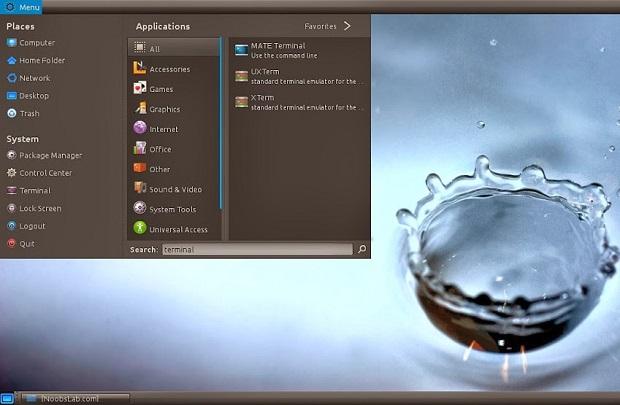
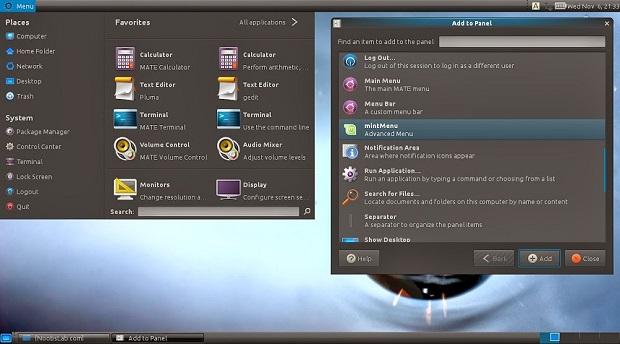
02: Para adicionar o menu na barra, clique com o botão direito nela e no menu que aparece, selecione a opção “Adicionar no Painel”. Na tela que aparece, escolha o MintMenu e depois clique no botão “Adicionar”.


NODES2013

quinta-feira, 28 de novembro de 2013

Instale os Íconesn Ubudao Style no seu ubuntu


Para instalar no Ubuntu 13.10/13.04/12.10 e 12.04:

sudo add-apt-repository ppa:noobslab/icons
sudo apt-get update
sudo apt-get install ubudao-style


Para instalar no Ubuntu 11.10/11.04/10.10 e 10.04:

wget -O ubudao-style.deb http://goo.gl/ZukaF
sudo dpkg -i ubudao-style.deb && rm ubudao-style.deb

nodes2013
fonte noobslab.com

domingo, 24 de novembro de 2013

Instale Nemo arquivo Manager com extensões no Ubuntu

Instale Nemo arquivo Manager com extensões no Ubuntu 13.10  / Ubuntu 13.04 Raring / Ubuntu 12.10 Quantal / Ubuntu 12.04 Precise

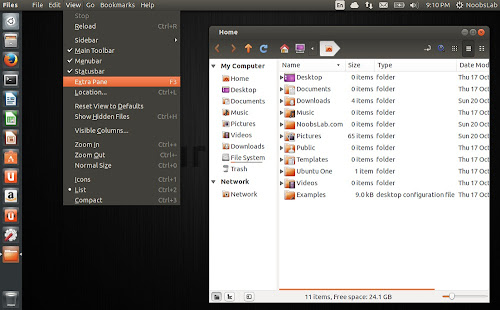
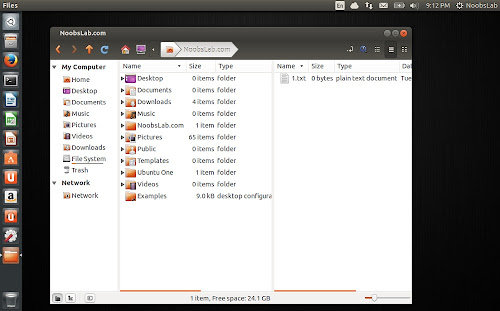
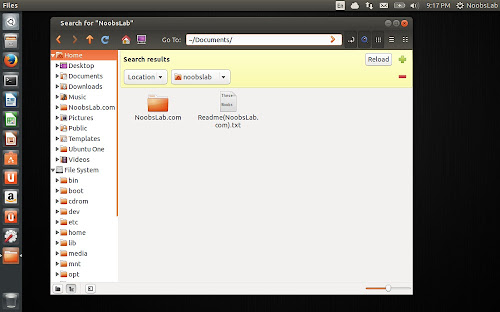
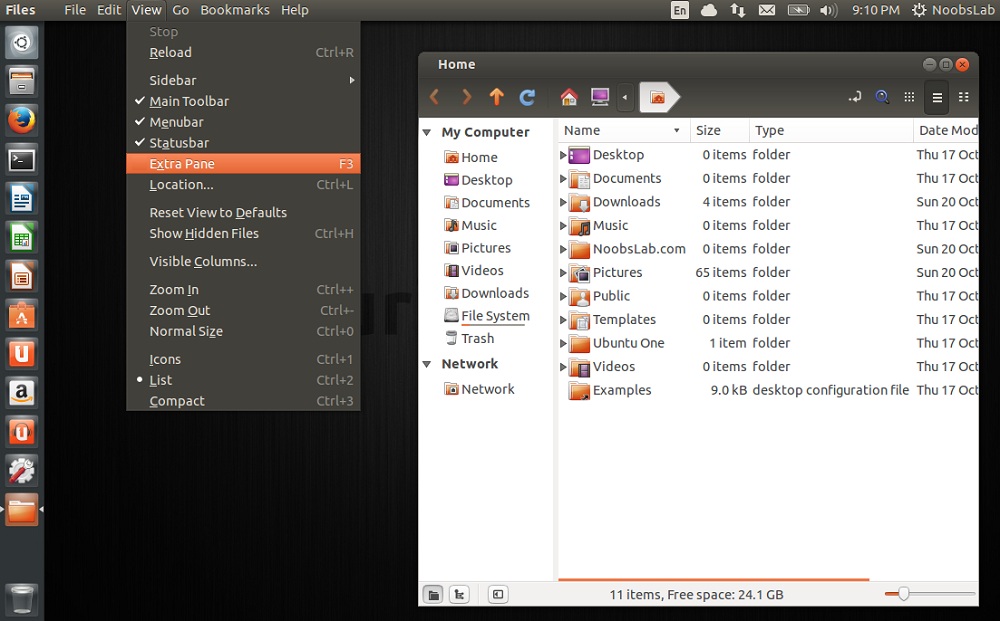
Nemo é um fork completa do Nautilus e sua meta é estender a experiência do usuário de cinnamon para desktop e gerenciamento de arquivos. Nemo tem características como: visão compacta, todos os ícones da área de trabalho, etc. que não estão disponíveis em versões mais recentes do nautilus, Open no terminal e aberto como root, o progresso Arquivo operação enquanto copiar / mover arquivos mostra percentagem e, Tem bom gerenciamento de bookmarks GTK, para cima / para frente / trás e atualizar botões, Nice bar estatuto próprio, melhor pesquisa, melhores Widgets e muitos mais.


O Nemo oferece:
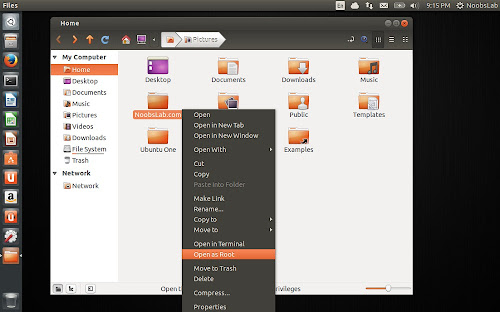
  1. Construído em "Abrir como root" item de menu de contexto
  2. guias destacáveis
  3. Unificado, barra de ferramentas configurável: você pode adicionar / remover a seguinte: até ícone, ícone de atualização, botão de alternância para o bar barra de localização / caminho, ícone casa, ícone do computador e pesquisa ícone.
  4. Opção para mostrar o caminho completo na barra de título e guia barras (Preferences> Display)
  5. Exibe um "privilégios elevados" bandeira durante a execução como root
  6. Construído em "Abrir no terminal" item de menu de contexto
  7. Adicionado "Definir como Papel de Parede" no menu de contexto
  8. Adicionado bookmarks GTK aos menus de contexto MoveTo / CopyTo
  9. Ver Mudar botões na barra de ferramentas (Grid, List e vistas Compact)
  10. Categorias da barra lateral dobráveis
  11. Arraste e solte o suporte para os marcadores na barra lateral
  12. Boxe: indicadores em cada unidade, exibindo o espaço livre / usado
  13. Suporte para envio de arquivos via Thunderbird e xdg-mail
  14. Propriedades da imagem melhorias
  15. Memória vazamentos correções
  16. Uma barra de status adequado
  17. Melhores widgets e melhor pesquisa
  18. e muito mais!


Nota:
>> Se você já tem o cinnamon instalado pela ppa ou está usando o mint linux, não instale o nemo por esta ppa, pois vc pode ter vários problemas.

Para instalar Nemo File Manager no Ubuntu 13.10/13.04/12.10/12.04 abra o Terminal (pressione Ctrl + Alt + T) e copie os seguintes comandos no terminal:

sudo add-apt-repository ppa:noobslab/mint
sudo apt-get update
sudo apt-get install nemo

Instale plugins extras para Nemo File Manager no Ubuntu 13.10/13.04/12.10/12.04, Primeiro adicione PPA de cima, em seguida, instalar:

sudo apt-get install nemo-compare nemo-dropbox nemo-fileroller nemo-pastebin nemo-seahorse nemo-share nemo-rabbitvcs nemo-terminal

Nemo cria ícones no desktop, você pode removê-los com este comando:

gsettings set org.nemo.desktop home-icon-visible false; gsettings set org.nemo.desktop trash-icon-visible false; gsettings set org.nemo.desktop computer-icon-visible false; gsettings set org.nemo.desktop volumes-visible false

Para remover Nemo e PPA, Enter seguintes comandos:

sudo apt-get autoremove nemo nemo-*
sudo apt-get install ppa-purge
sudo ppa-purge ppa:noobslab/mint
sudo apt-get update

nodes2013 
fonte noobslab.com