Paginas

quinta-feira, 28 de novembro de 2013

Instale os Íconesn Ubudao Style no seu ubuntu


Para instalar no Ubuntu 13.10/13.04/12.10 e 12.04:

sudo add-apt-repository ppa:noobslab/icons
sudo apt-get update
sudo apt-get install ubudao-style


Para instalar no Ubuntu 11.10/11.04/10.10 e 10.04:

wget -O ubudao-style.deb http://goo.gl/ZukaF
sudo dpkg -i ubudao-style.deb && rm ubudao-style.deb

nodes2013
fonte noobslab.com

domingo, 24 de novembro de 2013

Instale Nemo arquivo Manager com extensões no Ubuntu

Instale Nemo arquivo Manager com extensões no Ubuntu 13.10  / Ubuntu 13.04 Raring / Ubuntu 12.10 Quantal / Ubuntu 12.04 Precise

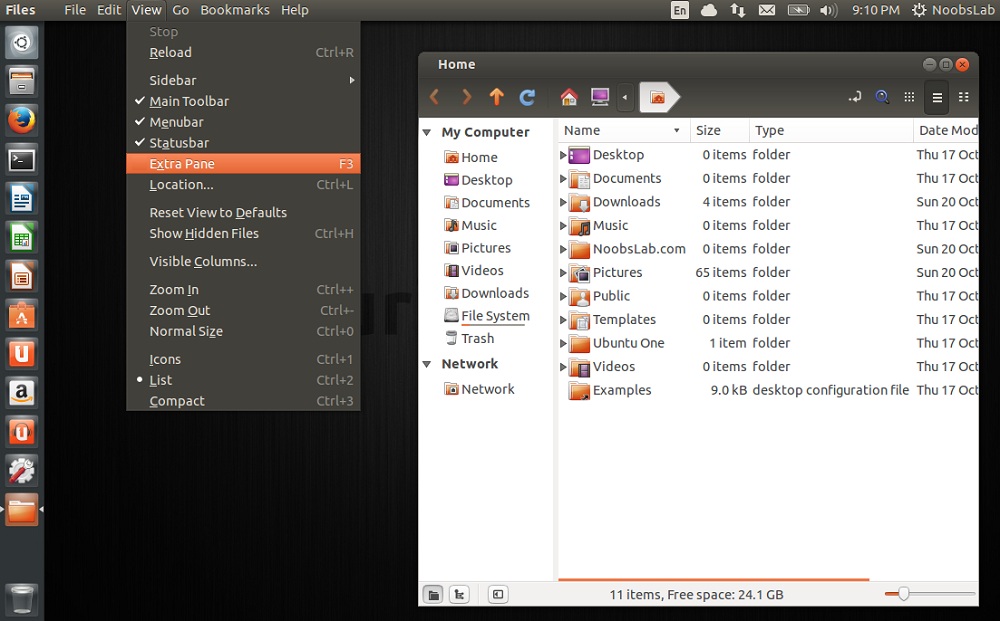
Nemo é um fork completa do Nautilus e sua meta é estender a experiência do usuário de cinnamon para desktop e gerenciamento de arquivos. Nemo tem características como: visão compacta, todos os ícones da área de trabalho, etc. que não estão disponíveis em versões mais recentes do nautilus, Open no terminal e aberto como root, o progresso Arquivo operação enquanto copiar / mover arquivos mostra percentagem e, Tem bom gerenciamento de bookmarks GTK, para cima / para frente / trás e atualizar botões, Nice bar estatuto próprio, melhor pesquisa, melhores Widgets e muitos mais.


O Nemo oferece:
  1. Construído em "Abrir como root" item de menu de contexto
  2. guias destacáveis
  3. Unificado, barra de ferramentas configurável: você pode adicionar / remover a seguinte: até ícone, ícone de atualização, botão de alternância para o bar barra de localização / caminho, ícone casa, ícone do computador e pesquisa ícone.
  4. Opção para mostrar o caminho completo na barra de título e guia barras (Preferences> Display)
  5. Exibe um "privilégios elevados" bandeira durante a execução como root
  6. Construído em "Abrir no terminal" item de menu de contexto
  7. Adicionado "Definir como Papel de Parede" no menu de contexto
  8. Adicionado bookmarks GTK aos menus de contexto MoveTo / CopyTo
  9. Ver Mudar botões na barra de ferramentas (Grid, List e vistas Compact)
  10. Categorias da barra lateral dobráveis
  11. Arraste e solte o suporte para os marcadores na barra lateral
  12. Boxe: indicadores em cada unidade, exibindo o espaço livre / usado
  13. Suporte para envio de arquivos via Thunderbird e xdg-mail
  14. Propriedades da imagem melhorias
  15. Memória vazamentos correções
  16. Uma barra de status adequado
  17. Melhores widgets e melhor pesquisa
  18. e muito mais!


Nota:
>> Se você já tem o cinnamon instalado pela ppa ou está usando o mint linux, não instale o nemo por esta ppa, pois vc pode ter vários problemas.

Para instalar Nemo File Manager no Ubuntu 13.10/13.04/12.10/12.04 abra o Terminal (pressione Ctrl + Alt + T) e copie os seguintes comandos no terminal:

sudo add-apt-repository ppa:noobslab/mint
sudo apt-get update
sudo apt-get install nemo

Instale plugins extras para Nemo File Manager no Ubuntu 13.10/13.04/12.10/12.04, Primeiro adicione PPA de cima, em seguida, instalar:

sudo apt-get install nemo-compare nemo-dropbox nemo-fileroller nemo-pastebin nemo-seahorse nemo-share nemo-rabbitvcs nemo-terminal

Nemo cria ícones no desktop, você pode removê-los com este comando:

gsettings set org.nemo.desktop home-icon-visible false; gsettings set org.nemo.desktop trash-icon-visible false; gsettings set org.nemo.desktop computer-icon-visible false; gsettings set org.nemo.desktop volumes-visible false

Para remover Nemo e PPA, Enter seguintes comandos:

sudo apt-get autoremove nemo nemo-*
sudo apt-get install ppa-purge
sudo ppa-purge ppa:noobslab/mint
sudo apt-get update

nodes2013 
fonte noobslab.com

Canonical Confirma Mir Unity8 virão como Default no Ubuntu 14.10

Canonical anunciou, através da voz de Oliver Ries, que Mir e Unity8 será padrão no Ubuntu 14.10.

Os planos para integrar Xmir no Ubuntu 13.10 e 14.04 teve de ser abandonado pela Canonical há um tempo atrás, quando os desenvolvedores perceberam que ele não está pronto para ser integrado sem problemas. O Diretor responsável pela Mir, Unity, e outras "coisas", Oliver Ries, explicou os planos em relação a estes componentes.

"Daqui para frente nós estamos esperando para ver Mir sendo parte da pilha de exibição padrão em 14.10 e seguintes lançamentos, onde o foco principal é trazer a visão de convergência para os nossos usuários."

"O feedback recebido nos coloca em uma posição forte para se alinhar com os nossos parceiros em nosso objetivo comum de oferecer a próxima geração de experiência do usuário em cima de Mir.", Disse Oliver Ries na lista de discussão.

O mesmo vale para Unity8. Os usuários do Ubuntu vai ter que esperar um pouco mais para conseguir  ver o novo unity em seus desktops, mas acho que vai valer a pena a espera.

nodes2013
tradução de softpedia

sexta-feira, 22 de novembro de 2013

Instale VokoScreen Caster no Ubuntu

Instale VokoScreen Caster no Ubuntu 13.10 Saucy / 13.04 Raring /12.10 Quantal / 12.04 Precise / 11.10 / 10.04.

Vokoscreen é um fácil de usar criador tela-cast para gravar vídeos educativos, gravações ao vivo do navegador, instalação, vídeo-conferências, etc É simples gravador de tela que se baseia em ffmpeg. Pode gravar vídeo comprimento ilimitado. Há opção de escolher a taxa de quadros do vídeo. Ele funciona com todos os desktops Linux como: Unity, o Gnome Shell, Canela, Mate e outros. Este VokoScreen funciona perfeitamente para jogos recordes durante o jogo.


Algumas características do VokoScreen:
  1. Gravar a tela inteira, as janelas de seleção, ou em qualquer área.
  2. Opção de ampliação.
  3. Grave vídeos diretamente de Webcam.
  4. Registro de definições de vídeo em formato AVI e MKV.
  5. Registro configurações de áudio em formato mp3.
  6. Opção para mostrar / esconder cursor do mouse durante a gravação.
Para instalar Vokoscreen rodízio no Ubuntu, abra o Terminal (Pressione Ctrl + Alt + T) e copie os seguintes comandos no terminal:

sudo add-apt-repository ppa:vokoscreen-dev/vokoscreen
sudo apt-get update
sudo apt-get install vokoscreen

nodes
fonte noobslab.com

Instalar ExMplayer no Ubuntu

Instalar ExMplayer no Ubuntu 13.10 / Ubuntu 13.04 Raring / Ubuntu 12.10 Quantal / Ubuntu 12.04 Precise

ExMplayer significa " MPlayer prolongado ' , seus nomes se descreve com base no MPlayer . ExMplayer principal característica a busca de miniaturas de vídeo , é GUI front-end com o cortador de mídia e vista fluir. Este player foi construído com 203 codecs de áudio e 421 codecs de vídeo , o que significa que não há necessidade de instalar codecs adicionalmente e reproduz a maioria dos formatos , esses recursos tornou esta player bem útil e perfeito para desktop. Ele também suportam streaming de rede e outros tipos de áudio , formatos de vídeo como : dvd ( . VOB) , VCD ( . . Mpg, dat) e assim por diante ... Também há suporte para legendas e biblioteca bunda usados ​​para decodificar as legendas .

Ele também oferece recurso de vídeo 3D, o que faz com que este player único. Coloque vidro 3D e ativar 3D usando o botão 3D ou usando o menu . Menu 3D é um menu completo que vai cumprir todas as suas necessidades em 3D. Se você não tem óculos 3D , então esse jogador pode secretas 3D para 2D e assistir vídeo como visão normal com apenas um clique.

Formatos 3D suportados: Side -by- Side, Side -by- Side Metade tamanho, Above- Abaixo, Acima , abaixo da metade tamanho.

Antera grande característica deste player que você pode aumentar o volume até 5000 %, o que significa que se um vídeo tem baixo volume , em seguida, esse jogador pode aumentar de volume.

Este leitor oferece a conversão de 10 + tipos diferentes de arquivos de áudio . Extrato de áudio de qualquer vídeo, extração de áudio de alta qualidade, e cortador de mídia .

Características:
  1. Suporte para reprodução de vídeo 3D
  2. Volume reforço
  3. Seekview
  4. extrator de áudio
  5. Conversor de Áudio
  6. cortador de mídia
  7. 10 bandas de áudio equalizador
  8. vídeo equalizador
  9. Winamp apoio plugins DSP
  10. 8 filtros de efeitos de áudio
  11. 17 filtros de efeitos de vídeo
  12. Atalhos de teclado e do mouse configurável
  13. 199 de áudio e 416 codecs de vídeo
  14. Seekview
  15. Fluxo navegador
  16. Cortador de Mídia / misturador
  17. extrator de áudio
  18. Apoio plugins Winamp DSP


Alterações na versão 3.0.0:
  1. Reprodução de vídeo 3D
  2. Grande variedade de formatos 3D suportados
  3. Anaglyph / 3D Polarizado
  4. Assista ao vídeo 3D sem vidro (conversão 2D embutido)
  5. Volume reforçado (até 5000% de aumento)
  6. Apoio H265/HEVC Adicionado
  7. Melhoria da pele do Aqua
  8. Melhoria Procure vista
  9. Adicionado Advanced Info
  10. infobar configurável
  11. Adicionado taglib

Nota: Este jogador também tem PPA, mas só publicado este desenvolvedor de aplicativos para o Ubuntu 12.04 precisa. Do nosso PPA você pode instalá-lo no Ubuntu 14.04/13.10/13.04/12.10/12.04.

Para instalar no Ubuntu ExMplayer / Linux Mint abra o Terminal (Pressione Ctrl + Alt + T) e copie os seguintes comandos no terminal:

sudo add-apt-repository ppa:noobslab/apps
sudo apt-get update
sudo apt-get install exmplayer

nodes2013
fonte noobslab.com

terça-feira, 19 de novembro de 2013

CALENDÁRIO UBUNTU 14.04 - SÓ PRA ANOTAR


Alpha 1 – 19 de dezembro de 2013
Alpha 2 – 23 de janeiro de 2014
Beta 1 – 27 de fevereiro de 2014
Beta Final – 27 de março de 2014
Release Candidate – 10 de abril de 2014
Versão Final – 17 de abril de 2014

nodes2013

domingo, 17 de novembro de 2013

INSTALE OU ATUALIZE SEU BLEACHBIT - OTIMA DICA

BleachBit rapidamente libera espaço em disco e incansavelmente guarda a sua privacidade. De cache livre, excluir cookies, história clara Internet, rasgar arquivos temporários, apagar registros, e descartar lixo que você não sabia que estava lá. Projetado para sistemas Linux, ele limpa milhares de aplicações, incluindo Firefox, Adobe Flash, Google Chrome, Opera, Safari, e muito mais. Além de simplesmente apagar arquivos, BleachBit inclui características avançadas, tais como arquivos de retalhamento para impedir a recuperação, limpando espaço livre em disco para esconder rastros de arquivos apagados por outros aplicativos, e aspiração Firefox para torná-lo mais rápido. Melhor do que livre, BleachBit é open source.

BleachBit 0.9.5 main screen on Windows 8

02 Wallpaper pra galera - nodes2013

CLIQUE NA IMAGEM PRA FAZER O DOWNLOAD.


NODES2013

sábado, 16 de novembro de 2013

Vídeo - Como adicionando ao elementaryOS

Adicionando papel de parede à coleção padrão do elementaryOS

LINK ORIGINAL DO VÍDEO NO BLOGGUER CODIARIO.

sexta-feira, 15 de novembro de 2013

Instalar Avant Window Navigator no Ubuntu 13.10 via PPA

Avant Window Navigator
Instale o Avant Window Navigator no Ubuntu 13.10

Para adicionar o AWN teste ia PPA e instalar o Avant Window Navigator no Ubuntu 13.10, use os seguintes comandos:
sudo add-apt-repository ppa:awn-testing/ppa sudo apt-get update sudo apt-get install avant-window-navigator

nodes2013
fonte webupd8.org

Cinnamon desktop, instalar no Ubuntu 13.10/13.04/12.10/12.04

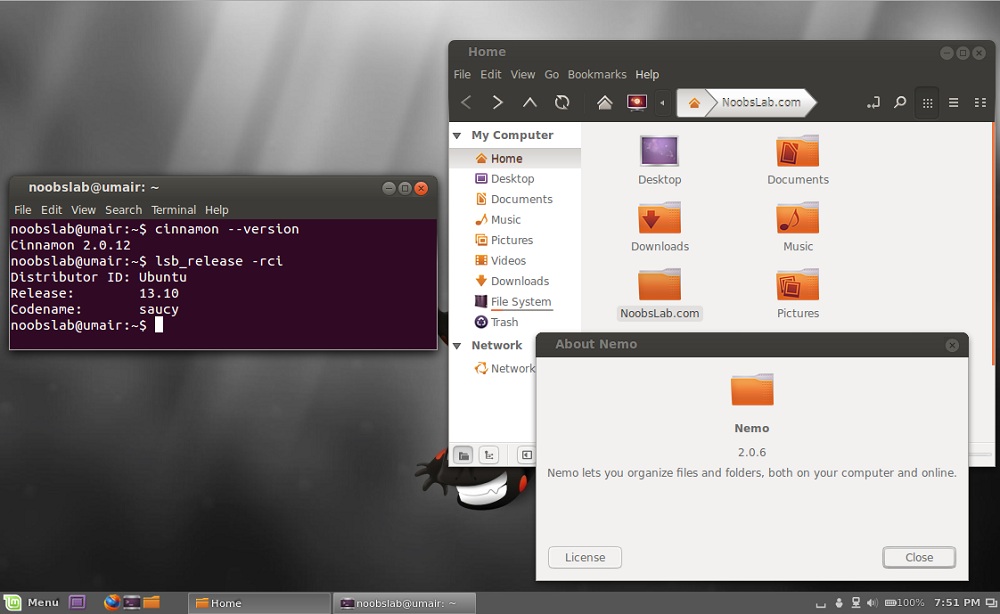
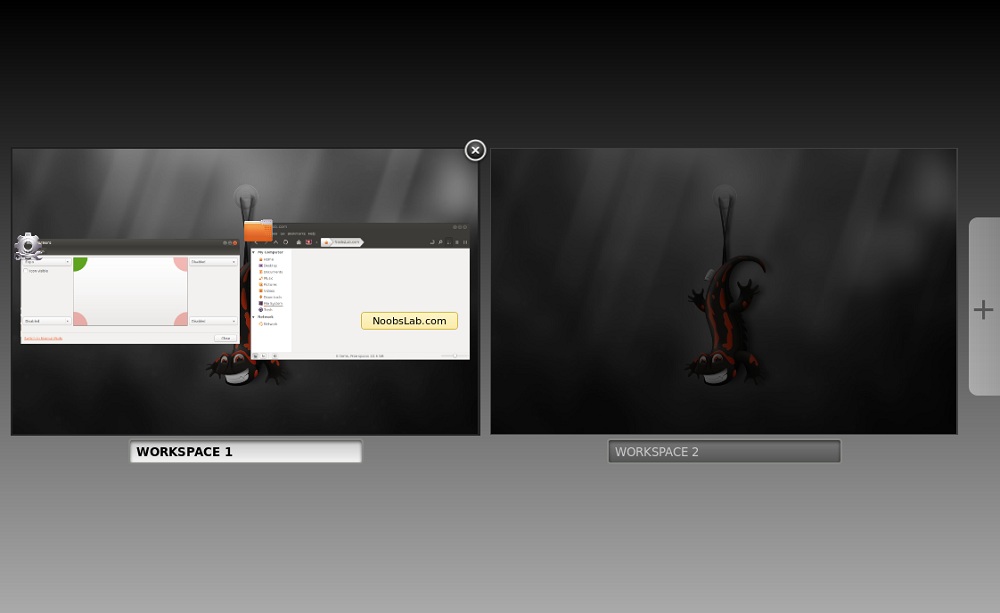
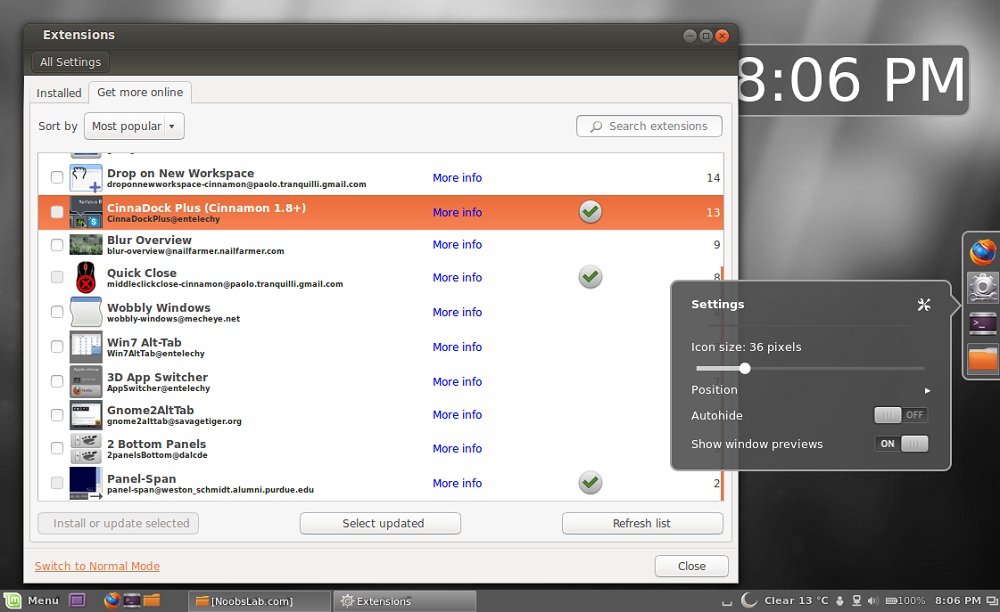
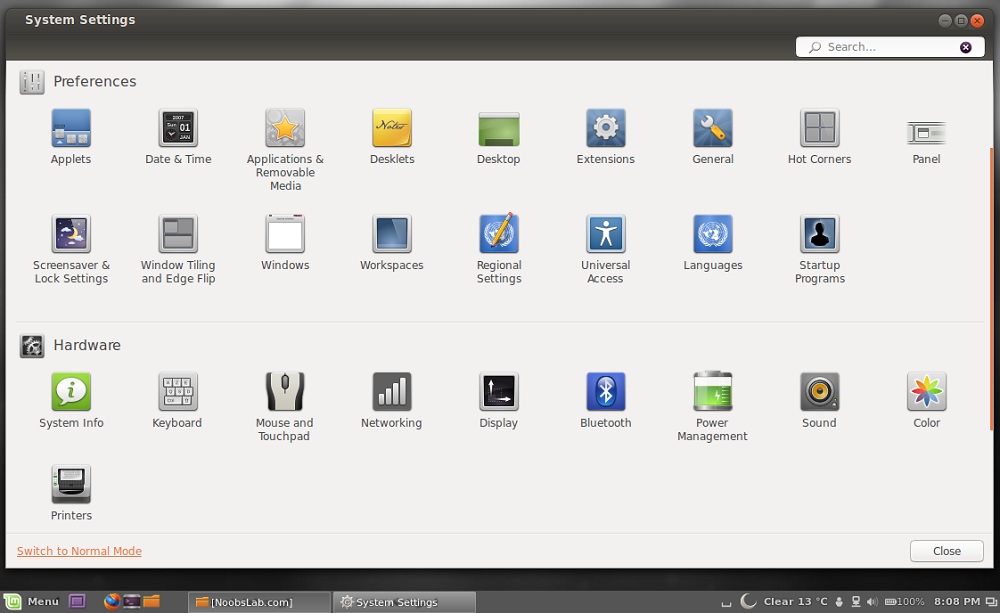
A Cinnamon é um ambiente de trabalho baseado em GTK + . Originalmente começou como um fork do GNOME Shell , que é uma interface do usuário e foi inicialmente desenvolvido por (e para ) Linux Mint. Cinnamon oferece muitos recursos , incluindo: efeitos de desktop , incluindo animações e efeitos de transição , um painel móvel equipado com um menu principal, lançadores , uma lista de janelas e bandeja do sistema , várias extensões ; Applets que aparecem no painel ; Visão com funções semelhantes que no GNOME Shell e Configurações editor de fácil personalização . Ele pode personalizar: O painel , o calendário , temas, efeitos de desktop , Applets , extensões .

Equipe Mint lançou nova versão 2.0.x de Cinnamon com novos recursos e correções de erros , melhorias tema , melhorias para o painel inferior , também incluem gerente de configuração Cinnamon. Na versão 2.0, e semelhante ao companheiro ou Xfce , o Cinnamon é um ambiente desktop inteiro construído em tecnologias GNOME. Ele ainda usa toolkits e bibliotecas como GTK ou Clutter e ainda é compatível com todos os aplicativos GNOME , mas não mais exige -se GNOME para ser instalado. Ele agora se comunica diretamente com os seus próprios serviços de back-end , bibliotecas e daemons : Cinnamon - de desktop , o Cinnamon -session e Cinnamon -settings- daemon.

Quando chegou a Cinnamon para a versão 2.0.x quebrou Unity desktop, mas equipe Cinnamon lançou hoje uma nova atualização e todos os conflitos foram corrigidos com esta versão.

Screenshots


Para instalar o Cinnamon no Ubuntu, Abra o Terminal (Pressione Ctrl + Alt + T) e copie os seguintes comandos:
sudo add-apt-repository ppa:gwendal-lebihan-dev/cinnamon-stable
sudo apt-get update
sudo apt-get install cinnamon

nodes2013
fontes noobslab.com

iLinux icons v8.7 para os Ubuntu 13.10/13.04/12.10/12.04


Para instalar ícones iLinux no Ubuntu / Linux Mint abra o Terminal (Pressione Ctrl + Alt + T) e copie os seguintes comandos no Terminal:
sudo add-apt-repository ppa:noobslab/icons2
sudo apt-get update
sudo apt-get install ilinux-icons


(NÃO FOI TESTADO, INSTALE POR SUA CONTA E RISCO) Para instalar ícones iLinux no Debian e Linux Mint abra o Terminal Ubuntu (Pressione Ctrl + Alt + T) e copie os seguintes comandos no Terminal:
cd && wget -O iLinux-icons-NoobsLab.deb http://goo.gl/LlBbms
cd && sudo dpkg -i iLinux-icons-NoobsLab.deb
cd && rm iLinux-icons-NoobsLab.deb


nodes2013
fonte noobslab.com

PlayOnLinux instalar no seu Ubuntu

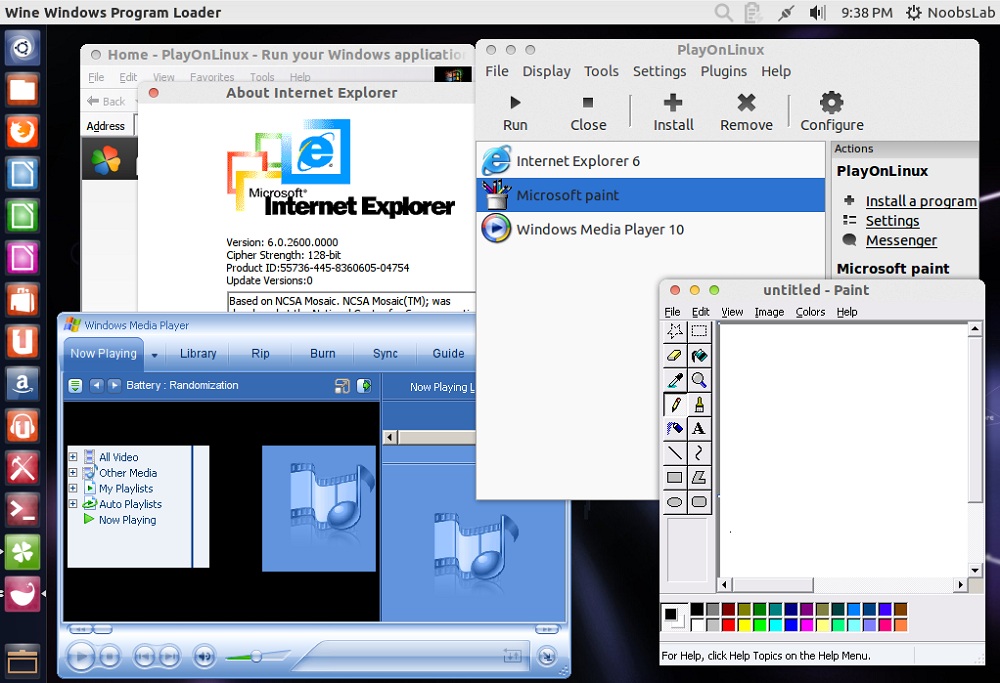
PlayOnLinux é um pedaço de software que permite que você instale e use facilmente inúmeros aplicativos e jogos projetados para funcionar com o Microsoft Windows. Alguns aplicativos e jogos são compatíveis com o GNU / Linux no momento e isso certamente é um fator de prevenção da migração para este sistema. PlayOnLinux traz uma solução gratuita, acessível e eficiente para este problema.


Muitos outros aplicativos populares estão disponíveis

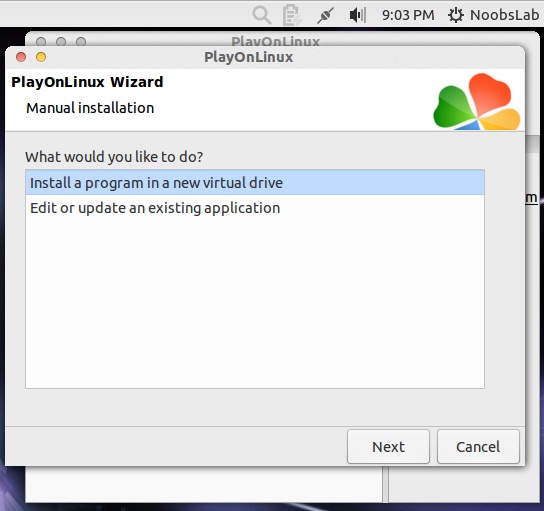
Instalar manualmente Apps / Jogos


Para instalar no Ubuntu PlayOnLinux 13.10/13.04/12.10/12.04 abra o Terminal (Pressione Ctrl + Alt + T) e copie os seguintes comandos no terminal:
sudo add-apt-repository ppa:noobslab/apps
sudo apt-get update
sudo apt-get install playonlinux

Nota para seguir método de instalação: Todas as dependências serão instalar via terceiro comando, será mexer para escrever comando dependências para cada versão do Ubuntu. Portanto, este é o método mais fácil para todos os usuários e para a escrita versões do Ubuntu para instalar o PlayOnLinux.

Para instalar no Ubuntu PlayOnLinux 11.10/11.04 abra o Terminal (Pressione Ctrl + Alt + T) e copie os seguintes comandos no terminal:
wget -O playonlinux.deb http://goo.gl/WqJx5
sudo apt-get install p7zip-full
sudo dpkg -i playonlinux.deb
sudo apt-get -f install && sudo rm playonlinux.deb

nodes2013
fonte noobslab.com

Buuf conjunto de ícones e Buuf ícone remix disponível, instalar no Ubuntu e seus derivados


Buuf v2.9


Para instalar BuuF Remix v5.1.7.3 ícones, abra o Terminal (Ctrl + Alt + T) copie os seguintes comandos no Terminal:
sudo add-apt-repository ppa:noobslab/icons
sudo apt-get update
sudo apt-get install buuf-remix-icons
sudo apt-get install buuf-icons

Show de bolas estes ícones, adorei, recomendo a todos.

nodes2013
fonte noobslab.com

domingo, 10 de novembro de 2013

Como remover "SPYWARE" de anúncios do dash do Ubuntu 12.10 e 13.10

Copiar código. Abra um terminal (Ctrl-Alt-T). Cole o código, pressione enter. Digite a senha. Aprecie a sua privacidade:

bash; V=`/usr/bin/lsb_release -rs`; if [ $V \< 12.10 ]; then echo "Good news! Your version of Ubuntu doesn't invade your privacy."; else gsettings set com.canonical.Unity.Lenses remote-content-search none; if [ $V \< 13.10 ]; then sudo apt-get remove -y unity-lens-shopping; else gsettings set com.canonical.Unity.Lenses disabled-scopes "['more_suggestions-amazon.scope', 'more_suggestions-u1ms.scope', 'more_suggestions-populartracks.scope', 'music-musicstore.scope', 'more_suggestions-ebay.scope', 'more_suggestions-ubuntushop.scope', 'more_suggestions-skimlinks.scope']"; fi; if ! grep -q productsearch.ubuntu.com /etc/hosts; then echo -e "\n127.0.0.1 productsearch.ubuntu.com" | sudo tee -a /etc/hosts >/dev/null; fi; echo "All done. Enjoy your privacy."; fi

O que isso faz?

#!/bin/bash

# Descobrir a versão do Ubuntu que você está executando
V=`/usr/bin/lsb_release -rs`;

# Os problemas de privacidade começou com 12.10, versões anteriores de modo não deve fazer nada
if [ $V \< 12.10 ]; then
  echo "Boas notícias! Sua versão do Ubuntu não invadir sua privacidade.";
else

  # Desligue "Search remoto", para termos de pesquisa no dash não são enviados para a internet
  gsettings set com.canonical.Unity.Lenses remote-content-search none;

  # Se você estiver usando mais cedo do que 13,10, desinstale a unidade de lentes-shopping
  if [ $V \< 13.10 ]; then
    sudo apt-get remove -y unity-lens-shopping;

  # Se você estiver usando uma versão posterior, desative escopos remotas
  else
    gsettings set com.canonical.Unity.Lenses disabled-scopes
      "['more_suggestions-amazon.scope', 'more_suggestions-u1ms.scope',
      'more_suggestions-populartracks.scope', 'music-musicstore.scope',
      'more_suggestions-ebay.scope', 'more_suggestions-ubuntushop.scope',
      'more_suggestions-skimlinks.scope']";
  fi;

  # Bloquear conexões de servidor de anúncios do Ubuntu, apenas no caso de
  if ! grep -q productsearch.ubuntu.com /etc/hosts; then
    echo -e "\n127.0.0.1 productsearch.ubuntu.com" | sudo tee -a /etc/hosts >/dev/null;
  fi;

  echo "Tudo feito. Desfrute da sua privacidade.";
fi

nodes2013
fonte original fixubuntu

sexta-feira, 8 de novembro de 2013

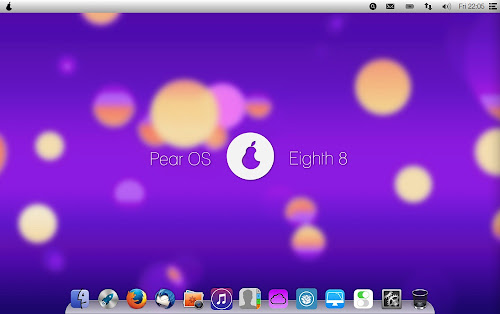
Pear OS 8 está pronto e disponivel para download


Pear OS 8 oferece:
  1. Kernel 3.8
  2. Pear OS Software Center (Based on Ubuntu software center)
  3. MyPear 6.0.5
  4. Pear Cleaner 2
  5. Pear PPA Manager
  6. Pear Cloud
  7. Pear Contacts
  8. Pear Updater
  9. Notification Center
  10. Musique
  11. Firefox
  12. Thunderbird Mail
  13. Adobe Flash Player
  14. Shotwell
  15. Empathy
  16. Brasero
Download:
(64bit) - Pear_OS_8-amd64.iso
(32bit) - Pear_OS_8-i386.iso

nodes2013

quarta-feira, 6 de novembro de 2013

Instale o Whisker Menu 1.2.0 no Xubuntu - menu com campo de busca


Para instalar o Whisker Menu no Xubuntu é muito simples, abra o terminal e cole os seguintes comandos:

sudo add-apt-repository ppa:gottcode/gcppa
sudo apt-get update
sudo apt-get install xfce4-whiskermenu-plugin

NODES2013

SAIBA O QUE É SOFTWARE LIVRE - VIDEO

Todo programa de computador é desenvolvido com linguagens específicas; e, na maioria dos casos, as empresas adotam a estratégia de não divulgar os códigos-fontes dos softwares – e, claro, cobram por esses produtos. Mas essa história vem mudando já há algum tempo...


Em meados dos anos 80, um programador do Instituto de Tecnologia de Massachussetts criou o Projeto GNU; que tinha como objetivo elaborar uma plataforma de software totalmente livre como alternativa à comercialização do conhecimento. Hoje, o chamado “Software Livre” é aquele que oferece ao usuário total liberdade de executar, distribuir, modificar e repassar alterações, sem a necessidade de pedir qualquer permissão ao criador daquele programa.


LINKS DA MATÉRIA: