Paginas

terça-feira, 29 de outubro de 2013

CONTROLE DOS PAIS NO UBUNTU - CORRIGIR ERRO


POR ALGUM MOTIVO, APÓS INSTALAR O "CONTROLE DOS PAIS" NÃO ABRE, PARA CORRIGIR ESTE ERRO, BASTA EXECUTAR O COMANDO ABAIXO NO TERMINAL:

sudo apt-get install gdm

Você pode continuar usando o LightDM como gerenciador de sessão, no entanto é necessário que o GDM esteja instalado para o programa funcionar perfeitamente.

NODES2013

Faience e Faenza Icones para os Ubuntu

Faience e Faenza Icones para os Ubuntu 13.10 Saucy/Ubuntu 13.04 Raring/Ubuntu 12.10 Quantal/Ubuntu 12.04 Precise/Ubuntu 10.04 Lucid/Linux Mint 16/15/14/13/9 e derivados do Ubuntu


Para instalar os icones Faenza e Faience no Ubuntu/Linux Mint:

sudo add-apt-repository ppa:noobslab/icons
sudo apt-get update
sudo apt-get install faenza-icon-theme faience-icon-theme


NODES 2013
FONTE 

segunda-feira, 28 de outubro de 2013

Ativar Modo Laptop no Ubuntu 13.10/13.04/12.10/12.04/10.04

Ativar Modo Laptop e outros ajustes para melhorar a bateria para Ubuntu 13.10/13.04/12.10/12.04/10.04/Linux Mint 16/15/14/13/9and outros derivados do Ubuntu relacionados

Gerenciando a energia da bateria no kernel do Linux desde 3.x é um pouco difícil, muitos usuários enfrentam dreno de bateria rápida no Linux do que outros sistemas operacionais. Existem ferramentas disponíveis para gerenciar a energia do laptop para melhorar a vida da bateria, anteriormente escrevi melhorar a bateria com o gerenciamento de energia TLP. Agora eu burought outras ferramentas para que você possa melhorar a vida da bateria, se TLP não se encaixa às suas necessidades. Este script faz todo ajustes automaticamente dentro do seu sistema.


Primeiro de todos os portáteis utilidade Ferramentas modo mais popular que economiza energia girando para baixo discos rígidos , e, além disso , ele pode ser configurado para ajustar todos os tipos de outras coisas relacionadas com o poder. A característica principal de Ferramentas do Modo de Portátil é que ele controla o recurso de " modo laptop " do kernel do Linux. Além disso, esta ferramenta pode ajustar coisas como configurações Readahead , configurações de gerenciamento de energia do disco rígido , configurações de escala de freqüência da CPU , configurações de aceleração de CPU , configurações DPMS , configurações de supressão de terminais, e as configurações de brilho do LCD. Ele também suporta vários outros recursos de gerenciamento de energia , como iniciar e parar daemons dependendo do modo de energia , hibernação automaticamente se os níveis de bateria são muito baixos, e ajustando supressão terminal e tela X11 cega .

Segundo ajustar é impedir o acesso ao disco rígido para arquivos de log . Se você estiver no sistema de usuário único , você provavelmente não precisa de arquivo de log como quando este diretório / arquivo foi acessado pela última vez.

Terceiro ajustar está prestes a criar ram virtual ( swappiness ) , então sempre que ram está fora do sistema espacial vai usar RAM virtual. Isso permite que o sistema para usar toda a memória quando a memória está cheia uso RAM virtual , portanto, neste caso sistema não vai incomodar o seu disco rígido.

Forth ajustar está prestes a criar ram unidade de temperatura do sistema de arquivos . Este ajuste se move arquivos temporários do disco rígido para a memória RAM , então o sistema não vai bater HDD para o arquivo temporário . O sistema toca HDD quanto mais economizar bateria .

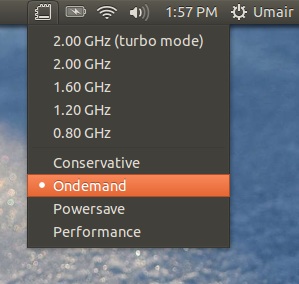
Quinta Tweak é um utilitário chamado indicador de cpufrequency , Ele permite ao usuário definir amout específico de CPU para o sistema ou CPU sob demanda. De tal forma que pode ajudar o usuário a economizar bateria usando "poder on demand" .


Faça o download e executar o script para ajustes de bateria no Ubuntu 13.10/13.04/12.10/12.04/10.04/Linux Mint 16/15/14/13/and outro Ubuntu derivados terminal aberto relacionado e entre com os seguintes comandos:

cd && wget -O .laptop-mode.sh http://goo.gl/AH0tvj
chmod +x .laptop-mode.sh && ./.laptop-mode.sh

Para desfazer / desinstalar estes ajustes abra um terminal e entre com os seguintes comandos:

cd && wget -O .laptop-mode-uninstall.sh http://goo.gl/qne88a
chmod +x .laptop-mode-uninstall.sh && ./.laptop-mode-uninstall.sh

Dual GPU Tweak:

Este ajuste é apenas para quem tem dupla GPU em seu Laptop. Se você não estiver usando, por exemplo, outra GPU Nvidia, AMD Catalyst, você pode desativá-los, a fim de economizar bateria.

Portanto, não é um programa de código aberto escrito em java. Ele desativa GPU que não estiver em uso para economizar tempo de bateria.

Este é um programa java que permite que o usuário simplesmente instalar o módulo do kernel acpi_call via interface gráfica, e também fornece um roteiro útil que recompila automaticamente o kernel após cada atualização.

As características do programa:

Instale o módulo do kernel acpi_call (kernel seria recompilado automaticamente após cada atualização).
Desativar GPU.

Desativar automaticamente GPU em cada inicialização.


Veja também este video tutorial.

Para instalar Acpi Call--GPU Utility no Ubuntu / Linux Mint / outros derivados Terminal aberto Ubuntu (Pressione Ctrl + Alt + T) e copie os seguintes comandos no Terminal:

sudo apt-get install git
git clone https://github.com/marcoDallas/acpi_call_GUI.git
cd acpi_call_GUI && chmod +x install.sh
sudo ./install.sh

Este programa requer o Java instalado no sistema. 
É isso aí

nodes2013
fonte noobslab.com

sábado, 26 de outubro de 2013

LISTA DE PPA'S ESSENCIAIS PARA MEU UBUNTU


... GIMP
No Ubuntu 14.04/13.10/13.04/Linux Mint 16/15:

sudo add-apt-repository ppa:otto-kesselgulasch/gimp-edge
sudo apt-get update
sudo apt-get install gimp

Instalar Plugin Resynthesizer com comando a seguir (não é de cima PPA):

sudo apt-get install gimp-resynthesizer

no Ubuntu 12.10 Quantal / Ubuntu 12.04 Precise / Linux Mint 14/13:

sudo add-apt-repository ppa:otto-kesselgulasch/gimp
sudo apt-get update
sudo apt-get install gimp gimp-gmic gmic
sudo apt-get install gimp-plugin-registry

Instalar Plugin Resynthesizer com comando a seguir (não é da PPA de cima):

sudo apt-get install gimp-resynthesizer

... LIBREOFFICE:

sudo add-apt-repository ppa:libreoffice/ppa -y
sudo apt-get update
sudo apt-get install libreoffice libreoffice-gnome libreoffice-l10n-pt-br -y

Quem já tem esse PPA instalado é só atualizar:

sudo apt-get dist-upgrade -y

... VLC PLAYER:

sudo add-apt-repository ppa:videolan/stable-daily 
sudo apt-get update 
sudo apt-get install vlc

... PLAYER CLEMENTINE:

sudo add-apt-repository ppa:me-davidsansome/clementine
sudo apt-get update
sudo apt-get install clementine

... SMPLAYER E SMTUBE:

sudo add-apt-repository ppa:rvm/smplayer
sudo apt-get update
sudo apt-get install smplayer smtube smplayer-themes smplayer-skins

... INKSCAPE:

sudo add-apt-repository ppa:ricotz/ppa
sudo apt-get update
sudo apt-get install inkscape

... ÍCONES FAENZA:

sudo add-apt-repository ppa:tiheum/equinox
sudo apt-get update
sudo apt-get install faenza-icon-theme

... TEMA E ÍCONES NOOBSLAB:

sudo add-apt-repository ppa:noobslab/apps
sudo add-apt-repository ppa:noobslab/icons
sudo add-apt-repository ppa:noobslab/icons2
sudo add-apt-repository ppa:noobslab/themes

... Ubuntu tweak tools:

sudo add-apt-repository ppa:tualatrix/ppa
sudo apt-get update
sudo apt-get install ubuntu-tweak

... CAIRO DOC:
sudo add-apt-repository ppa:cairo-dock-team/ppa
sudo apt-get update
sudo apt-get install cairo-dock cairo-dock-plug-ins

... BLENDER:
sudo add-apt-repository ppa:irie/blender -y
sudo apt-get update

sudo apt-get install blender

NODES2013

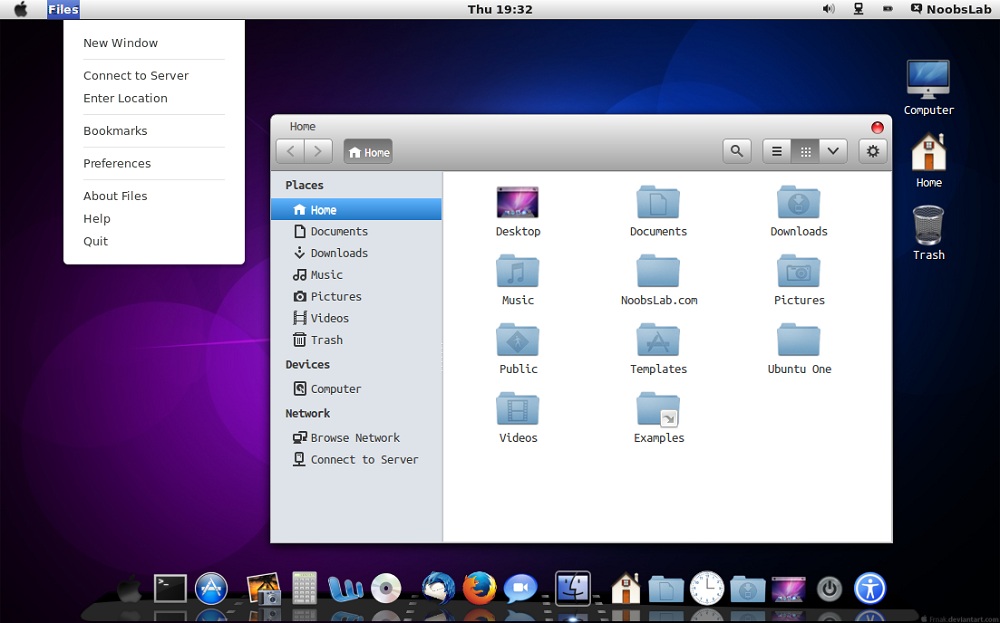
INSTALE OU ATUALIZE PARA O GIMP 2.9.1

Instale o Gimp 2.9.1 no Ubuntu 13.10 Saucy/Ubuntu 13.04 Raring/Ubuntu 12.10 Quantal/Linux Mint 16/15 e Gimp 2.8.6 in Ubuntu 12.10 Quantal/Ubuntu 12.04 Precise/Linux Mint 14/13


GIMP é o GNU programa de manipulação de Imagem. É uma peça de software distribuído livremente para tarefas como retoque de fotos, composição de imagem e criação de imagem. GIMP funciona em vários sistemas operacionais e é traduzido em muitas línguas. Tem muitas capacidades. Ele pode ser usado como um simples programa de pintura, uma foto da qualidade do programa de retoque de especialistas, um sistema de processamento batch online, uma produção em massa imagem renderer, um conversor de formato de imagem, etc GIMP é expansível e extensível. Ele é escrito e desenvolvido sob X11 em plataformas UNIX.


Mudanças no GIMP 2.1.0 - 2.9.1:
  1. o Lanczos 3 amostrador (substituído pelo novo método samling LoBlur)
  2. Máximo filtro RGB
  3. Correção de temperatura de cor: Há um novo filtro no menu de cores que permite corrigir a temperatura de cor de suas fotos.
  4. Computação baseada em azulejo e projeção
  5. ICC apoio conversão perfil de cor v4
  6. Filtros e plugins baseados GEGL
  7. Filtros OpenCL aceleradas
  8. Estes filtros que atualmente fazem uso de toda a potência do seu CPU / GPU hardware que resulta em computação acelerada: Gaussian Blur, Grey, Laplace, Motion Blur, Pixelize, Sobel, Threshold
  9. CPU multi-core / support GPU
  10. Mais sobre tela previews: Gaussian e Desfoque de Movimento trabalho em tela e também a maioria dos filtros de criação de ruído.
  11. Fortemente a melhoria da qualidade de escala: no-e-LoHalo Samplers
  12. Nova ferramenta: Unified transformação
  13. Conversão de espaço de cores Lossless
  14. Um grande passo para o GIMP: 16/32 bits por canal de apoio
  15. Correções de bugs e atualizações de tradução

Para instalar o Gimp no Ubuntu 14.04/13.10/13.04/Linux Mint 16/15 abra o Terminal (Pressione Ctrl+Alt+T)  copie e cole o seguinte comando de Terminal:

sudo add-apt-repository ppa:otto-kesselgulasch/gimp-edge
sudo apt-get update
sudo apt-get install gimp

Instalar Plugin Resynthesizer com comando a seguir (não é de cima PPA):
sudo apt-get install gimp-resynthesizer

Para instalar o Gimp no Ubuntu 12.10 Quantal / Ubuntu 12.04 Precise / Linux Mint 14/13 abra o Terminal (pressione Ctrl + Alt + T) e copie os seguintes comandos no Terminal:

sudo add-apt-repository ppa:otto-kesselgulasch/gimp
sudo apt-get update
sudo apt-get install gimp gimp-gmic gmic
sudo apt-get install gimp-plugin-registry

Instalar Plugin Resynthesizer com comando a seguir (não é da PPA de cima):

sudo apt-get install gimp-resynthesizer

nodes2013
fonte noobslab

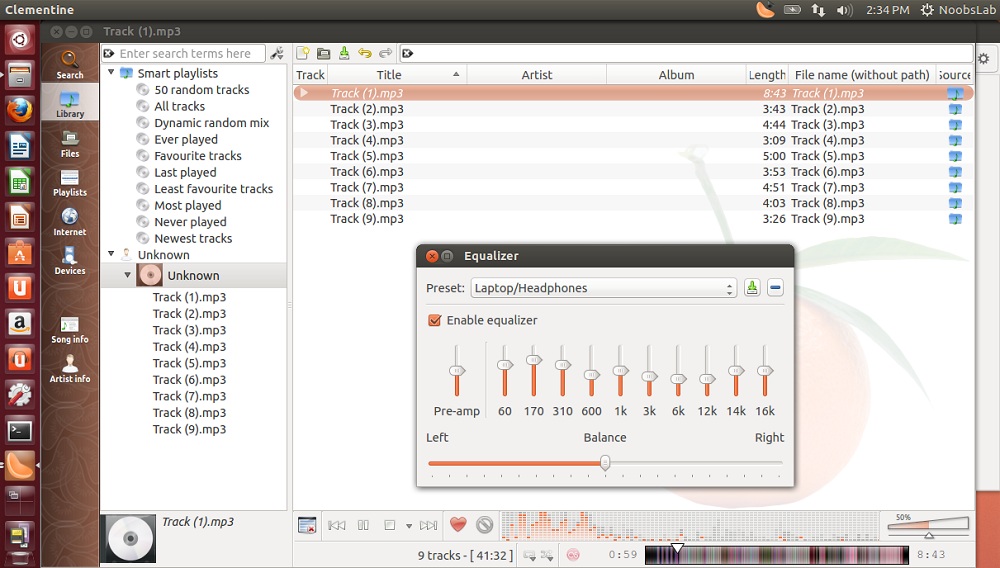
Clementine Player versão 1.2 já está pronto - Instale no Ubuntu e seus derivados


Comandos de terminal para instalação via ppa:
sudo add-apt-repository ppa:me-davidsansome/clementine
sudo apt-get update
sudo apt-get install clementine

nodes2013

quinta-feira, 24 de outubro de 2013

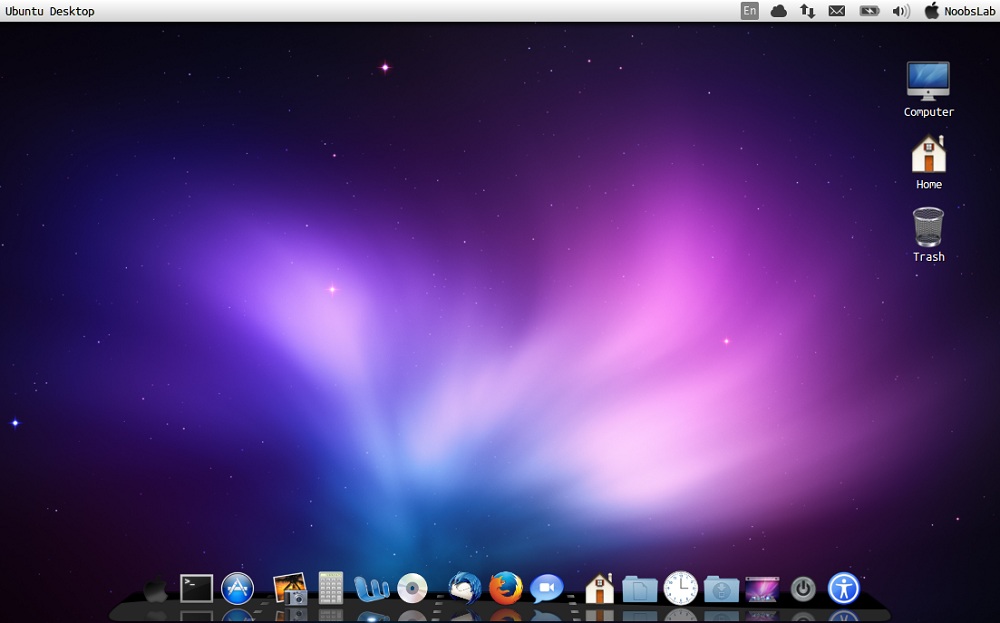
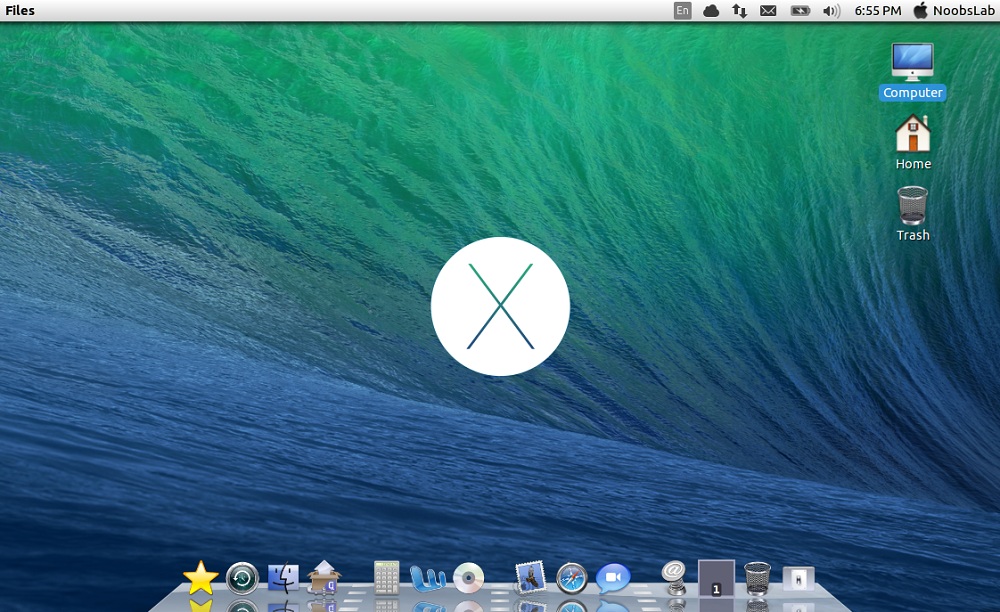
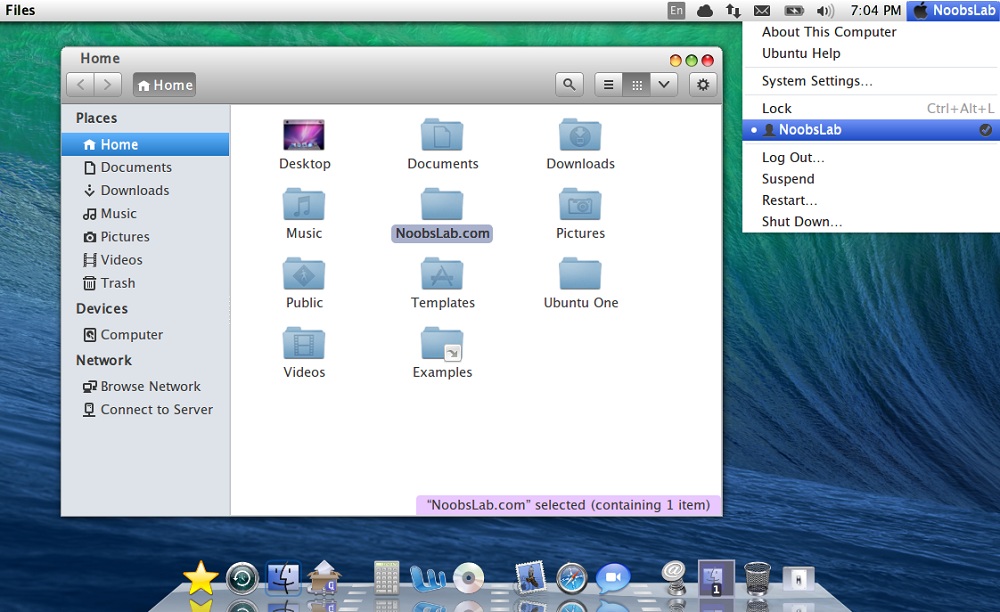
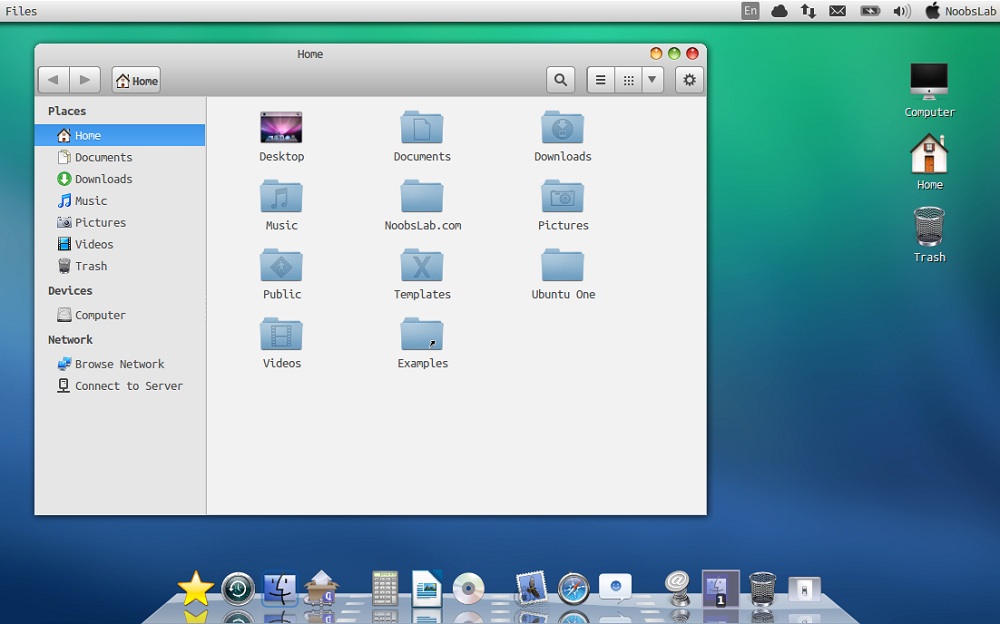
TEMA MAC OS X PARA UBUNTU 13.10 SAUCY E OUTRAS VERSÕES DO UBUNTU

Instale o Mac OS X Theme Pack no Ubuntu 13.10 saucy Salamander/13.04/12.10/12.04/Linux Mint 16/15/14/13

( Nota: Para ativa em versão anterior as mensagens são dadas )

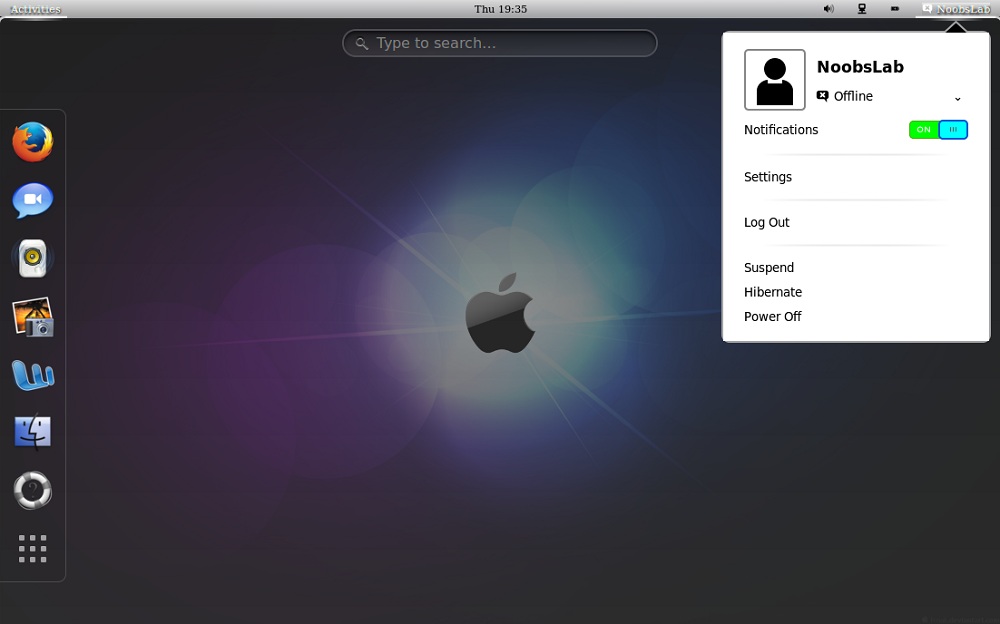
Mac OS X Transformation Pack está pronto para Ubuntu 13.10 saucy / Linux Mint 16. Este pacote de transformação foi concluída com a colaboração de haniahmed ( Um tema Gnome Shell) e mbossg ( Um tema GTK + dois conjuntos ícone ) dois rapazes fez muito bom trabalho . Mac temas para Linux são quase parou, mas mantivemos este projecto na nossa lista de 12.04 , e agora nós liberamos transformação Mac para cada nova versão do Ubuntu. Muitas pessoas procuram a internet para olhar Mac pré-configurado como Macbuntu 13.10/Mac4lin , Mac Ubuntu tema e assim por diante, mas é uma boa idéia para transformá-lo por si mesmo, porque se você quiser mudar a velha / outro olhar que você pode fazer isso facilmente.

Desta vez NoobsLab está oferecendo quatro Mac temas GTK , dois Gnome Shell e um tema de cinnamon. Tema cinnamon não está muito perto do Mac, mas pode dar Mac sentir ao painel. Desta vez, incluiu três pacotes de ícones que são um pouco diferentes uns dos outros .


O que há de novo nesta versão?
  1. Os temas são brilhante, lisa, e rápido
  2. Configuração automática boot splash Mac
  3. Quatro temas GTK
  4. Dois Gnome Shell Temas
  5. Uma cinnamon Temas
  6. Três conjuntos de ícones

Tutorial de vídeo disponivel.

1: Mac wallpapers e temas Firefox
  1. Download Mac OS X Wallpapers
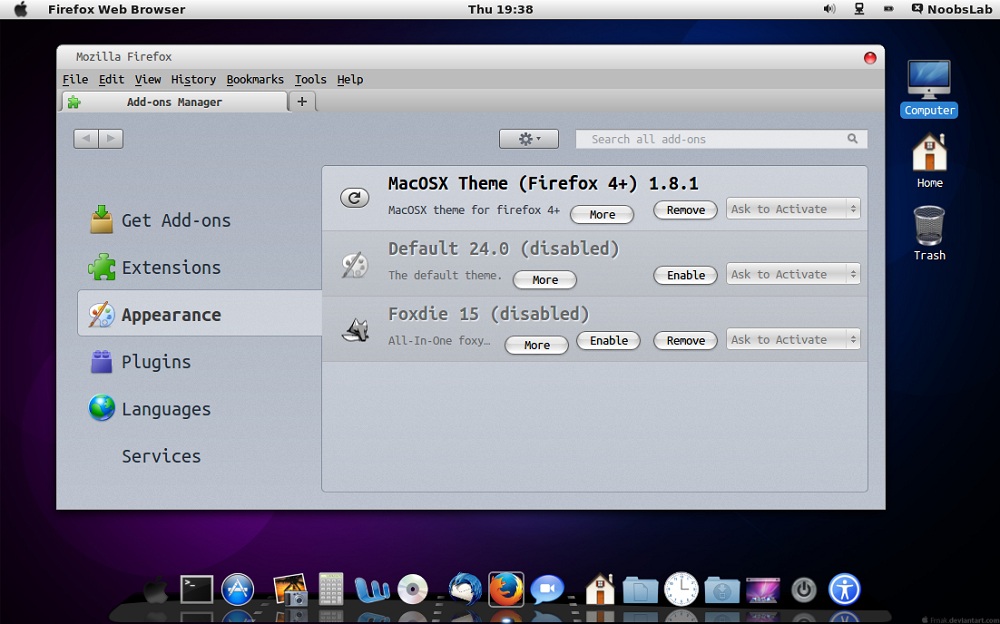
  2. Download Mac theme for Firefox

Descompacte a pasta, em seguida, arraste e solte os temas para o Firefox e clique em Instalar.


2: Último Cairo Dock

Digite seguintes comandos para instalar o Cairo-Dock:
  • sudo add-apt-repository ppa:cairo-dock-team/ppa
  • sudo apt-get update
  • sudo apt-get install cairo-dock cairo-dock-plug-ins

Clique direito sobre Cairo Dock -> Selecionar lançamento Cairo-Dock no arranque.


Se você quiser instalar o tema mac para o Cairo-Dock, basta ir em Configuração, em seguida, Tema guia Select tema Mac e Aplicar.

3: Remover Overlay Scrollbars


Digite o comando no terminal para desativar a barra de rolagem sobreposição seguintes:
  • gsettings set com.canonical.desktop.interface scrollbar-mode normal

Se você quiser voltar Overlay Scrollbars, digite o seguinte comando:
  • gsettings reset com.canonical.desktop.interface scrollbar-mode

4: Indicador Synapse (Alternativa para Novidades)


Desta vez, trouxe uma outra característica Mac chamado de "holofotes", Ele faz a mesma função como destaque no Mac:
  • sudo add-apt-repository ppa:noobslab/apps
  • sudo apt-get update
  • sudo apt-get install indicator-synapse

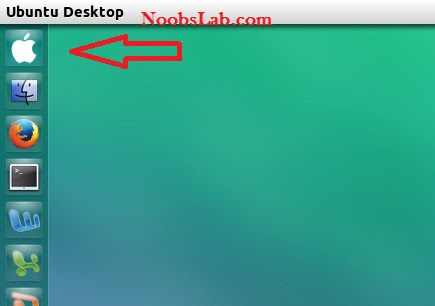
5: Logo da Apple no  Launcher


Digite seguintes comandos para instalar Apple Logo:
  • wget -O launcher_bfb.png http://goo.gl/7AIQCA
  • sudo mv launcher_bfb.png /usr/share/unity/icons/


Se você quiser voltar logotipo Ubuntu entrar seguintes comandos no terminal:
  • wget -O launcher_bfb.png http://goo.gl/fm8BIe
  • sudo mv launcher_bfb.png /usr/share/unity/icons/

6: Aplicar MBuntu Splash:


Digite seguintes comandos para instalar splash:
  • sudo add-apt-repository ppa:noobslab/themes
  • sudo apt-get update
  • sudo apt-get install mbuntu-bscreen-v2


Se você não gosta MBuntu Splash, Você pode obter splash do ubuntu de volta:
Digite o seguinte comando para remover splash:
  • sudo apt-get remove mbuntu-bscreen-v2

7:Mac OS X Lion tema, os ícones e cursores:

Digite estes comandos no terminal para obter temas, ícones e cursores:
  • sudo add-apt-repository ppa:noobslab/themes
  • sudo apt-get update
  • sudo apt-get install mac-icons-v2-noobslab
  • sudo apt-get install mac-ithemes-v2-noobslab


Após a instalação, escolher tema, ícones e cursores do mac ajustar ferramenta.

Desinstalar temas, ícones e cursores:
  • cd /usr/share/icons/mac-cursors && sudo ./uninstall-mac-cursors.sh
  • sudo apt-get autoremove mac-icons-v2-noobslab mac-ithemes-v2-noobslab

8: Disabilitar Crash reports:
Algum tempo Ubuntu exibe relatórios de falhas, se você quiser se livrar de relatórios de falha, em seguida, desativá-lo através do comando a seguir:
  • sudo sed -i "s/enabled=1/enabled=0/g" '/etc/default/apport'

9: Auto-hide Unity Launcher:

Você pode ocultar o lançador unidade de Aparência -> Comportamento e desligue.


10: Unity/Gnome Tweak Tool para iniciar os Temas, Ícones:

Você pode usar essas ferramentas populares para mudar temas e ícones no Ubuntu, também pode alterar outras configurações a partir dessas ferramentas fuçar. Você também pode instalar Ubuntu Tweak.


Digite seguintes comandos para instalar ajustar ferramentas:
  • sudo apt-get install unity-tweak-tool
  • sudo apt-get install gnome-tweak-tool


11: Remover pontos brancos e logotipo do Ubuntu a partir de Login Screen:


Digite seguintes comandos no terminal para remover os pontos brancos e logotipo Ubuntu:
  • sudo xhost +SI:localuser:lightdm
  • sudo su lightdm -s /bin/bash
  • gsettings set com.canonical.unity-greeter draw-grid false
  • sudo mv /usr/share/unity-greeter/logo.png /usr/share/unity-greeter/logo.png.backup


Se você quiser voltar, em seguida, usar comandos a seguir:
  • sudo xhost +SI:localuser:lightdm
  • sudo su lightdm -s /bin/bash
  • gsettings set com.canonical.unity-greeter draw-grid true
  • sudo mv /usr/share/unity-greeter/logo.png.backup /usr/share/unity-greeter/logo.png

nodes2013
fonte noobslab.com

terça-feira, 22 de outubro de 2013

Instalar tema Ambiance-Dark Gtk nos Ubuntu's

Instalar tema Ambiance-Dark Gtk nos Ubuntu 13.10 Saucy/Ubuntu 13.04 Raring/Ubuntu 12.10 Quantal/Ubuntu 12.04 Precise / Linux Mint 16/15/14/13 (GTK)


COMANDOS DE TERMINAL PARA INSTALAÇÃO DO TEMA:
sudo add-apt-repository ppa:noobslab/themes
sudo apt-get update
sudo apt-get install ambiance-dark

NODES2013

INSTALAR MDM NOS UBUNTU'S 13.10 / 13.04 / 12.10 / 12.04 E DERIVADOS DO UBUNTU

Instalar Mint Display Manager (MDM) e temas do MDM em Ubuntu 13.10/13.04/12.10/12.04/other Ubuntu derivados

Install (MDM) Mint gerenciador de exibição e temas MDM no Ubuntu 13.10 saucy / Ubuntu 13.04 Raring / Ubuntu 12.10 Quantal / Ubuntu 12.04 Precise

MDM é um Display Manager, que é desenvolvido pela equipe do Mint para distribuição Linux Mint, que é baseado no GDM. Ele fornece ferramentas gráficas de configuração, capacidade tema, remoto, automático e temporizado login, evento scripting, seleção de idioma e ele vem com mais recursos do que qualquer outro Display Manager disponível no momento.


Características do MDM:

A saudação GDM themeable, para que centenas de temas disponíveis.
Um novo HTML saudação, também themeable que suporta uma nova geração de temas animados e interativos.

A nova saudação HTML suporta tecnologias mais da Web, como HTML5, CSS, Javascript, WebGL e pode ser usado para produzir telas animados e interativos belas de login.

Coleção de temas GDM e HTML animados para MDM.

O layout do GTK saudação foi melhorada, ea saudação GDM é agora capaz de desenhar quadros em torno de entradas de texto, se o tema pede para ele (isso melhora significativamente a qualidade de alguns dos temas GDM).

MDM recebeu um monte de "sob a capa" melhorias e correções de bugs nos últimos 6 meses.
A ferramenta de configuração MDM já está disponível no menu nomeado como mdmsetup, fica melhor e é mais intuitivo do que antes.

Fácil acesso a partir do menu de configuração do MDM


Muitos temas GDM e HTML disponíveis


Nota: Ele vai remover o Gnome Shell, após a instalação mdm você tem que instalá-lo novamente.

Para instalar o MDM e MDM temas no Ubuntu abra o Terminal (Pressione Ctrl + Alt + T) e copie os seguintes comandos no Terminal:


Comandos de terminal:
sudo add-apt-repository ppa:noobslab/mint
sudo apt-get update
sudo apt-get install mdm mdm-themes

nodes2013
fonte noobslab