Paginas

segunda-feira, 30 de setembro de 2013

Instale Empire Silício no Ubuntu / Linux Mint / outros derivados do Ubuntu

Existem aplicações disponíveis para Linux que pode gravar discos Blu-ray. Ubuntu já instalado Brasero gravador por padrão, mas eu não sei se isso discos Blu-ray queimaduras. K3b e Silicon Empire queimadores funciona bem para mim neste caso, estes dois queimadores faz tudo o que você espera para Nero.

1) Silicon Empire Burner

Império do Silício é um conjunto de ferramentas para gravar, copiar, Backup, Gerenciamento e assim por diante ... seus discos ópticos como CDs, DVDs e Blu-Rays. Quando você começar a trabalhar com Empire silício só se sente tudo feito facilmente e rapidamente com alta qualidade. Você Queime, Cópia, Monte e assim por diante ... seus discos em poucos cliques e tempo curto.


características:
  1. Cdrtools Gravar Motor: Altamente portátil CD / DVD / software de gravação de linha de comando BluRay.
  2. Banco de Dados MySQL: Sistema de banco de dados do mundo mais popular open source.
  3. Qt4 Cross Platform: framework de aplicações de plataforma cruzada que é amplamente utilizado para o desenvolvimento de software aplicativo.
  4. Hardware Abstract Camada: Use HAL (Hardware Abstract Layer) para fundar e detecta os dispositivos de hardware.
  5. Imagem Montador: montar / desmontar Discos Imagens com ajuda da tecnologia fuseiso. É rápido, fácil e de alta qualidade de montagem.
  6. Sistema multimídia: São aplicativos que permitem que você jogue suas músicas favoritas, ver as suas fotos e, no futuro, reproduzir os seus vídeos.
  7. Animated Interface do Usuário: Silicon tem uma bela interface de usuário. É usar muitos efeitos de animação para fazer silício User Interface O mais bonito.
  8. Temas, ícones, Plugins, Cores: É alta personalizável. Você pode fazer personalizar silício com temas de estilo que fazem com css, Ícone tema ou temas de cores.
  9. Drag & Drop: Suporte Drag & Drop funções no menu principal ea maioria das aplicações.
  10. Multi tarefa e Gerente de Aplicação: Esta é uma tecnologia que funciona e gerir número de aplicações especiais (não processo) no Império silício.
  11. Gravar e copiar discos ópticos: Empire Silício pode gravar e copiar discos óticos com a ajuda do motor cdr-tools. Because The Disc Burner do Império silício baseia-se nas camadas de baixo nível, o silício pode gerenciar e Queuing sobreposição queimadura ou processos de cópia.
Para instalar no Ubuntu Silicon Empire 13.10/13.04/12.10/12.04/Linux Mint 15/14/13 abra o Terminal (pressione Ctrl + Alt + T) e copie os seguintes comandos no Terminal:
  • sudo add-apt-repository ppa:noobslab/apps
  • sudo apt-get update
  • sudo apt-get install silicon-empire
nodes2013
fonte noobslab.com

Xtreme Download Manager para Ubuntu/Linux Mint/ e Ubuntu derivatives

Instale Xtreme Download Manager no Ubuntu 13.10 picante / Ubuntu 13.04 Raring / Ubuntu 12.10 Quantal / Ubuntu 12.04 Lucid Precise/10.04 / Linux Mint 16/15/14/13/9/ e outros derivados do Ubuntu

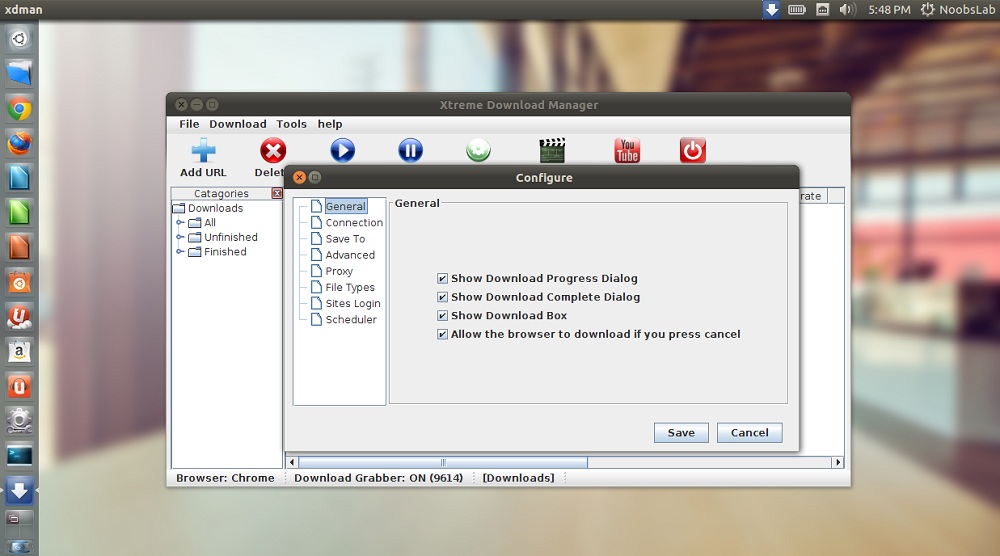
Nós já compartilhou gerenciadores de download mais utilizadas para Linux, mas xdman é outro grande gerenciador de download disponível. Xtreme gerenciador de download é muito poderosa utilidade que tem capacidade de aumentar a velocidade de download até a 500% (depende da conexão), ele pode pausar / retomar downloads até mesmo retomar downloads quebrados são-able, xdman também tem a funcionalidade de pegar vídeos de todo o internet e oferece downloads de programação. Xdman pode ser integrar com qualquer navegador para gerenciar de downloads automaticamente usando integração avançada do navegador.

Xtreme Download Manager utiliza algoritmo sofisticado dinâmica segmentação, compressão de dados e reutilização da conexão para acelerar o processo de download. Xtreme Download Manager suporta HTTP, HTTPS e FTP, firewalls, servidores proxy, redirecionamentos de arquivos, cookies, autorização etc Xtreme Download Manager integra com qualquer navegador para lidar de downloads automaticamente usando a integração avançada do navegador.


características:
  • Baixar arquivos na velocidade máxima possível. (5-6 vezes mais rápida, depende da ligação)
  • Algoritmo sofisticado dinâmica arquivo segmentação, compressão de dados e reutilização da conexão.
  • Download FLV, MP4, HTML5 vídeos de todo o web.
  • Captura de download a partir de qualquer navegador (Firefox, Chrome, Internet Explorer, Opera, Safari ou qualquer outro programa tentando baixar um arquivo de Internet)
  • Suporta HTTP, HTTPS, FTP com protocolos de autenticação, servidores proxy, biscoitos, etc redirecionamento
  • Pausa / retomar downloads quebrados / mortos causados ​​pelo problema de conexão, falta de energia ou expiração da sessão.
  • Construído em video downloader, HTTP Tráfego monitor, Batch downloader.
  • Pode ser configurado para executar a verificação, o recurso de desligamento do sistema automático de antivírus download em conclusão.
  • Funciona em qualquer O.S com Java SE 6 ou superior.
Integração de configuração para Browsers.

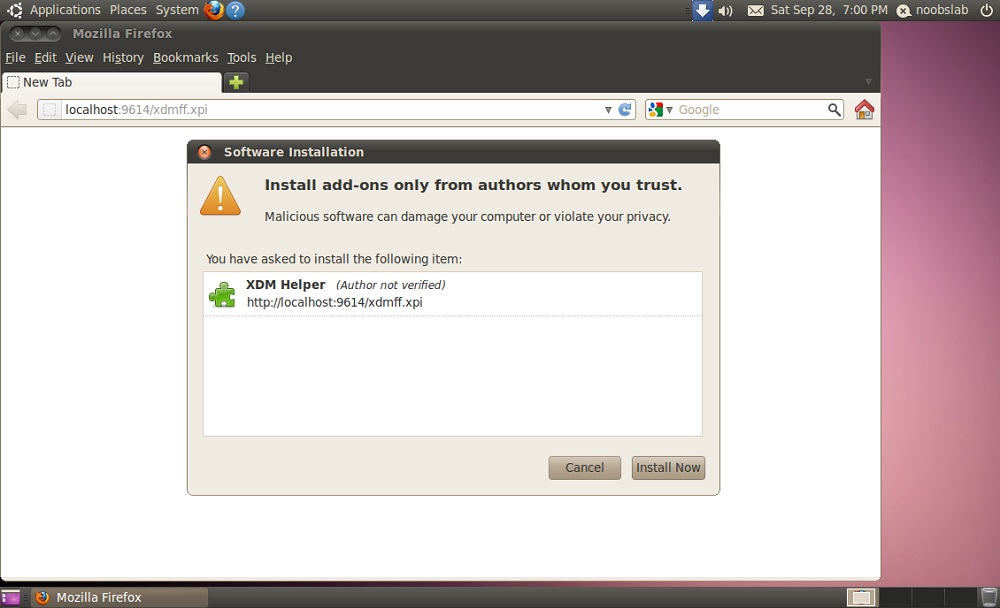
Para Firefox:
Instale xdman extensão primeira corrida xdman insira este URL no navegador:
http://localhost:9614/xdmff.xpi 


Para o navegador Google Chrome / outros: Vá ​​para Configurações do Sistema> Rede> Rede Proxy> Selecione Automático em Método e cole o seguinte linha no URL de configuração (ver imagem a seguir para instalação).
http://localhost:9614/proxy.pac 


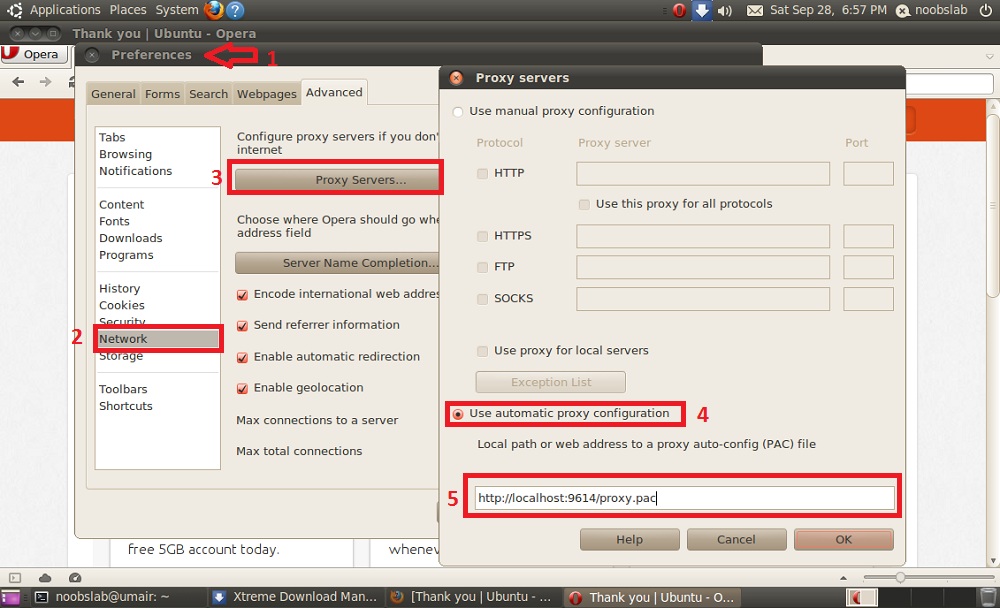
Para Opera:
Goto Preferências> Avançado> Rede> Proxy Servers> Verifique a configuração automática de proxy e fornecer o endereço (ver imagem a seguir para instalação).
http://localhost:9614/proxy.pac 


Para instalar Xtreme Download Manager no Ubuntu / Linux Mint abra o Terminal (Pressione Ctrl + Alt + T) e copie os seguintes comandos no Terminal:
  • sudo add-apt-repository ppa:noobslab/apps
  • sudo apt-get update
  • sudo apt-get install xdman
nodes2013
fonte noobslab.com

SyncDrive (Google Drive) disponível para Ubuntu / Linux Mint (Atualizado para 0.7 com duas apoio Contas)

Instale SyncDrive 0,7 (Google Drive) com duas contas de suporte no Ubuntu 13.10 picante / Ubuntu 13.04 Raring / Ubuntu 12.10 Quantal / Ubuntu 12.04 Precise / Linux Mint 15/14/13/ e Ubuntu derivados

SyncDrive é front-end GUI limpa que usa Grive como base. Não há nenhum funcionário do Google-Drive aplicativo para Linux neste momento. SyncDrive é projetado por David, que é o criador do Pear OS.

SyncDrive pode ser instalado facilmente e sincronizar seus arquivos armazenados no Google Drive em seu / home / SyncDrivefolder. Ele pode sincronizar automaticamente os arquivos e também mostra de armazenamento utilizado / restante. SyncDrive tem indicador que é feito para facilitar o acesso ao SyncDrive.


Grive:
Grive é escrito em C + + padrão. Grive pode ser considerado ainda beta qualidade. Ele simplesmente faz o download de todos os arquivos no Google Drive no diretório. Depois de fazer algumas alterações nos arquivos locais, ele irá sincronizar as alterações de volta para o seu Google Drive. Novos arquivos criados localmente ou no Google Drive será sincronizar respectivamente. Os arquivos excluídos também será "removido". Atualmente Grive não vai destruir qualquer um dos seus arquivos: ele só irá mover os arquivos para um diretório chamado lixo ou colocá-los no lixo Google Drive.. Você sempre pode recuperá-los.

Setup Screenshots


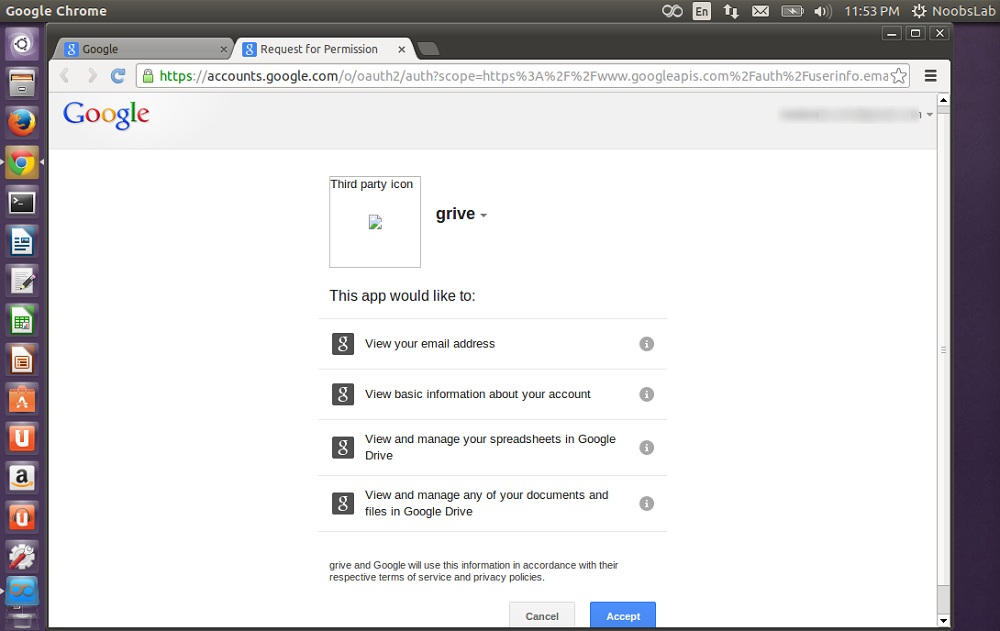
Para desconectar conta associada vá a Menu> Tab SyncDrive> Configurações> 'Reset Connexion' Select e quit.


Alterações nesta versão:
  • Você pode usar-se duas contas do Google Drive.
  • Corrigido o erro: a definição assistente.
  • Corrigido o erro: em "Abrir Pasta".
  • Corrigido o erro: sincronização automática agora trabalhar.
  • Syncdrive agora avisa quando uma atualização estiver disponível.
  • Desempenho otimizado.
Nota: Antes de instalar esta versão você deve desinstalar syncdrive anterior e remover o diretório syncdrive da pasta de origem.

Para instalar SyncDrive no Ubuntu / Linux Mint Terminal Open (Pressione Ctrl + Alt + T) e copie os seguintes comandos no Terminal:
  • sudo add-apt-repository ppa:noobslab/pear-apps
  • sudo apt-get update
  • sudo apt-get install syncdrive
nodes2013
fonte noobslab.com

Instale Ming Dark com tema sabor de ouro no Ubuntu, Linux Mint e derivados (GTK + Gnome Shell + Cinnamon)

Install Ming Dark with golden flavor theme in Ubuntu 13.10 Saucy/Ubuntu 13.04 Raring/Linux Mint 16/15/and other related Ubuntu derivatives (GTK + Gnome Shell + Cinnamon)

Ming é o tema escuro, com a combinação de cor dourada, tem fontes e ícones Acil combinados para fazer tema completo. Então, tudo vai ser instalar com apenas três comandos e configurá-lo automaticamente, então você tem que mudar o tema / icons de ajustar ferramentas. Tem temas para GTK 3.6/3.8, Gnome Shell 3.6/3.8/3.10, Canela, xfce4, que também trabalha no Gnome Classic e desktop Mate. Ming tema GTK é derivado do tema nokto, ícones da Acil suite e versão do tema de canela é muito básico.

Wallpapers preto usado em screenshots. Você pode usar o Unity Tweak Tool, Gnome-Tweak-ferramenta ou Ubuntu-Tweak para alterar os temas.


Para instalar o tema Ming no Ubuntu / Linux Mint abra o Terminal (Pressione Ctrl + Alt + T) e copie os seguintes comandos no Terminal:
  • sudo add-apt-repository ppa:noobslab/themes
  • sudo apt-get update
  • sudo apt-get install ming-theme
nodes2013
fonte noobslab.com

domingo, 22 de setembro de 2013

Lançado Kwheezy Linux 1.2 - Debian com kde


Euan Thoms, liderando sua equipe desenvolvedora, anunciou o lançamento de Kwheezy 1.2, uma distribuição baseada no Debian com um desktop pré-configurado com o ambiente KDE e uma seleção de aplicativos de software para as tarefas diárias.

A versão 1.2 já está disponível na página de downloads do projeto, trazendo três focos principais: estabilizar o instalador, aprimorar o ambiente Linux e remover o repositório de terceiros deb-multimedia.org. Houve alterações na versão 1.2, com a incorporação de um par de correções de bugs restantes; o Kwheezy Profiler, uma nova ferramenta GUI para fazer backup e restaurar perfis de usuários; navegador Rekonq atualizada a 2.3.2; cliente Steam instalado por padrão; PlayOnLinux instalado por padrão, alguns jogos open-source (como KDE Games, DreamChess).

Kwheezy é uma distribuição Linux baseada no Debian, com um desktop KDE caracterizando uma interface bastante intuitiva e uma boa selecção de software GNU / Linux open-source. Ele também inclui drivers de dispositivos populares, codecs de mídia e plugins do navegador, todos eles pré-configurados e prontos para o uso logo no primeiro boot.

Saiba Mais: kwheezy.com

sexta-feira, 13 de setembro de 2013

Ativar cubo Transparente da área de trabalho + Janelas Gelatinosas no Ubuntu outros derivados

Ativar cubo Transparente deesktop + Windows trémulo no Ubuntu 13.10/ 13.04/ 12.10/ 12.04/ 11.10/ Linux Mint 15/ 14/ 13/ 12/ e outros derivados do Ubuntu

Nos últimos efeitos e animações era parte principal do Linux GUI desktop, como janelas animações, cubos de mesa, efeitos de desktop, bambas / outras janelas, e outros efeitos gráficos. Eu estou querendo saber agora a tecnologia está melhorando dia após dia, mas o Linux está chutando para fora animações / efeitos de GUI. Voltar nos anos sempre que eu showoff essas animações e efeitos agradáveis ​​para amigos no meu sistema, então eu me senti orgulhoso 'Like a Boss'.

Ubuntu 13.04 não tem compiz instalado, ele pode ser instalado a partir dos repositórios do Ubuntu. De alguma forma, o Ubuntu inclui alguns efeitos básicos para sua GUI, mas não há opção built-in para mudá-los ou adicionar mais efeitos para desktop.


Compiz é um gerenciador de composição, o que significa que aumenta a interação total do usuário, adicionando efeitos extravagantes para suas janelas, de sombras para efeitos de desktop impressionante como o Cube Desktop ou a vista Expo. Tem poderoso e flexível sistema plug-in e é projetado para funcionar bem na maioria dos hardwares gráficos.

Compiz também pode ser um gerenciador de janelas, o que significa que é o software entre você e seus aplicativos de desktop. Ele permite que você mover ou redimensionar janelas, para alternar espaços de trabalho, para alternar entre janelas facilmente (usando alt-tab ou algo assim), e assim por diante.

Então, tudo o que precisamos é compiz para desbloquear recursos avançados de efeitos. Eu vou te mostrar passo a passo howto enable 'Windows trémulo "e Transparente' desktop Cube 'em qualquer versão do Ubuntu (Pode algumas versões têm algumas etapas diferentes, mas há sempre uma maneira de obter in).

Então, vamos começar:

1.) Primeiro de tudo, verifique se o Compiz pode funcionar perfeitamente com o seu hardware ou não. Execute o seguinte comando no terminal:
  • /usr/lib/nux/unity_support_test -p
Você vai ter a saída similar, tudo "sim" significa que ele irá funcionar perfeitamente.
  •  Not software rendered: yes
  •  Not blacklisted: yes
  •  GLX fbconfig: yes
  •  GLX texture from pixmap: yes
  •  GL npot or rect textures: yes
  •  GL vertex program: yes
  •  GL fragment program: yes
  •  GL vertex buffer object: yes
  •  GL framebuffer object: yes
  •  GL version is 1.4+: yes
  •  Unity 3D supported: yes
. 2) Agora instalar compiz + plugins com o comando a seguir e lançar CCSM:
  • sudo apt-get install compizconfig-settings-manager compiz-plugins-extra
Todos os ajustes serão feitos em compizconfig-settings-manager, CCSM tão aberto.
Nota: Se a área de trabalho fazem problema em qualquer ponto, enquanto os efeitos, permitindo, então, simplesmente logout e login de volta.

3.) Agora, na seção Effects clique em 'Wobbly Windows", em seguida, clique em Disable Snapping Windows.


Janelas Gelatinosas em ação.

Pressione Shift enquanto arrasta qualquer janela para ver janelas trémulas pegajosos.

4.) Para fazer antes de tudo habilite 'cube desktop', Configurações> Aparência> Tab Behavior 'desktop Cube "e habilitá-lo.


5.) Abra o CCSM sob o desktop seção enable 'desktop Cube' e clique em 'Desativar desktop Wall', em seguida, clique na opção Cube onDesktop para personalização.


6.) Assim, sob as configurações do cubo da área de trabalho vá para a guia 'Aparência' e siga os números nesta imagem para configurar.


7.) Agora, vá para Tab 'cubo transparente "e defina a opacidade como você gosta.


8.) Volte para a janela principal do CCSM e permitir 'Rotate Cube' plugin.


9.) Nesta etapa, vá para 'Opções gerais', então na aba 'Área de Trabalho Size'


Aplicar estas configurações.


Finalmente! Aqui você vai ... Pressione Ctrl + Alt + botão esquerdo do mouse para iniciar ou pressione Ctrl + botão de seta Alt + Esquerda / Direita.


Se você ainda não pode obtê-lo de trabalho ou algo deu errado, use comandos a seguir para voltar ao padrão reinicie.

Para Ubuntu 13.10/13.04/12.10/Linux Mint 15/14:

Terminal de comando:
  • dconf reset -f /org/compiz/
Para versões anteriores do Ubuntu / Linux Mint
Terminal de comando:
  • rm -rf .gconf/apps/compiz*
  • rm -rf .cache/compizconfig-1/
  • rm -rf .config/compiz-1/
  • rm -rf .compiz*
  • gconftool-2 --recursive-unset /apps/compiz-1 unity --reset
nodes2013
fonte valiosa noobslab.com

Instale Slingscold Launchpad Launcher no Ubuntu derivados

Instale Slingscold Launchpad Launcher em Ubuntu 13.10 picante / Ubuntu 13.04 Raring / Ubuntu 12.10 Quantal / Ubuntu 12.04 Precise / Linux Mint 15/14/13/other Ubuntu derivados

Slingscold é lançador de aplicativos leves em tela cheia escrito em Vala usando GTK + Cairo, é parecido com barra de lançamento do Mac OS X. É a busca perfeita e lança aplicativos pelo nome prioridade qualquer tipo. Sempre aberto lançador Slingscold faz fundo gradiente efeito papel de parede para olhar melhor. Por páginas explorando ele expõe todos os aplicativos instalados / e outros ícones.

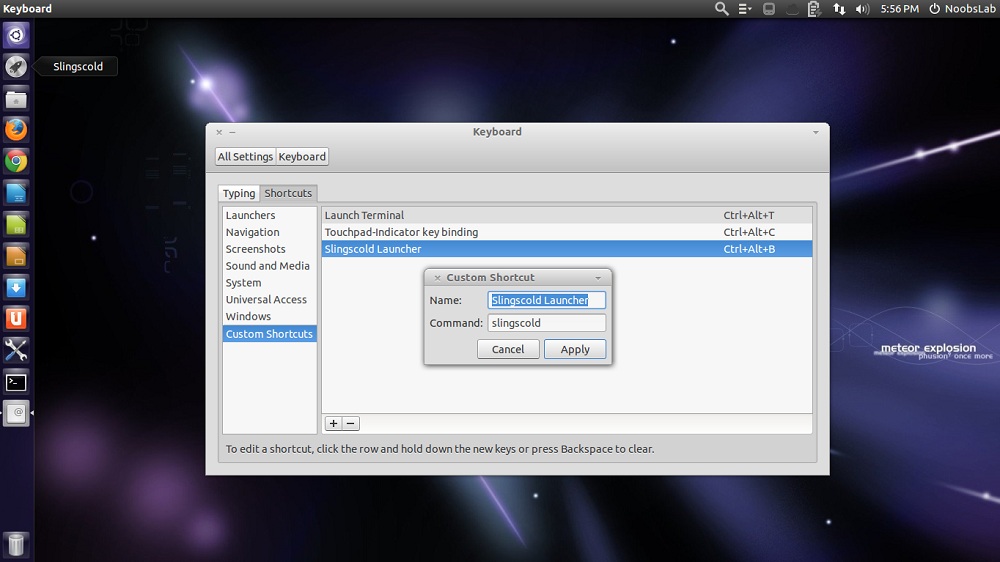
Ele pode trabalhar em todos os ambientes de desktop como o Unity, Gnome, Gnome Classic, Mate, Canela, KDE, XFCE, Cairo sessão Dock, Phanteon e LXDE. É melhor fazer um atalho personalizado para Slingscold indo até Configurações do Sistema.


Busca perfeita

Slingscold na sessão Cairo-dock

Você pode definir teclas de atalho para acessar Slingscold facilmente em Unity, Gnome, KDE, Cinnamon, Mate. Além disso, você pode bloquear na Unidade lançador, Canela painel, painel Companheiro etc.


Para instalar Lançador Slingscold no Ubuntu / Linux Mint abra o Terminal (Pressione Ctrl Alt T) e copie os seguintes comandos no Terminal:
  • sudo add-apt-repository ppa:noobslab/apps
  • sudo apt-get update
  • sudo apt-get install slingscold

nodes2013
fonte noobslab.com

Instalar tema Malys-Deda no Ubuntu derivados (GTK + Gnome Shell)

Instalar tema Malys-Deda no Ubuntu 13.04 Raring / Ubuntu 12.10 Quantal / Ubuntu 12.04 Precise / Linux Mint 15/14/13/other Ubuntu derivados (GTK + Gnome Shell)

Malys-deda é tema escuro bem desenhado, com combinação de cores azul e preto. O cara está trabalhando neste tema desde há muito tempo e, finalmente, aqui está o resultado. Posso dizer melhor tema já viu ainda para o meu desktop e eu não tenho muita palavras para explicá-la. Gnome Shell tema também fica muito bem com o painel curvo e belo revestimento em Atividades Menu. Este tema é projetado para trabalhar com GTK + 3.6 Gnome Shell 3.6, mas também testei com GTK + Gnome Shell versão 3.4 e parece funcionar bem, Gnome Shell tema funciona bem com a versão 3.8, mas a versão GTK tem alguns problemas com a versão 3.8. Em desenvolvedor passado fez outras grandes temas e ícones (Malys-ex, Malys Unibxxxx) especialmente para o Ubuntu (GTK + Gnome Shell).
Ícones FS usado em screenshots. Você pode usar o Unity Tweak Tool, Gnome-Tweak-ferramenta ou Ubuntu-Tweak para alterar os temas.


Para instalar o tema Malys-Deda no Ubuntu / Linux Mint abra o Terminal (Pressione Ctrl + Alt + T) e copie os seguintes comandos no Terminal:
  • sudo add-apt-repository ppa:noobslab/malys-themes
  • sudo apt-get update
  • sudo apt-get install malys-deda
nodes2013
fonte noobslab.com
sexta-feira, 6 de setembro de 2013

CONKY NODES CALENDARIO 2013


Arquivo pro seu conky:


COMO USAR A CONFIGURAÇÃO PRA TODOS OS USARIOS?
ABRA O SEGUINTE ARQUIVO NO SEU TERMINAL:
gksu /etc/conky/conky.conf

COPIE E COLE O CÓDIGO ACIMA NO ARQUIVO ABERTO. SALVE E SAIA.
PRONTO, CONKY DEVIDAMENTE CONFIGURADO.


nodes2013