Paginas

quinta-feira, 29 de agosto de 2013

Instale o App-Grade Software Center leve no Ubuntu 13.04 Raring / Linux Mint 15

App-Grid é o centro de software leve, que é uma alternativa para o Ubuntu Software Center, App-Grid anunciou sua primeira versão. É equivalente ao Ubuntu Software Center, mas funciona de forma ligeiramente diferente. App-Grid utiliza mesmas fontes que já são adicionados ao sistema e mostra aplicação / actualizações. É versão inicial do App-Grid, então poderia haver erros e muitas melhorias podem ser feitas. Existem opções para aplicações de filtro por categorias, instalado / pendente, de nome e de classificação. Ele também oferece Ubuntu-One conta Cadastre-se, por isso, se você tiver adquirido aplicativos na sua conta Ubuntu-One você pode assinar-in e instalá-los diretamente do App-Grid. App-Grid está disponível sob uma licença proprietária e está disponível para Ubuntu 13.04.

características:
  • Descubra novas aplicações cada vez que você abrir o aplicativo de Grade,
  • Search, filtrar e classificar para encontrar exatamente o que você está procurando,
  • Tomar decisões informadas com nossas extensas vistas de detalhe,
  • Faça login com sua conta Ubuntu One para analisar e comprar apps.


Testado em Ubuntu 13.04/Linux Mint 15, se você encontrar qualquer relatório de bug-lo aqui.

Para instalar no Ubuntu AppGrid 13.04/Linux Mint 15, abra o Terminal (Pressione Ctrl + Alt + T) e copie os seguintes comandos no Terminal:
  • sudo add-apt-repository ppa:appgrid/stable
  • sudo apt-get update
  • sudo apt-get install appgrid

nodes2013
fonte noobslab.com

domingo, 18 de agosto de 2013

Liberado Samurai Web Testing Framework v2.1 - hackubuntu

O Samurai Web Testing Framework é um ambiente linux live, que foi pré-configurado para funcionar como um ambiente de pentest Web. O CD contém o melhor do open source e ferramentas gratuitas, que se concentram em testar e atacar websites. No desenvolvimento deste ambiente, os desenvolvedores basearam a ferramenta sobre as outras tools que eles utilizam em suas práticas de segurança. Além disso, houve a inclusão de ferramentas utilizadas em todas as quatro etapas de um pentest Web.

Os desenvolvedores também incluíram ferramentas como o scanner domain Fierce e Maltego. Para o mapeamento, foram incluídas ferramentas como WebScarab e ratproxy. Então, os desenvolvedores escolheram outras ferramentas w3af e Burp. Para processos de exploração, na fase final, que incluía BeeF, AJAXShell e muito mais. Este CD também inclui um wiki pré-configurado, criado para ser o repositório central de informações durante suas práticas de pentest.

nodes2013
por Claudio Novais

Instale designer digital Krita no Ubuntu e derivados

Instale designer digital Krita no Ubuntu 13.04 Raring / Ubuntu 12.10 Quantal / Ubuntu 12.04 Precise / Linux Mint 15/14/13/Debian/other Ubuntu derivados

Krita é um programa do KDE para desenho e pintura, embora tenha capacidades de processamento de imagem, oferecendo uma solução end-to-end para a criação de arquivos de pintura digital a partir do zero pelos mestres. Campos de pintura que Krita apóia explicitamente são concept art, criação de histórias em quadrinhos e texturas para renderização. Modelado em materiais de pintura existentes no mundo real e fluxos de trabalho, Krita suporta trabalho criativo por ficar fora do caminho e com uma resposta mal-humorado.

Krita é o estúdio de pintura digital gratuito full-featured para os artistas que desejam criar trabalho profissional do início ao fim. Krita é usado por artistas de quadrinhos, ilustradores, artistas conceituais, fosco e pintores de textura e na indústria VFX digital. Krita é um software livre, licenciado sob a Licença Pública GNU, versão 2 ou posterior.


Krita é uma aplicação de pintura robusto, rápido e flexível que torna a criação de arte a partir do zero ou recursos existentes uma experiência divertida e produtiva. Com muitos motores de escova poderosas e características únicas, como multihand e pintura espelhada, Krita apóia explicitamente a criação de histórias em quadrinhos, arte conceitual, storyboards, texturas, pinturas foscas e ilustrações.

Krita tem várias características que são únicas ou o primeiro entre aplicativos gratuitos de pintura de software: suporte a outros que RGB, como CMYK, suporte para a pintura HDR, pintura assistentes, uma grade de perspectiva colorspaces.

Krita não é muito divertido, sem um tablet sensível à pressão. Krita usa a biblioteca Qt para fornecer a interface do aplicativo e com o apoio tablet. Agora, em Linux, Qt só suporta tablets Wacom. Existe um patch que faz com que alguns outros comprimidos trabalhar em Linux, Qt, mas não integrou ainda. Os desenvolvedores do Krita só testado em tablets Wacom.

Screenshots


Para instalar Krita no Ubuntu / Linux Mint abra o Terminal (Pressione Ctrl + Alt + T) e copie os seguintes comandos no Terminal:
  • sudo apt-add-repository ppa:kubuntu-ppa/backports
  • sudo apt-get update
  • sudo apt-get install krita
Para instalar Krita no Debian abra o Terminal e copie os seguintes comandos:
  • su
  • echo "deb http://qt-kde.debian.net/debian experimental-snapshots main" >> /etc/apt/sources.list
  • echo "deb-src http://qt-kde.debian.net/debian experimental-snapshots main" >> /etc/apt/sources.list
  • apt-get update
  • apt-get install pkg-kde-archive-keyring
  • apt-get update
  • apt-get install krita
nodes2013
fonte noobslab.com

Kwheezy Linux 1.1, um Debian com KDE e drivers Já instalados

A versão 1.1 do Kwheezy Linux já está disponível na página de download da distribuição; a nova versão é voltada para oferecer um melhor suporte a idiomas, além pequenas melhorias no instalador. Seleção de teclado antes e após a instalação; novo aplicativo chamado "Kwheezy Keyboard Selector", além de um novoaplicativo chamado "Kwheezy Localizer", extensões Firefox / Thunderbird, configurações Touchpad KDE agora instalada por padrão, dentre outras melhorias elementares.

Kwheezy é uma distribuição Linux baseada no Debian, que traz um ambiente desktop KDE bastante intuitivo e uma boa seleção de software open source GNU / Linux. Ele também inclui drivers de dispositivos populares, codecs de mídia e plugins do navegador, todos pré-configurados e pronto para uso.

Características principais
  • Debian 7.1 (Wheezy)
  • KDE 4.8.4
  • Linux Kernel 3.2 - Long Term Support (LTS)
  • Codecs multimédia
  • VLC, Thunderbird, Firefox, Flash, Clementine, Gimp, Inkscape, WINE, VirtualBox, Google Earth....

Download

Se precisar de outros links, nomeadamente torrents, visite a página seguinte:  LINK.

Imagens do Kwheezy Linux 1.1


nodes2013

Instale o Amarok 2.8.0 Powerful Audio Player no Ubuntu e derivados

Install Amarok 2.8.0 Powerful Audio Player in Ubuntu 13.04 Raring/Ubuntu 12.10 Quantal/Ubuntu 12.04 Precise/Linux Mint 15/14/13/ e derivados Ubuntu

Amarok é um jogador poderoso, com uma interface de usuário intuitiva para Linux e Unix, MacOS X e Windows. Ela desempenha a sua música favorita e descobrir novas músicas de mais fácil do que nunca, as unidades locais, e também parece ser bom!

A interface do Amarok utiliza uma poderosa metáfora "browser" que permite que você crie listas de reprodução que fazem a maior parte de sua coleção de músicas. Amarok tem um rápido ciclo de desenvolvimento e super usuários felizes.

Características do Amarok:
  • A applet de visualização de áudio analisador de fantasia.
  • Arrasto simples e rápido e soltar criação de playlists.
  • 10 bandas de equalização.
  • Consciência de gerenciamento de energia com um par de opções de configuração.
  • Otimizações de desempenho e capacidade de resposta afinar todo Amarok.
  • O layout da GUI pode ser redefinido para o padrão, se você quiser voltar para a exibição original.
  • Local Collection e Colecção navegador.
  • O banco de dados também é criado, se o diretório home contém caracteres não-ASCII.
  • A coleção de Nepomuk também mostra os números das faixas.
  • Biblioteca de música (built-in SQLite ou MySQL),
  • Vários backends suportados (GStreamer, xine, NMM, MAS e Artes).
  • Baixar capa automática utilizando serviços da Amazônia.
  • O navegador contexto único e poderoso.
  • Geração automática Estatísticas de jogo (estilo iRate).
  • Letras completas download.
  • Apoio Audioscrobbler completo, e crossfading.
  • Visualisations com libvisual.
  • Transmissão a partir de qualquer fonte KIO.
  • Totalmente configurável OSD para mudanças de faixa.
  • O analisador de visualização de áudio: o widget pode ser configurado pelo botão direito do mouse sobre ela e ela fica visível sob o widget faixa atual.


Alterações na versão 2.8.0:

mudanças:
  • O serviço Jamendo agora usa um formato de MP3 de qualidade superior, em vez de Ogg Vorbis.
  • Adicionado uma opção se a adição de faixas para reprodução deve começar jogando.
  • Amarok agora depende Qt 4.8.3.
  • Amarok agora usa FindFFMpeg.cmake de kdelibs
Correções de bugs:
  • Não reutilize o conteúdo do applet Wikipedia se artista / álbum não mudaram. Correção por Frank Meerkoetter.
  • Serviço Jamendo: Os álbuns são agora baixados diretamente em vez de ir via BitTorrent. Isto é muito mais confiável e também suporta transcodificação on-the-fly.
  • Trabalho em torno Sólidos UDisks2 backend bug que causou dispositivos de armazenamento em massa USB e iPods não ser reconhecido quando conectado antes Amarok foi iniciado. Também corrige um bug onde os dispositivos em branco iria aparecer em diálogo Media Play.
  • Definitivamente corrigir um bug onde o armazenamento de credenciais Last.fm em texto simples não é oferecido quando KWallet está desativado.
  • Transmissões de rádio dos serviços de script estão agora reproduzidos instantaneamente.
  • Widget lista de reproduzidos recentemente agora mantém o seu próprio tempo para as faixas em vez de confiar no último Jogado estatística.
  • Evitar bater uma falha de declaração se apenas pista removido da coleção local é editado.
  • Corrigido uma regressão introduzida no 2.8 Beta, onde faixas na Coleção local eram, por vezes esquecido e, em seguida, encontrou novamente.
  • Corrigido consultas SQL inválidas quando você tem arquivos ou pastas com um apóstrofo em sua coleção.
  • Fixed organizando / copiar / mover trilhas para Coleção Local no Windows.
  • Diversas melhorias de usabilidade para a barra de ferramentas do applet.
  • Removido quebrado botão Aplicar na caixa de diálogo Configurações "applets.
  • Corrigir cores incorretas em contexto de exibição da barra de ferramentas quando se muda de temas.
  • Muitas correções para vários bugs com a mudança de cor temas de desktop em tempo de execução, incluindo OSD, analisador de espectro, browser coleção.
  • Evite atualizar o Metadata MPRIS2 entre as faixas.
Para instalar o Amarok Player no Ubuntu / Linux Mint abra o Terminal (Pressione Ctrl + Alt + T) e copie os seguintes comandos no Terminal:
  • sudo add-apt-repository ppa:kubuntu-ppa/backports
  • sudo apt-get update
  • sudo apt-get install amarok
nodes2013
fonte noobslab.com

Instalar o KDE 4.11 no Ubuntu e derivados

Instalar o KDE no Ubuntu 4.11 13.04 Raring / Ubuntu 12.10 Quantal / Ubuntu 12.04 Precise / Linux Mint 15/14/13 (New Release)

KDE é uma equipe internacional de cooperação em desenvolvimento e distribuição de software livre, de código aberto para computação de desktop e portáteis. Nossa comunidade tem desenvolvido uma ampla variedade de aplicações para comunicação, trabalho, educação e entretenimento. Temos um forte foco na busca de soluções inovadoras para problemas antigos e novos, criando uma atmosfera vibrante, aberto para a experimentação.

A Comunidade KDE tem o orgulho de anunciar as últimas atualizações importantes para as Plasma Workspaces, Aplicações e Desenvolvimento da Plataforma entrega novos recursos e correções, enquanto preparando a plataforma para uma maior evolução. Os Plasma Workspaces 4,11 receberá apoio a longo prazo como a equipe se concentra na transição técnica para Frameworks 5. Isso, então, apresenta o último lançamento combinado dos espaços de trabalho, aplicações e plataforma sob o mesmo número de versão. Esta versão do KDE Platform 4.11 continua a se concentrar na estabilidade.

Funcionalidade básica KDE melhorou com uma barra de tarefas mais suave, melhor mixador de som e widget de bateria inteligente. Pilha PIM recebeu mudanças importantes e kate melhoria da produtividade dos desenvolvedores de JavaScript e Python com novos plugins. Dolphin tornou-se mais rápido e as aplicações educacionais trazer vários novos recursos.


Para instalar mais recente do KDE no Ubuntu / Linux Mint abra o Terminal (Pressione Ctrl + Alt + T) e copie os seguintes comandos no Terminal:
  • sudo add-apt-repository ppa:kubuntu-ppa/backports
  • sudo apt-get update
  • sudo apt-get install kde-standard kubuntu-desktop
Se você já tem KDE, então entre com os seguintes comandos para atualizar:
  • sudo add-apt-repository ppa:kubuntu-ppa/backports
  • sudo apt-get update
  • sudo apt-get dist-upgrade

nodes2013
fonte noobslab.com

Ícones iLinux para Ubuntu e seus derivados

Ícones iLinux para Ubuntu 13.10 picante / Ubuntu 13.04 Raring / Ubutnu 12.10 Quantal / Ubuntu 12.04 Precise / Linux Mint 15/14/13/Any versão Ubuntu ou dos seus derivados

iLinux ícones bem desenhados, ícones elegantes e este conjunto de ícones contém ícones de Ubuntu, Windows e Mac. Ele dá diferentes tipos de sensação na área de trabalho. Este jogo do ícone tem mais de 18 mil ícones diferentes e apoiar todos os derivados / Debian versão Ubuntu / Mint / e Ubuntu. Todo o crédito vai para haniahmed que fez estes conjunto de ícones. Além disso, verifique coleção ícones.

Você pode usar o Unity Tweak Tool, Gnome-Tweak-ferramenta ou Ubuntu-Tweak para mudar ícones.


Para instalar ícones iLinux em Ubuntu 13.04/12.10/12.04/Linux Mint 15/14/13 abra o Terminal (pressione Ctrl + Alt + T) e copie os seguintes comandos no Terminal:
  • sudo add-apt-repository ppa:noobslab/icons2
  • sudo apt-get update
  • sudo apt-get install ilinux-icons
To install iLinux icons in Debian/Any Ubuntu/Linux Mint open Terminal (Press Ctrl+Alt+T) and copy the following commands in the Terminal:
  • cd && wget -O iLinux-icons-NoobsLab.deb http://goo.gl/GNgQuk
  • cd && sudo dpkg -i iLinux-icons-NoobsLab.deb
  • cd && rm iLinux-icons-NoobsLab.deb
nodes2013
fonte noobslab.com

Instale o tema Ambiance-DS-Blue GTK no Ubuntu e derivados

Instale o tema Ambiance-DS-Blue GTK no Ubuntu 13.04 Raring/Ubuntu 12.10 Quantal/12.04/Linux Mint/ e derivados do Ubuntu.

Ambiance DS Azul é tema escuro com forro azul. É baseado no tema Ambiance e funciona bem com as versões atuais do GTK. Este tema testado no Ubuntu 13.04/12.10/12.04/11.10 mas pode haver alguns bugs com o Ubuntu 13.04 GTK, ele não é totalmente compatível com o mais recente GTK, mas você pode dar uma chance.

Você pode usar o Unity Tweak Tool, Gnome-Tweak-ferramenta ou Ubuntu-Tweak para mudar ícones.

Neve ícones Sabre utilizados em screenshots, Mas Malys-Uniblue conjunto de ícones é recomendado com este tema.


Para instalar Ambiance-DS-Blue tema no Ubuntu / Linux Mint abra o Terminal (Pressione Ctrl + Alt + T) e copie os seguintes comandos no Terminal:
  • sudo add-apt-repository ppa:noobslab/themes
  • sudo apt-get update
  • sudo apt-get install ambiance-ds-blue

nodes2013
fonte noobslab.com

Instale Numix tema no Ubuntu e derivados

Instale o tema Numix no Ubuntu 13.10 Saucy/Ubuntu 13.04 Raring/Ubuntu 12.10 Quantal/Ubuntu 12.04 Precise/Linux Mint 15/14/13/ e derivdos do Ubuntu (GTK + Cinnamon)

Tema Numix é projetado por satya164 para GTK, É uma espécie de tema plano, com a combinação de elementos claros e escuros. Ele funciona perfeito com todas as atuais versões do GTK 3.8/3.6/3.4, e apoiar Unity, Gnome, Openbox e também tem tema XFCE.

Numix tema canela é inspirado pela versão GTK e parece mesmo como GTK. Numix canela tem duas versões, uma para o painel inferior e outro para o Top Panel, você pode mudar de acordo com sua exigência. É compatível com todas as versões de canela.

Ícones Numix utilizados em screenshots.

Você pode usar o Unity Tweak Tool, Gnome-Tweak-ferramenta ou Ubuntu-Tweak para mudar ícones.


Para instalar o tema Numix no Ubuntu / Linux Mint abra o Terminal (Pressione Ctrl + Alt + T) e copie os seguintes comandos no Terminal:
  • sudo add-apt-repository ppa:noobslab/themes
  • sudo apt-get update
  • sudo apt-get install numix-theme

nodes 2013
fonte noobslab.com

sexta-feira, 16 de agosto de 2013

Instalar o Kernel Linux 3.10.7 no Ubuntu 13.04/12.10

Este kernel 3.10 é o primeiro LTS a aparecer desde o kernel 3.4, o que significa que o suporte será prolongado e a estabilidade será uma máxima. Saiba mais sobre o que é ser um Kernel LTS aqui.
Instale agora o Kernel 3.10.7
ATENÇÃO:
A instalação do Kernel é um procedimento apenas para usuários com conhecimentos capazes de desfazerem a instalação caso ocorra algo errado.

Como instalar o Kernel 3.10.7

Tal como referido o procedimento usa um pequeno script que faz download dos ficheiros deb conforme a arquitetura do computador. O procedimento deve ser executado sequencialmente e todo ele feito pelo terminal.

Navegue para a pasta temporária do Ubuntu:
  1. cd /tmp
  2. wget http://ubuntued.info/kernels/kernel-3.10.7 -O kernel-3.10.7
  3. chmod +x kernel-3.10.7
  4. sudo sh kernel-3.10.7
  5. sudo reboot
Depois de reiniciar, se você quiser confirmar que está a usar o novo kernel, abra o terminal e escreva o comando seguinte:
  • uname -r
Como remover o Kernel 3.10.7

A instalação do Kernel 3.10.6 deu algum problema? Você quer remover este kernel? O procedimento de remoção também é muito simples, basta escrever o comando seguinte no terminal:
  • sudo apt-get purge linux-image-3.10.7*

nodes2013

terça-feira, 13 de agosto de 2013

Instale o Kernel Linux 3.10.6 no Ubuntu 13.04/12.10

Este kernel 3.10 é o primeiro LTS a aparecer desde o kernel 3.4, o que significa que o suporte será prolongado e a estabilidade será uma máxima. Saiba mais sobre o que é ser um Kernel LTS aqui.
Kernel3.10.6
ATENÇÃO:
A instalação do Kernel é um procedimento apenas para usuários com conhecimentos capazes de desfazerem a instalação caso ocorra algo errado.
Como instalar o Kernel 3.10.6

Tal como referido o procedimento usa um pequeno script que faz download dos ficheiros deb conforme a arquitetura do computador. O procedimento deve ser executado sequencialmente e todo ele feito pelo terminal.

Navegue para a pasta temporária do Ubuntu:
  1. cd /tmp
  2. wget http://ubuntued.info/kernels/kernel-3.10.6 -O kernel-3.10.6
  3. chmod +x kernel-3.10.6
  4. sudo sh kernel-3.10.6
  5. sudo reboot
Depois de reiniciar, se você quiser confirmar que está a usar o novo kernel, abra o terminal e escreva o comando seguinte:
  • uname -r
Como remover o Kernel 3.10.6

A instalação do Kernel 3.10.6 deu algum problema? Você quer remover este kernel? O procedimento de remoção também é muito simples, basta escrever o comando seguinte no terminal:
  • sudo apt-get purge linux-image-3.10.6*

nodes2013

sábado, 10 de agosto de 2013

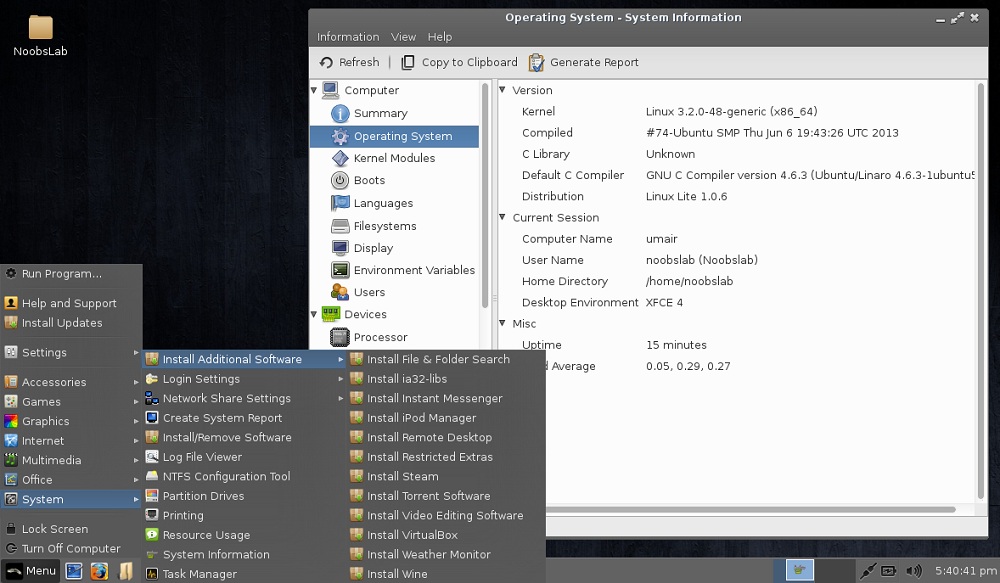
Um Grande Ubuntu é o Linux Lite 1.0.6 (Baseado no Ubuntu 12.04)

Linux Lite é livre, estável, leve e simples para fora totalmente funcional da caixa com conjunto completo de aplicativos, ele é baseado no Ubuntu LTS (Long Term Support) releases e este período de suporte de distribuição é de 5 anos. Assim você não precisa se preocupar em instalar nova versão depois de 1 ou 2 anos, mas você só precisa instalar apenas uma vez a cada 5 anos. Durante esses 5 anos Linux Lite versão atual vai receber atualizações de software e segurança.

Também é recomendado para aquelas pessoas que são novos para Linux ou para aqueles que querem ambiente de trabalho muito leve. Também é ótima opção para laptop ou desktop velho que você deu em cima de alguns anos atrás. Linux Lite é uma vitrine para o quão fácil pode ser usar Linux. De software familiar como Firefox e Thunderbird, para os itens do menu, simplesmente nomeados, para um clique e instala as atualizações de software.

Linux Lite equipe acaba de lançar a versão 1.0.6 para 32 bits e 64 bits com o ambiente desktop Xfce, baseado no Ubuntu 12.04.

Linux Lite 1.0.6 novos recursos incluem a instalação mais fácil de redes Linux entre outros sistemas operacionais Linux e Windows ou Lite, uma ferramenta de relatório do sistema para ajudar a solucionar os problemas, o suporte para scanners, Bluetooth e um novo tipo de tela de login. O Manual de Ajuda e Suporte é o nosso mais abrangente até o momento e está disponível tanto offline como online.

Changelog:
  1. Firefox 21,0
  2. Kernel 3.2.0.40 pae
  3. Reescrita Help & Manual de Apoio
  4. Adicionado suporte Scanner.
  5. Adicionado Bluetooth.
  6. Adicionado atalho 'Drives' para a pasta de casa.
  7. Botão Mostrar Área de Trabalho acrescentou.
  8. Adicionado suporte para iDevices.
  9. Adicionado botão direito do mouse em "Abrir como Administrador" para Thunar.
  10. Adicionar / remover scripts de instalação de software adicionais.
  11. Adicionado ativar / desativar o login automático ao menu do sistema.
  12. Adicionado de compartilhamento de rede Configurações no menu de sistema.
  13. Adicionado Criar Relatório do Sistema de menu Sistema.
  14. Substituído Wicd com o Network Manager.
  15. Novo menu de inicialização ao vivo.
  16. Nova tela de login.
  17. Novos slides de instalação.
  18. Anúncio do Linux Lite Shop.
  19. Corrigido o login automático se escolhido durante a instalação.
  20. Correções de bugs.
  21. E assim por diante ...
Aqui está o anúncio de lançamento breve.

Screenshots 
Boot Screen

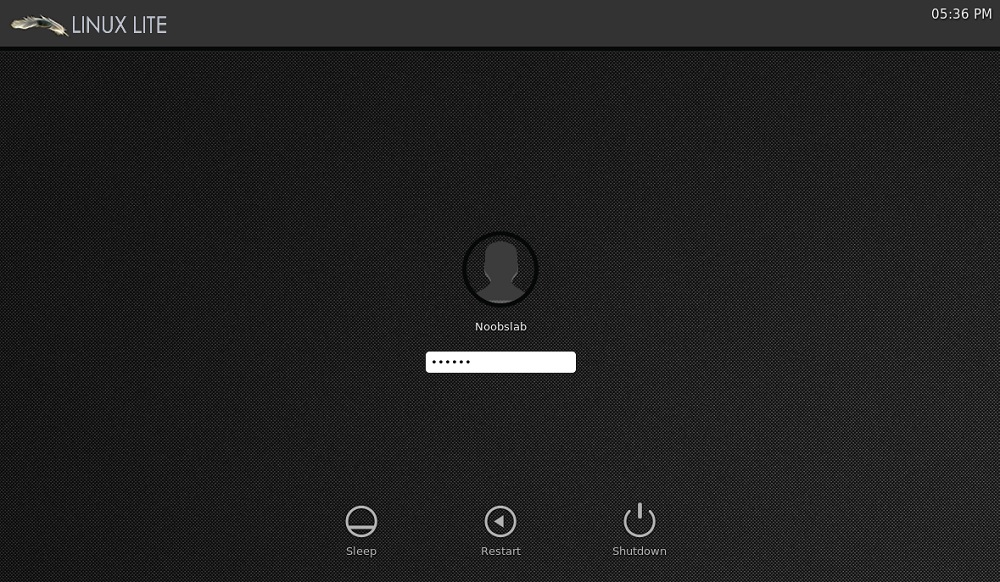
Login Screen

Desktop


File Manager & Terminal

Additional Software & System Info Tool

Installed Applications & Application finder

Task Manager


NODES2013
FONTE noobslab

sexta-feira, 9 de agosto de 2013

Deepin Media e Audio Players para Ubuntu e derivados

Deepin Audio Player

Deepin Audio Player são projetados pela equipe Deepin Linux e é reprodutor de áudio padrão no Linux Deepin. É totalmente gratuito e de código aberto com licença GNU General Public License. Deepin Áudio jogador também oferece FM, áudio on-line e também tem uma interface minimalista chamado mini-mode.


Características do Deepin Audio Player:
  1. Ele pode ser extensível com add-ons. O DoubanFM e Rede de Rádio add-ons são fornecidos por padrão e pode ser ativado em Preferências - Extras.
  2. Ele pode ser alternado para uma interface mínima chamado mini-mode.
  3. Adiciona suporte para a reprodução de formatos de CD e sem perdas de áudio (WAV, FLAC, APE, etc.)
  4. Suporta a conversão entre diferentes formatos de áudio e suporta botões multimídia.
  5. Suporta playlists e equalizador.
  6. Gerenciamento de música original.
  7. Oferece o modo simples e modo de tela cheia.
  8. Suporte letras de busca multi-motor.
  9. Modo de exibição Suporte "do painel Lyrics / letras Janela".
  10. Em ambas as letras, você pode alternar entre os modos de exibição. Além disso, você pode realizar esses dois modos de letras configurações de estilo, como as letras exibir fontes, fonte, tamanho, alinhamento, rolamento, esquemas de cores e outros ajustes personalizados.
  11. Função de busca rápida de arquivos de áudio.
  12. Capacidade de mudar skins personalizadas, para seleção de cores, e também suporta arquivos de pele personalizada exportação.
  13. Suporta vários formatos de arquivos de áudio.
  14. Minimizar para a bandeja.
  15. Ele pode lembrar jogar história, suporte para reprodução de fade habilitado, suporta as funções da bandeja do sistema, atalhos globais, etc
  16. E muitas mais opções.
Para instalar Deepin-Audio-Player no Ubuntu / Linux Mint abra o Terminal (Pressione Ctrl + Alt + T) e copie os seguintes comandos no Terminal:

Comandos de terminal:

  • sudo apt-add-repository ppa:noobslab/deepin-sc
  • sudo apt-get update
  • sudo apt-get install deepin-music-player

Deepin Media Player

Deepin Media Player is designed to use in Linux Deepin and it is based on Mplayer2. It can play many different kind of audio and video formats just like Mplayer does support. It is completely free and open source with GNU General Public License. It has ability to change skins and install custom skins.


Características do Deepin Media Player:
  1. Suporta vários formatos de arquivos de áudio e vídeo.
  2. Skins personalizadas.
  3. Apoiar o comum mp3, avi, wma, wmv, mp4, DVD e outros formatos de arquivo de áudio e vídeo.
  4. Suporte captura de vídeo.
  5. Suporte de visualização de vídeo.
  6. uando o mouse passa sobre a barra de progresso da reprodução, você pode exibir a tela de visualização de vídeo.
  7. Automaticamente procurar e baixar legendas.
  8. Suporta streaming de vídeo on-line.
  9. Suportar uma variedade de modos de jogo: em tela cheia padrão, de modo suporte, simples.
  10. E muitos outros recursos.
Para instalar Deepin-Media-Player no Ubuntu / Linux Mint abra o Terminal (Pressione Ctrl + Alt + T) e copie os seguintes comandos no Terminal:

Comandos de terminal:
  • sudo apt-add-repository ppa:noobslab/deepin-sc
  • sudo apt-get update
  • sudo apt-get install deepin-media-player
nodes2013
fonte noobslab.com