Paginas

quarta-feira, 31 de julho de 2013

Instale Curlew (Maçarico) Multi-Converter no Ubuntu e outras distribuições derivadas

Instale Curlew (Maçarico) Multi-Converter em Ubuntu 13.10 picante / Ubuntu 13.04 Oneiric Raring/12.10 Quantal/12.04 Precise/11.10 / Linux Mint 15/14/13/12/ e outras distribuições baseadas em Ubuntu

Maçarico é uma ferramenta multi-conversor, que é baseado em ffmpeg. Maçarico é fácil de usar, gratuito e conversor multimídia open-source para Linux. Maçarico conversor pode converter mais de 117 formatos diferentes. Maçarico escrito em python e GTK3 e depende (ffmpeg / avconv, mencoder).

Características principais:
  1. Fácil de usar com interface de usuário simples.
  2. Ocultar as opções avançadas com a habilidade de mostrá-los.
  3. Converter para mais de 100 formatos diferentes.
  4. Mostrar informações de arquivo (duração, tempo restante, o tamanho estimado, o valor de andamento).
  5. Permitir a ignorar ou remover arquivos durante o processo de conversão.
  6. Arquivo de visualização antes da conversão.
  7. Converter uma parte do arquivo especificado.
  8. Combine legendas com arquivos de vídeo.
  9. Mostrar detalhes do erro, se existir.
  10. E mais ...


Novo nesta versão:
  1. Layouts avançados.
  2. Adicionadas informações barra lateral (visualização da imagem com algumas infos.).
  3. Infos tooltip removidos (usado em vez da barra lateral).
  4. Melhorias e correções de erros.
Para instalar o maçarico no Ubuntu / Linux Mint abra o Terminal (Pressione Ctrl + Alt + T) e copie os seguintes comandos no Terminal:

Comandos de terminal:
  • sudo add-apt-repository ppa:noobslab/apps
  • sudo apt-get update
  • sudo apt-get install curlew

nodes2013
fonte noobslab.com

sábado, 27 de julho de 2013

Linux Twitter Cliente 'Birdie' Refina Olha, adiciona novos recursos


Conversações
Novo em Birdie 0.3 é a capacidade de exibir conversas públicas a partir de dentro do próprio aplicativo.

As conversas são as trocas entre os tweets @ responder uns aos outros, em resposta a um tweet específico.

Quando você vê o ícone 'balão de fala' junto a um tweet que você pode clicar nele para ver toda a conversa com rosca.

Isso é útil se, como eu, você é um curioso so-and-so olhando para obter o LD completo sobre suculentas Twitter ping-pong.


Eu não conseguia encontrar uma maneira de 'cancelar' o ponto de vista de conversação, uma vez aberto, algo a ter em conta quando vê uma troca que é particularmente longo.

Suporte GTK

Nas versões anteriores do passarinho usado o widget "Granite" definido para desenhar vários elementos de sua interface do usuário.

Enquanto Granite permite algumas belas interfaces de swish o futuro não inteiramente encaixam no ambiente padrão GTK desktop do Ubuntu.

A boa notícia nesta versão é que o granito é agora opcional. Esta dependência resulta em queda de Birdie misturando-se melhor sobre os desktops das distribuições Linux mais.

Suporte Multi-Conta

Provavelmente o aspecto mais importante foram adicionados nos últimos meses é multi-conta de suporte. Para poder tweeters especial é uma obrigação.

Adicionando contas extras é fácil, como é a mudança entre eles. Clique na seta drop-down ao lado de seu Twitter para encontrar opções relacionadas com a conta.

Atraindo o Pássaro

Birdie 0.3 está disponível para instalar no Ubuntu 12.04, 13.04 e 13.10, mas - e isso é importante, mas - não é característica completa.

Birdie é um software de desenvolvimento. Ele irá falhar, terá erros, e ele vai comer seus tweets. Instalá-lo em seu próprio risco.

Para instalar Birdie primeiro você precisa adicionar o seguinte PPA às suas fontes de Software. A maneira mais rápida de fazer isso no Ubuntu é abrir um Terminal e digite o seguinte código:
  • sudo add-apt-repository ppa:birdie-team/stable
Em seguida execute o seguinte comando para atualizar suas fontes e instalar o app:
  • sudo apt-get update && sudo apt-get install birdie
Depois de concluída a instalação, você pode iniciar o passarinho do Unity traço e fixá-lo ao Iniciador para acesso rápido.

erros relatório

Se você encontrar erros não se esqueça de relatá-los na página do projeto no GitHub link abaixo.

nodes2013

Instale Infinito Conky no Ubuntu Fedora e Debian

Instale Infinito Conky no Ubuntu / Linux Mint / Outras distribuições baseadas em Ubuntu / Fedora / Debian

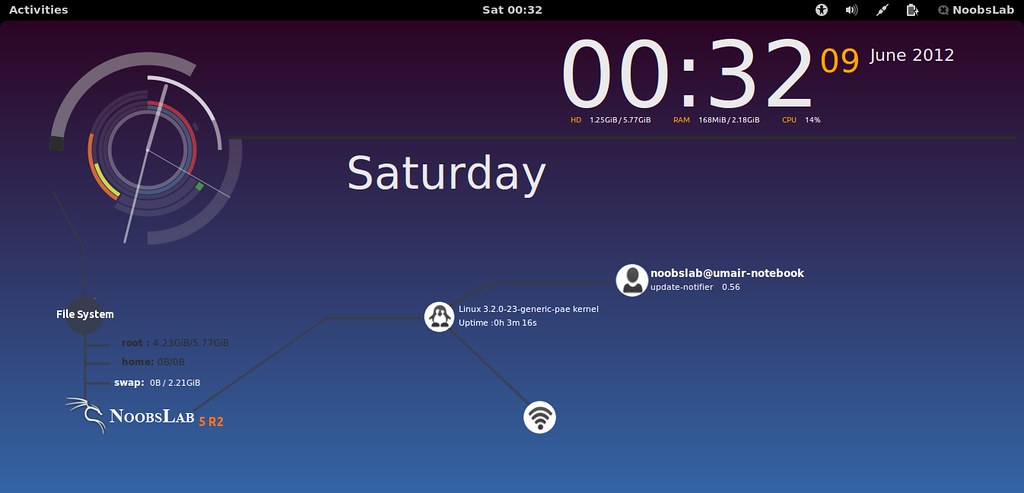
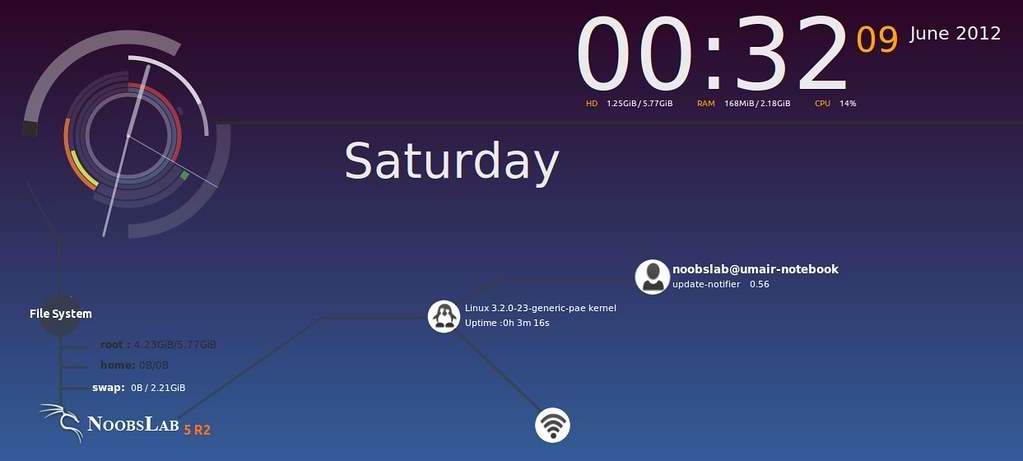
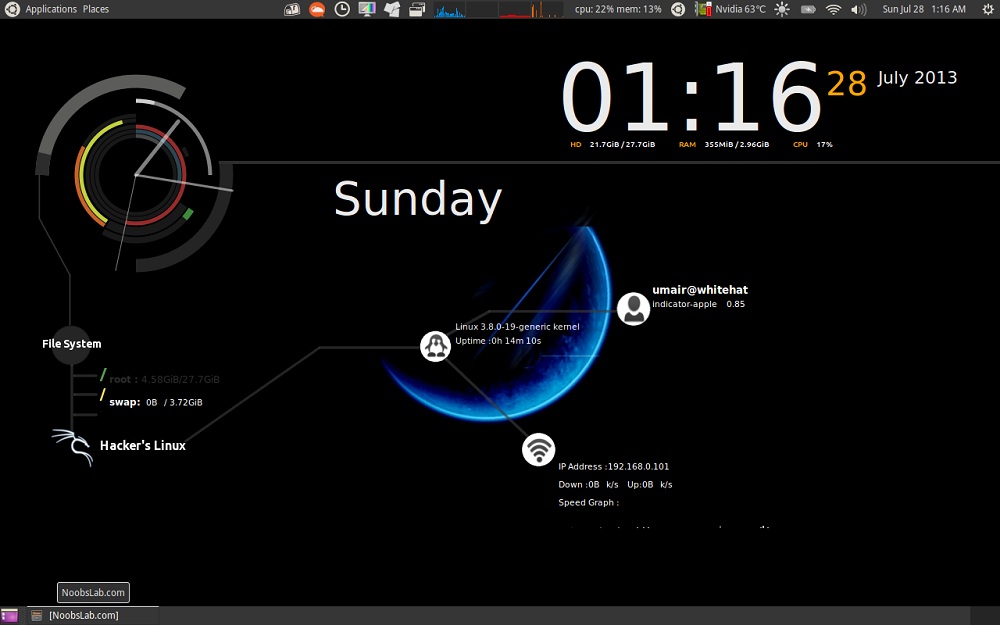
Este conky é o mais famoso entre os amantes do Conky. Fizemos algumas modificações neste conky e agora está disponível para uso. Este conky funciona em todos os ambientes: Unity, XFCE, Mate, Gnome Classic e apoio também adicionado por NoobsLab para o Gnome Shell, Canela, Unity, Gnome Classic, Mate e outros. Ele mostra o uso de CPU e memória, Data de dia e hora, relógio analógico Muito legal, HDD e uso de swap, informação Net (IP, upload e download de velocidade), registrada informações do usuário e top processo de execução e Kernel + info Uptime.


Metodos de Instalação: wget method ou PPA method

1) Método de Instalação wget (Funciona com todas as distribuições Linux):


Instale Conky no Ubuntu / Linux Mint terminal aberto (Pressione Ctrl + Alt + T) e copie os seguintes comandos no Terminal:
Terminal de comando:
  • sudo apt-get install conky conky-all

Primeiro de todos os script de inicialização Baixar com seguintes comandos:
Comandos de terminal:
  • cd && wget -O .start-conky http://goo.gl/6RrEw
  • chmod +x .start-conky

Agora abra aplicativos de inicialização> clique em Adicionar> caixa de diálogo Novo será aberta, clique em Browse> Now (Pressione Ctrl + H) ver imagem seguinte.


>> Infinito Conky para Ethernet
Para instalar o Infinity-Conky Terminal aberto e entre com os seguintes comandos:
Comandos de terminal:
  • cd && wget -O infinity-noobslab-eth1.zip http://goo.gl/ZiFbd
  • unzip infinity-noobslab-eth1.zip && rm infinity-noobslab-eth1.zip
>> Infinity Conky para Wifi:
Para instalar o Infinity-Conky Terminal aberto e entre com os seguintes comandos:
Comandos de terminal:
  • cd && wget -O infinity-noobslab-wlan1.zip http://goo.gl/qkIWg
  • unzip infinity-noobslab-wlan1.zip && rm infinity-noobslab-wlan1.zip
>> Se o aparelho não se encaixa na sua tela, você pode alterar o tamanho de linha 43 (minimum_size).
Digite o seguinte comando para abrir o arquivo no editor de texto e mude o tamanho:
Comandos de terminal:
  • nano ~/.conkyrc
2) PPA Installation Method:


O que há de novo:
  1. Adiciona automaticamente a start-up.
  2. Ajuste facilmente o tamanho da tela conky executando menu de configuração de forma conky.
  3. Funciona em todos os ambientes, as opções de escolher entre meio ambiente.
  4. Adicionada opção para escolher entre Ethernet e Wi-Fi
Para instalar o Infinity-conky no Ubuntu 13.10/13.04/12.10/12.04/Mint 15/14/13 abra o Terminal (Pressione Ctrl + Alt + T) e copie os seguintes comandos no Terminal:
Comandos de terminal:
  • sudo apt-get install conky conky-all
  • sudo add-apt-repository ppa:noobslab/noobslab-conky
  • sudo apt-get update
  • sudo apt-get install infinity-conky
Após a instalação logout e login de volta, então deve abrir "setup conky" do menu e configurar o conky por instruções a seguir, novamente logout e login de volta.


Nota para Debian: Para adicionar PPA primeiro você precisa instalar o python-software-properties pacote.

Para instalar o Infinity-Conky em Anterior Ubuntu / Linux Mint / Debian / Ubuntu e derivados relacionados abra o Terminal (Pressione Ctrl + Alt + T) e copie os seguintes comandos no Terminal:
Comandos de terminal:
  • sudo apt-get install conky conky-all
  • mkdir ~/.config/autostart
  • sudo add-apt-repository "deb http://ppa.launchpad.net/noobslab/noobslab-conky/ubuntu precise main"
  • sudo apt-get update
  • sudo apt-get install infinity-conky
Para desinstalar o uso de comandos no Terminal seguir:
Terminal de comando:
sudo apt-get remove infinity-conky


nodes2013
fonte noobslab.com

sexta-feira, 26 de julho de 2013

REMOVENDO UNITY DE VEZ DO UBUNTU

Instalando o gnome classic no Ubuntu 12.04
  • sudo apt-get install gnome-session-fallback
Instalando o gnome-shell no Ubuntu 12.04
  • sudo apt-get install gnome-shell
Instalar extensões no gnome shell Ubuntu 12.04
  • sudo add-apt-repository ppa:webupd8team/gnome3 && sudo apt-get update && sudo apt-get install gnome-shell-extensions
Ou instale o LXDE, Lubuntu.
  • sudo apt-get install lxde


Pronto. Lubuntu instalado com sucesso.
Temas pro Lubuntu http://box-look.org/

E por ultimo o mais importante de todos, removendo o unity de vez.


Uma pequena observaçãozinha, o lightdm (aquela tela de login do ubuntu 12.04, lembra?) vai ser removida também.

1º Instalar o GDM ou DMD:
A: GMD
  • sudo apt-get install gdm
B: MDM

Para instalar o MDM e MDM temas no Ubuntu abra o Terminal (Pressione Ctrl + Alt + T) e copie os seguintes comandos no Terminal:
  • sudo add-apt-repository ppa:noobslab/mint
  • sudo apt-get update
  • sudo apt-get install mdm mdm-themes

2º Remover Unity:
  • sudo apt-get purge appmenu-gtk appmenu-gtk3 appmenu-qt indicator-appmenu liboverlay-scrollbar-0.2-0 liboverlay-scrollbar3-0.2-0 overlay-scrollbar appmenu-gtk appmenu-gtk3 appmenu-qt indicator-appmenu unity-lens-music unity-lens-applications unity-greeter unity-common unity-asset-pool unity-2d-launcher unity-2d libunity-misc4 libunity-2d-private0 gir1.2-unity-4.0
REMOVA OS ARQUIVOS DO UNITY DESTA PASTA:
  • /usr/share/xsessions
3º REMOVA OS PACOTES ÓRFÃOS Q FICARAM
  • sudo apt-get remove `deborphan`
ENTRE COM ESTE COMANDO VARIAS VEZES, ATE QUE TENHA REMOVIDO TODOS OS PACOTES Q FICARAM ÓRFÃOS.

Amém.

Reinicie a sua maquina e vai ta pronto, não finalize a sessão, pode haver vários bugs, reinicie mesmo sua maquina e tudo estará pronto.

nodes2012

UBUNTU DIGNO DE INVEJA 1ª PARTE

1º UM KERNEL RECENTE:
Instalação de Kernel é um procedimento para usuários

capazes de desfazerem a ação, caso algo saia errado.


INSTALAR KERNEL 3.10.3
Para instalar basta abrir um terminal e correr os seguintes comandos (digite a senha de administrador se esta for solicitada e tecle ENTER para prosseguir):
  1. sudo apt-get install lynx
  2. wget https://dl.dropboxusercontent.com/u/964512/lffl_kernel/new/updatekernel.sh
  3. chmod +x updatekernel.sh
  4. sudo sh updatekernel.sh 
  5. sudo reboot
Ou faça o download neste link.

REMOVER O KERNEL 3.10.3
Caso queira remover o Kernel recentemente instalado, faça:
sudo apt-get purge linux.image-3.10.3* ENTER 


2º UM LINDO TEMA:
Gtk theme para Ubuntu 13.04/12.10/12.04/ eand derivados
Gtk theme para Ubuntu 12.04/ e derivados
Gnome Shell theme para Ubuntu 12.04/ e derivados
No Terminal:
  • sudo add-apt-repository ppa:noobslab/themes
  • sudo apt-get update
  • sudo apt-get install deepin-gtk-theme

MAIS TEMAS AQUI Temas.

3º NOVOS ICONES DE DAR INVEJA:
Instale os novos ícones do Ubuntu
Os ícones da coleção My-Humanity são os ícones das futuras versões do Ubuntu, mas se você assim como eu, não quer esperar pode instalá-los agora mesmo no seu Ubuntu 12.04 ou 12.10.


As principais mudanças são nos ícones das "pastas", que como a imagem acima sugere foram modificadas para "arquivos", essa é uma abordagem nova no conceito de representar diretórios, particularmente se formos analisar friamente a associação que foi feita, ela é mais condizente com o que guardamos de fato nos diretórios. É o Ubuntu lançando moda. =)

Instalação
Gostaria de fazer uma observação, apesar dos ícones serem para o Ubuntu, não tem nada que lhe impeça em instalar os mesmos com os mesmos repositórios os ícones no Linux Mint.

Abra o terminal e cole os seguintes comandos:
  1. sudo add-apt-repository ppa:upubuntu-com/icons2
  2. sudo apt-get update
  3. sudo apt-get install my-humanity-icons
Use um programa como o Ubuntu Tweak para ativar os ícones ou use o comando abaixo para ativar o tema:
  • gsettings set org.gnome.desktop.interface icon-theme 'my-humanity'
MAIS ÍCONES AQUI Icones.

4º INSTALE O MDM

Instale o gerenciador de MDM e temas MDM no Ubuntu 13.04 Raring / Ubuntu 12.10 Quantal / Ubuntu 12.04 Precise

MDM é um cameout como um Display Manager alguns meses atrás, que é desenvolvido pela equipe Linux Mint, que é baseado no GDM. Ele fornece ferramentas gráficas de configuração, capacidade tema, remoto, automático e temporizado login, evento scripting, seleção de idioma e ele vem com mais recursos do que qualquer outro Display Manager disponível no momento.


Características do MDM saudação:

A saudação GDM themeable, para que centenas de temas disponíveis.
Um novo HTML saudação, também themeable que suporta uma nova geração de temas animados e interativos.
A nova saudação HTML suporta tecnologias mais da Web, como HTML5, CSS, Javascript, WebGL e pode ser usado para produzir telas animados e interativos belas de login.
Coleção de temas GDM e HTML animados para MDM.
O layout do GTK saudação foi melhorada, ea saudação GDM é agora capaz de desenhar quadros em torno de entradas de texto, se o tema pede para ele (isso melhora significativamente a qualidade de alguns dos temas GDM).
MDM recebeu um monte de "sob a capa" melhorias e correções de bugs nos últimos 6 meses.
A ferramenta de configuração MDM já está disponível no menu nomeado como mdmsetup, fica melhor e é mais intuitivo do que antes.

Easy access from menu to MDM Setup

Many GDM and HTML themes available

Vídeo demo para setup MDM

Para instalar o MDM e MDM temas no Ubuntu abra o Terminal (Pressione Ctrl + Alt + T) e copie os seguintes comandos no Terminal:
  • sudo add-apt-repository ppa:noobslab/mint
  • sudo apt-get update
  • sudo apt-get install mdm mdm-themes
TEMAS POR NODES:
01 - BLACKNODES
02 - LINDAMULHER
03 - MECH-DERIK

DICA DO NODES, COMO VOLTAR PRO GERENCIADOR ANTERIOR:
  • sudo dpkg-reconfigure gdm
switch display manager Ubuntu
BASTA ESCOLHER E REINICIAR A MAQUINA.

fonte noobslab.com


5º UM BACANA TEMA PRA SEU CURSOR


Construct FX - cursor theme


Para você que gosta de personalizar seu sistema apresentamos um novo tema para o cursor do mouse. Construct é um cursor tema que dará um look futurista à sua área de trabalho. O tema é uma criação do GrynayS (Deviant Art).
Descompacte o arquivo e copie a pasta do tema para pasta /home/usuario/.icons ou como administrador em /usr/share/icons.

6º INSTALE O EMRALD


Emerald desenvolvimento Decorator Janela pode ter parado eo pacote não está mais disponível nos repositórios do Ubuntu para alguns lançamentos, mas existem usuários que querem continuar a usá-lo, de modo a torná-lo mais fácil de instalar, eu tenho carregado Emerald para a principal WebUpd8 PPA, para o Ubuntu 13.04, 12.10 e 12.04.

Emerald é um decorador de janelas Compiz em que permite total decorações das janelas de composição. Há muitos temas lá fora, que vêm com molduras, barras de título, botões e assim por diante que você não vai ver por outros decoradores janela, sendo esta a principal razão pela qual Emerald foi tão popular há algum tempo. Esmeralda também é altamente personalizável.

Porque requer Compiz, Emerald não funciona no GNOME Shell, mas deve funcionar com Unity (3D), o GNOME clássico com Compiz ou Xfce com o Compiz, por exemplo.

Aqui estão alguns dos muitos temas Emerald disponíveis no Gnome-Look, DeviantArt e assim por diante:

HalfTime Emerald theme


Radial Emerald theme

LittleGlass Emerald theme

Ordinary Emerald theme

Os temas podem ser ajustados usando Emerald Theme Manager, que permite tochange o tamanho bordas, sombras, fonte da barra de título e alinhamento e assim por diante. Por exemplo, o tema LittleGlass acima tem algumas bastante grandes sombras que eu usei o Emerald Theme Manager para mudá-los - em Editar Temas> Quadro tab / Sombras. Você também pode mover os botões da janela de / para a esquerda / direita, enquanto o aspecto tema permite - mais sobre isso, HERE.

Instale Emerald Janela Decorator no Ubuntu 13.04, 12.10 ou 12.04

Esmeralda está disponível na página WebUpd8 PPA, o qual é em geral um PPA com alguns outros pacotes bem. Se você não gosta disso, você pode compile Emerald ffonte rom ou adicione o PPA, instalação Esmeralda, em seguida, retire o PPA.

Além disso, lembre-se que Emerald Janela Decorator não é mais desenvolvido / apoiado e enquanto eu testei por cerca de dois dias no Ubuntu 13.04 (bem como um breve teste no Ubuntu 12.10 e 12.04 no VirtualBox) e eu não encontrar quaisquer problemas, pode haver bugs, etc

Vamos prosseguir com a instalação Emerald:

1. Para adicionar o principal WebUpd8 PPA e instalar o Emerald Janela Decorator no Ubuntu 12.04, 12.10 ou 13.04, use os seguintes comandos:
  • sudo add-apt-repository ppa:nilarimogard/webupd8
  • sudo apt-get update
  • sudo apt-get install emerald
2. Uma vez instalado, obter alguns temas Emerald via Gnome LookDeviantArt e assim onand instalá-los usando Emerald Theme Manager: selecione "Importar" e navegue até o arquivo de esmeralda ou simplesmente duplo clique em um arquivo de tema esmeralda e Emerald Theme Manager deve instalar o tema... Não há temas Emerald instalados por padrão, então certifique-se de ter instalado pelo menos um antes de prosseguir com a próxima etapa.

3. Comece Emerald (isto irá substituir suas decorações das janelas atuais) pressionando as teclas ALT + F2 e digitando: "emerald --replace" (sem as aspas).


4. Para continuar usando o Emerald depois de um logout / reiniciar, instalar o Gerenciador de Configurações CompizConfig:
  • sudo apt-get install compizconfig-settings-manager
Em seguida, abra CompizConfig Settings Manager (CCSM), clique em "Decoração de Janelas" plugin e em "Command", digite: "esmeralda" (sem as aspas):

É isso aí!

Revertendo as alterações

Se você quiser voltar para o decorador de janelas padrão, abra o Gerenciador de Configurações do CompizConfig, clique em "Decoração de Janelas" plugin novamente e ao lado de "Comando", clique no botão de reset à direita:


Então faça o logout e login novamente dentro Você também pode remover Emerald, se quiser, mas certifique-se que você não removê-lo antes de reiniciar o comando Decoração Janela CCSM como explicado acima:
sudo apt-get remove emerald

fonte webupd8.org

7º UM MARAVILHOSO CONKY

A ULTIMA ATUALIZAÇÃO DO MEU CONKY.


BASTA BAIXAR E ATUALIZAR OU INSTALAR O CONKY.


8º QUE TAL UM DOCK?

INSTALAR CAIRO DOC NO UBUNTUS 10.04, 10.10, 11.04, 11.10 e 12.04

INSTALAÇÃO:

  • sudo add-apt-repository ppa:cairo-dock-team/ppa
  • sudo apt-get update
  • sudo apt-get install cairo-dock cairo-dock-plug-ins

NODES2013

Kernel Linux 3.10.3 disponível

TESTEI ESTE MÉTODO NO UBUNTU 12.04.2 LTS, QUE USO E RECOMENDO A TODOS, E FUNCIONOU MUITO BEM, E ESTOU USANDO AO DIGITAR ESTA POSTAGEM.

Instalação de Kernel é um procedimento para usuários
capazes de desfazerem a ação, caso algo saia errado.


INSTALAR KERNEL 3.10.3
Para instalar basta abrir um terminal e correr os seguintes comandos (digite a senha de administrador se esta for solicitada e tecle ENTER para prosseguir):
  1. sudo apt-get install lynx
  2. wget https://dl.dropboxusercontent.com/u/964512/lffl_kernel/new/updatekernel.sh
  3. chmod +x updatekernel.sh
  4. sudo sh updatekernel.sh 
  5. sudo reboot
Ou faça o download neste link.

REMOVER O KERNEL 3.10.3
Caso queira remover o Kernel recentemente instalado, faça:
sudo apt-get purge linux.image-3.10.3* ENTER 

nodes2013

INSTALAR KERNEL 3.9.11 E 3.10.2


A instalação apresentada neste artigo utiliza um script open-source que faz download dos pacotes necessários e instala automaticamente no seu Ubuntu, portanto é algo muito simples de ser executado, não exigindo compilações. O método de instalação garante que funciona nos Ubuntus 13.04 e 12.10 e também no Mint 14 e 15. Em princípio, como é normal, ambos deverão funcionar no Ubuntu 12.04 e ElementaryOS.

ATENÇÃO: A instalação do Kernel é um procedimento apenas para usuários com 
conhecimentos capazes de desfazerem a instalação caso ocorra algo errado.

Como instalar o Kernel 3.10.2

Tal como referido o procedimento usa um pequeno script que faz download dos ficheiros deb conforme a arquitetura do computador. O procedimento deve ser executado sequencialmente e todo ele feito pelo terminal.

Navegue para a pasta temporária do Ubuntu:
  • cd /tmp

Faça download do script:
  • wget http://ubuntued.info/kernels/kernel-3.10.2 -O kernel-3.10.2

Defina o ficheiro do script como executável:
  • chmod +x kernel-3.10.2

Execute o script com o comando abaixo. Ele irá perguntar se você tem a certeza. Carregue na tecla ENTER para continuar. Aguarde e acompanhe a instalação.
  • sudo sh kernel-3.10.2

Quando o procedimento de instalação do comando anterior terminar, você já tem o kernel instalado. Significa portanto que apenas precisa de reiniciar para começar a utilizar. Para tal execute o comando seguinte:
  • sudo reboot

Depois de reiniciar, se você quiser confirmar que está a usar o novo kernel, abra o terminal e escreva o comando seguinte:
  • uname -r

Como remover o Kernel 3.10.2
A instalação do Kernel 3.10.1 deu algum problema? Você quer remover este kernel? O procedimento de remoção também é muito simples, basta escrever o comando seguinte no terminal:
  • sudo apt-get purge linux-image-3.10.2*

Como instalar o Kernel 3.9.11

Tal como referido o procedimento usa um pequeno script que faz download dos ficheiros deb conforme a arquitetura do computador. O procedimento deve ser executado sequencialmente e todo ele feito pelo terminal.

Navegue para a pasta temporária do Ubuntu:
  • cd /tmp

Faça download do script:
  • wget http://ubuntued.info/kernels/kernel-3.9.11 -O kernel-3.9.11

Defina o ficheiro do script como executável:
  • chmod +x kernel-3.9.11

Execute o script com o comando abaixo. Ele irá perguntar se você tem a certeza. Carregue na tecla ENTER para continuar. Aguarde e acompanhe a instalação.
  • sudo sh kernel-3.9.11

Quando o procedimento de instalação do comando anterior terminar, você já tem o kernel instalado. Significa portanto que apenas precisa de reiniciar para começar a utilizar. Para tal execute o comando seguinte:
  • sudo reboot

Depois de reiniciar, se você quiser confirmar que está a usar o novo kernel, abra o terminal e escreva o comando seguinte:
  • uname -r

Como remover o Kernel 3.9.11
A instalação do Kernel 3.9.11 deu algum problema? Você quer remover este kernel? O procedimento de remoção também é muito simples, basta escrever o comando seguinte no terminal:
  • sudo apt-get purge linux-image-3.9.11*
NODES2013

Instale Wallpaper Manager no Ubuntu e derivados

Instale Wallpaper Manager no Ubuntu 13.10 picante / Ubuntu 13.04 Raring / Ubuntu 12.10 Quantal / Ubuntu 12.04 Precise / Linux Mint 15/14/13/and relacionado derivados do Ubuntu

Wallpaper Manager é grande utilidade luz desenvolvido pela baitsart. É uma virada de papel de parede para o Ubuntu que tem muitos recursos, muito rápido, simples e muito fácil de usar. Ele é escrito em bash e python. É o mínimo wallpaper mudando daemon e retorna xml Ubuntu-compatíveis. Ele funciona perfeitamente no Gnome Shell, Gnome Classic, Unity e canela. Para usar este utilitário, você precisa colocar imagens na sua home / user / diretório Pictures.

Alterar Papel de parede com apenas um clique

Invert Image Effect

Black e White Effect

Escrever no Wallpaper

Adicionar wallpaper atual ao Grub

Change display mode easily

Nasa Wallpapers

Características:
  1. Usa ImageMagic para manipulação de imagens.
  2. Nasa Wallpapers.
  3. Salva a história como lista (capacidade de visualizar e modificar).
  4. Favoritos e categorias de configuração para facilitar o acesso de imagens preso (oferece muitas outras opções).
  5. Adicionar papel de parede atual para grub com apenas um clique.
  6. Mostrar notificações para todas as atividades.
  7. Capacidade para aplicar uma única cor para desktop.
  8. Oferece edição de imagem: Inverter, preto e branco, e escrever algo no papel de parede.

Para instalar o Wallpaper-Manager no Ubuntu / Linux Mint abra o Terminal (Pressione Ctrl + Alt + T) e copie os seguintes comandos no Terminal:

Comandos de terminal:
  • sudo add-apt-repository ppa:noobslab/apps
  • sudo apt-get update
  • sudo apt-get install wallpaper-manager
nodes2013
fonte noobslab.com