Paginas

sexta-feira, 24 de maio de 2013

COMO INSTALAR EMERALD no Ubuntu 13.04, 12.10 OU 12.04 [PPA]

Emerald desenvolvimento Decorator Janela pode ter parado eo pacote não está mais disponível nos repositórios do Ubuntu para alguns lançamentos, mas existem usuários que querem continuar a usá-lo, de modo a torná-lo mais fácil de instalar, eu tenho carregado Emerald para a principal WebUpd8 PPA, para o Ubuntu 13.04, 12.10 e 12.04.

Emerald é um decorador de janelas Compiz em que permite total decorações das janelas de composição. Há muitos temas lá fora, que vêm com molduras, barras de título, botões e assim por diante que você não vai ver por outros decoradores janela, sendo esta a principal razão pela qual Emerald foi tão popular há algum tempo. Esmeralda também é altamente personalizável.

Porque requer Compiz, Emerald não funciona no GNOME Shell, mas deve funcionar com Unity (3D), o GNOME clássico com Compiz ou Xfce com o Compiz, por exemplo.

Aqui estão alguns dos muitos temas Emerald disponíveis no Gnome-Look, DeviantArt e assim por diante:

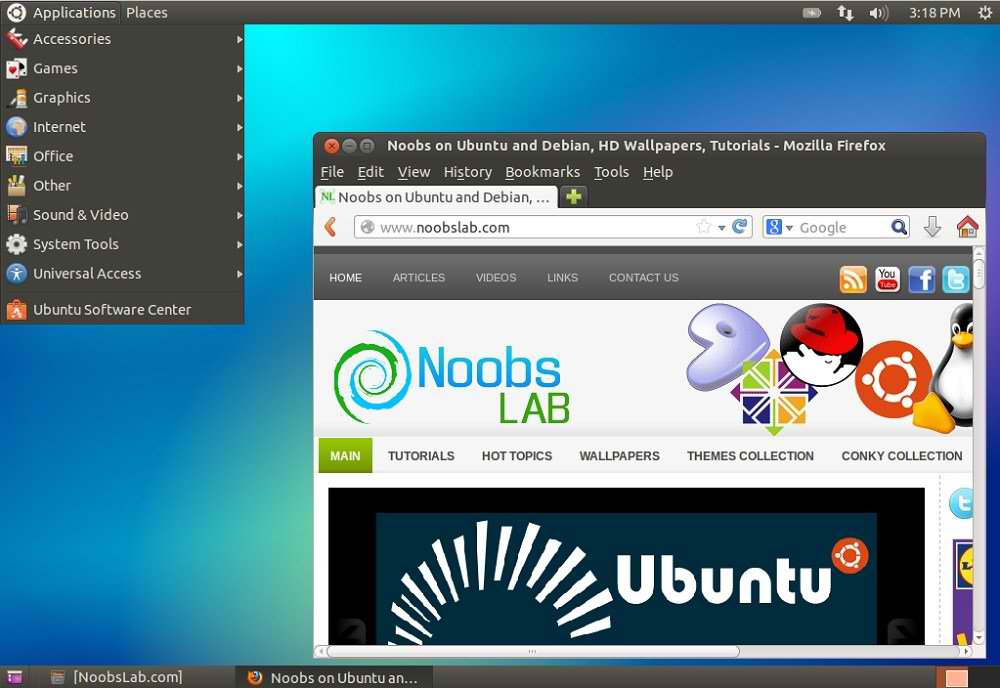
HalfTime Emerald theme


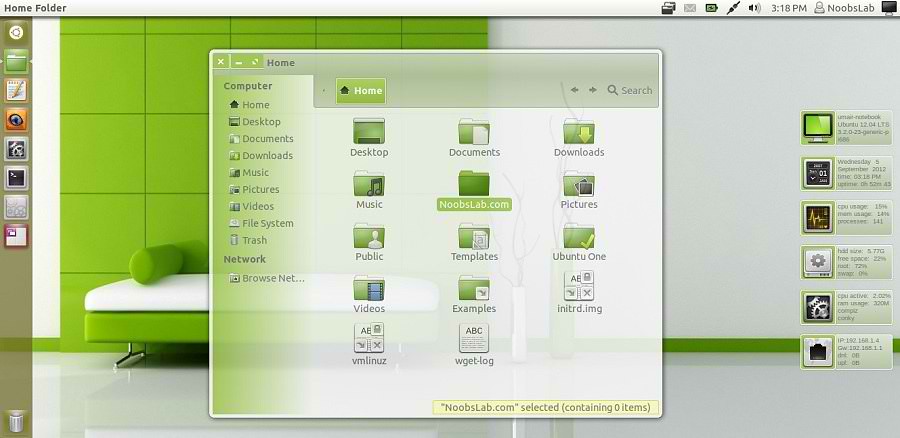
Radial Emerald theme

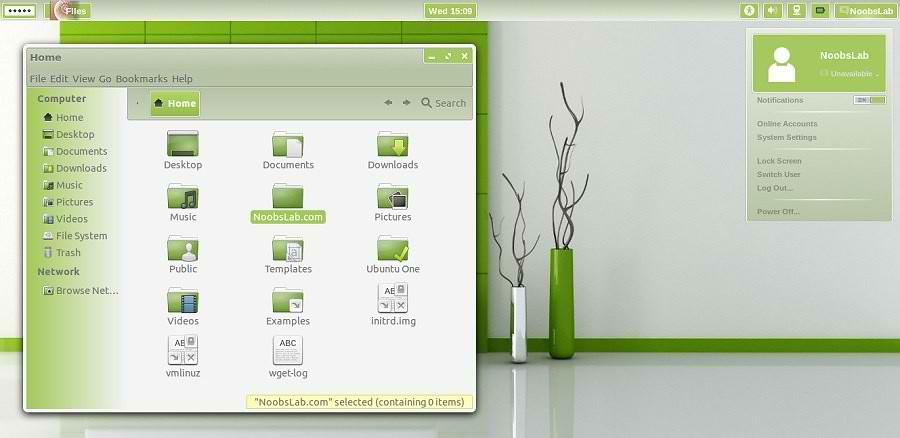
LittleGlass Emerald theme

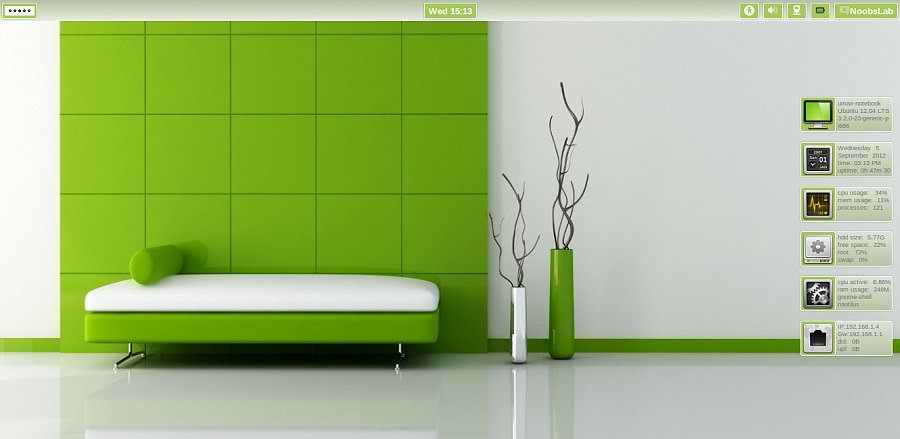
Ordinary Emerald theme

Os temas podem ser ajustados usando Emerald Theme Manager, que permite tochange o tamanho bordas, sombras, fonte da barra de título e alinhamento e assim por diante. Por exemplo, o tema LittleGlass acima tem algumas bastante grandes sombras que eu usei o Emerald Theme Manager para mudá-los - em Editar Temas> Quadro tab / Sombras. Você também pode mover os botões da janela de / para a esquerda / direita, enquanto o aspecto tema permite - mais sobre isso, HERE.

Instale Emerald Janela Decorator no Ubuntu 13.04, 12.10 ou 12.04

Esmeralda está disponível na página WebUpd8 PPA, o qual é em geral um PPA com alguns outros pacotes bem. Se você não gosta disso, você pode compile Emerald ffonte rom ou adicione o PPA, instalação Esmeralda, em seguida, retire o PPA.

Além disso, lembre-se que Emerald Janela Decorator não é mais desenvolvido / apoiado e enquanto eu testei por cerca de dois dias no Ubuntu 13.04 (bem como um breve teste no Ubuntu 12.10 e 12.04 no VirtualBox) e eu não encontrar quaisquer problemas, pode haver bugs, etc

Vamos prosseguir com a instalação Emerald:

1. Para adicionar o principal WebUpd8 PPA e instalar o Emerald Janela Decorator no Ubuntu 12.04, 12.10 ou 13.04, use os seguintes comandos:
  • sudo add-apt-repository ppa:nilarimogard/webupd8
  • sudo apt-get update
  • sudo apt-get install emerald
2. Uma vez instalado, obter alguns temas Emerald via Gnome Look, DeviantArt e assim onand instalá-los usando Emerald Theme Manager: selecione "Importar" e navegue até o arquivo de esmeralda ou simplesmente duplo clique em um arquivo de tema esmeralda e Emerald Theme Manager deve instalar o tema... Não há temas Emerald instalados por padrão, então certifique-se de ter instalado pelo menos um antes de prosseguir com a próxima etapa.

3. Comece Emerald (isto irá substituir suas decorações das janelas atuais) pressionando as teclas ALT + F2 e digitando: "emerald --replace" (sem as aspas).


4. Para continuar usando o Emerald depois de um logout / reiniciar, instalar o Gerenciador de Configurações CompizConfig:
  • sudo apt-get install compizconfig-settings-manager
Em seguida, abra CompizConfig Settings Manager (CCSM), clique em "Decoração de Janelas" plugin e em "Command", digite: "esmeralda" (sem as aspas):

É isso aí!

Revertendo as alterações

Se você quiser voltar para o decorador de janelas padrão, abra o Gerenciador de Configurações do CompizConfig, clique em "Decoração de Janelas" plugin novamente e ao lado de "Comando", clique no botão de reset à direita:


Then log out and log back in. You can also remove Emerald if you want, but make sure you don't remove it before you reset the CCSM Window Decoration command as explained above:
sudo apt-get remove emerald

nodes2013
fonte webupd8.org

quinta-feira, 23 de maio de 2013

Instale Gnome Shell 3.8 e extensões no Ubuntu 13.04 e Linux Mint 15


Gnome 3.8.2 foi lançado e além das várias bibliotecas do Gnome, serviços e peças centrais que tenham sido atualizados, devemos ter um olhar sobre os aplicativos e utilitários que também fazem parte do Gnome.

GNOME 3.8.2 é cheia de correções, atualizações de documentação e tradução, se suas fontes de nossos servidores, ou binários de seus servidores de distribuição.

Screenshots


Application Menu


Shell Extensions and Places indicator


Activities Overview


Shell Search Improved


Previous used applications


Notifications (open with Super+M)


Activities windows placement extension


Gnome Classic (Fallback Mode)

Nota: Se você tem Cinnamon 1.8 então seguintes comandos irá quebrar o seu ambiente de trabalho Cinnamon. Não instale, se você quiser ficar com canela.

Para instalar o Gnome Shell 3.8 no Ubuntu 13.04/Linux Mint 15, abra o Terminal (Pressione Ctrl + Alt + T) e copie os seguintes comandos no Terminal:
  • sudo add-apt-repository ppa:gnome3-team/gnome3-staging
  • sudo add-apt-repository ppa:gnome3-team/gnome3
  • sudo apt-get update
  • sudo apt-get install gnome-shell gnome-shell-extensions gnome-tweak-tool
Se você quiser instalar o Gnome completo depois também usar este comando:

sudo apt-get install gnome

É isso ai, galerinha do mal.

nodes2013
fonte noobslab.com

UM COUNTER STRIKE PARA MENINAS - DICA GAMER

ounter Strike modificado para a Versão Feminina, com novo Background super sons femininos e skins que dão um toque bem Sexy ao Jogo !!! Vale a pena Conferir!!!

NODES2013

terça-feira, 21 de maio de 2013

INSTALAR O COUNTER STRIKE NO UBUNTU

DEPOIS DE VÁRIOS PEDIDOS DE COMO FAZER O UBUNTU RODAR ESTE FAMOSO GAME DE TIRO, EU RESOLVI ANGARIAR UM TUTORIAL Q REALMENTE FIZESSE ISSO, E PARA MINHA SURPRESA, AO FAZER O PRIMEIRO TESTE, O CS1.6 RODOU NA HORA NO MEU UBUNTU. MAS PARA VC Q AINDA NÃO SABE COMO FAZER AINDA, SEGUE OS TUTORIAIS Q ACHEI.

Para instalar programas do Windows no Ubuntu é necessário um programa chamado Wine.
  • sudo apt-get install wine
Ou via ppa, com a versão mais atual possível:

  • sudo add-apt-repository ppa:ubuntu-wine/ppa
  • sudo apt-get update
  • sudo apt-get install wine

Ou para atualizar seu wine:
  • sudo apt-get dist-upgrade

A Instalação:

De seguida, explicarei os vários passos necessários para instalar o Counter Strike 1.6:
Precisa de instalar uma fonte do Windows, chamada Tahoma, para não ter problemas relacionados com os caracteres. Para tal, faça download deste ficheiro;

De seguida copie esse ficheiro para a pasta “fonts”, do Wine, em:
  • ~/.wine/drive_c/windows/fonts/
Alternativa na instalação da fonte

Em alternativa a ter de procurar a pasta e copiar para lá o ficheiro, pode, simplesmente, colar a seguinte linha no terminal:
  • wget www.rzs.rs.ba/Fontovi/Tahoma.TTF && mv Tahoma.TTF ~/.wine/drive_c/windows/fonts/
Esta linha fará download da fonte e copiará para a respectiva pasta.

Beta do Counter-Strike chega ao Steam para Linux

Se por acaso, já o tiver instalado, que o meu caso, como criar o atalho para rodar o game:

Agora na pasta ~/.wine/drive_c/Program\ Files/Valve/ crie um arquivo com o nome exec.sh com o seguinte conteudo:
  • wine hl.exe -nomaster -game cstrike
Agora de direito de execução para este arquivo digitando:
  • chmod +x exec.sh
Pronto agora é só criar um lançador (icone) em seu desktop e executalo.

Para executar no terminal digite ./exec.sh.

Possíveis problemas:

As vezes quando vai carregar um mapa pode dar um erro isso pode ser problemas de comunicação com a placa de som.

Para resolver esse problema configure o Audio no winecfg, primeiro desabilite todos os tipo e ve se vai rodar normal, se sim procure uma opção que não de problema.


Este artigo funciona para o Counter Strike da Steam e para o Counter Strike Non-Steam. Gostaria de informar que no Ubuntu o meu computador tem melhor desempenho que no Windows.

nodes2013

PLUS1 e FUTURA TEMA PARA UBUNTU 13.04/12.10/12.04/LINUX e MINT 15/14/13

Instale Plus1 e Futura Temas em Ubuntu 13.04 Precise Raring/12.10 Quantal/12.04 / Linux Mint 15/14/13

Ambos os temas são bem desenhados por nale12. Futura tema contém duas versões azul e vermelho, literalmente, é parecido com o Windows 8 tema. tema futura oferece versão para GTK3 / 2, Metacity, Unidade, Xfwm4 e Openbox.
Autor mencionado Plus1 tema é inspirado pelo Google Plus e ele dá crédito para o Google. Este tema versões oferecem para GTK3 / 2, Gnome Shell (3.6.x), Canela, Metacity, Unidade, Xfwm4 e Openbox.

1st: zonColor Wallpapers used in screenshots, Also checkout Black Wallpapers
2nd: Nitrux icons used in screenshots, Also checkout icons collection
3rd: You can use Unity Tweak Tool, Gnome-tweak-tool or Ubuntu-Tweak to change themes.

1) Futura Tema (GTK 3/2)


Os temas são compatíveis com Ubuntu 13.04/12.10/12.04

Para instalar o tema Futura no Ubuntu / Linux Mint abra o Terminal (Pressione Ctrl + Alt + T) e copie os seguintes comandos no Terminal:
  • sudo add-apt-repository ppa:noobslab/themes
  • sudo apt-get update
  • sudo apt-get install futura
2) Plus1 Theme (GTK 3/2 + Gnome Shell + Cinnamon)


O Tema é compatível com o Ubuntu 13.04/12.10/12.04

Para instalar Plus1 tema no Ubuntu / Linux Mint abra o Terminal (Pressione Ctrl + Alt + T) e copie os seguintes comandos no Terminal:
  • sudo add-apt-repository ppa:noobslab/themes
  • sudo apt-get update
  • sudo apt-get install plus1-theme
É isso ai, galera.

nodes2013
fonte noobslab.com

INSTALE O SKYPE NO UBUNTU 13.04/12.10/12.04/11.10 E LINUX MINT

Instalar mais recente do Skype 4.2 no Ubuntu 13.04 Raring / Ubuntu 12.10 Quantal/Ubuntu12.04 Precise/11.10 oneiric/11.04/10.10/10.04/9.10/Linux versões Mint / Todas as distribuições baseadas em Ubuntu.

Skype permite que as pessoas se comuniquem uns com os outros através de mensagens, chamadas de voz e vídeo-chamadas através da Internet. Skype também oferece serviços para chamadas telefônicas nas redes telefônicas. Todo mundo pode ligar em rede Skype de graça, não há limite de chamada, sobre os outros usuários do Skype cobrar laterais para chamar a linha de terra e telefones celulares. Skype se torna popular entre os usuários de suas características adicionais, como compartilhamento de arquivos, compartilhamento de tela, vídeo-conferência.


>> Instale também Skype Wrapper.

>> Método Recomendado (Isto irá instalar 32 bits skype 4.1 sem nenhum problema)
Para instalar o Skype no Ubuntu / Linux Mint abra o Terminal (Pressione Ctrl + Alt + T) e copie os seguintes comandos no Terminal:

>> For 32Bit
  • wget -O skype-NoobsLab.deb http://download.skype.com/linux/skype-ubuntu-lucid_4.2.0.11-1_i386.deb
  • sudo dpkg -i skype-NoobsLab.deb
  • sudo apt-get -f install;rm skype-NoobsLab.deb
>> For 64Bit 
  • sudo dpkg --add-architecture i386
  • sudo apt-get install ia32-libs
  • sudo apt-get update
  • wget -O skype-NoobsLab.deb http://download.skype.com/linux/skype-ubuntu-lucid_4.2.0.11-1_i386.deb
  • sudo dpkg -i skype-NoobsLab.deb
  • sudo apt-get -f install;rm skype-NoobsLab.deb
>> Alternative Method
(Isto irá detectar automaticamente arquitetura OS e instalar mais recente skype)
Para instalar o Skype no Ubuntu / Linux Mint abra o Terminal (Pressione Ctrl + Alt + T) e copie os seguintes comandos no Terminal:
  • sudo add-apt-repository "deb http://archive.canonical.com/ $(lsb_release -sc) partner"
  • sudo apt-get update
  • sudo apt-get install skype && sudo apt-get -f install

É isso ai, galera.

nodes2013
fonte noobslab.com

Instale Kingsoft Office no Ubuntu 13.04 Precise Raring/12.10 Quantal/12.04 E Linux Mint

Kingsoft Office é uma suíte de escritório desenvolvido pela Zhuhai chinês baseado desenvolvedor de software Kingsoft. Os componentes incluem: Kingsoft Escritor, Kingsoft Apresentação e Kingsoft Spreadsheet. Kingsoft versão pessoal de escritório é totalmente gratuito. Com o Kingsoft Office, você pode visualizar, editar e enviar documentos do Microsoft Office, planilhas e outros onLinux dados. Isto oferece a maioria dos recursos e funcionalidades, como o Microsoft Office.


A interface principal Kingsoft Office inclui uma fileira de ícones semelhante ao que você encontraria em seu processador de texto básico ou editor de planilha. Ele lida com as mais recentes do Microsoft Word, Excel e formatos de arquivo do PowerPoint, bem como arquivos de texto e PDF. Você pode criar arquivos, bem como, que poderia ficar um pouco entediante tentando produzir nada muito longo ou complicado. Kingsoft Office funciona melhor para fazer algumas mudanças para um arquivo existente. Em nossos testes, encontramos sem problemas trabalhando com os arquivos que jogou o seu caminho, e foi um processo simples para adicionar ou editar texto ou fazer outras modificações.

Kingsoft Writer

Kingsoft Spreadsheet

Kingsoft Presentation

Kingsoft Office para instalar no Ubuntu / Linux Mint abra o Terminal (Pressione Ctrl + Alt + T) e copie os seguintes comandos no Terminal:


>> For 32bit

  • cd && wget -O kingsoft-office-NoobsLab.deb http://goo.gl/Zw0VG
  • sudo dpkg -i kingsoft-office-NoobsLab.deb
  • rm kingsoft-office-NoobsLab.deb
>> For 64bit
  • sudo apt-get install ia32-libs
  • cd && wget -O kingsoft-office-NoobsLab.deb http://goo.gl/Zw0VG
  • sudo dpkg -i kingsoft-office-NoobsLab.deb
  • rm kingsoft-office-NoobsLab.deb

COMPATÍVEL COM: Ubuntu 13.04 Precise Raring/12.10 Quantal/12.04 / Linux Mint 15/14/13 e versões do Ubuntu e Mint anteriores.

É isso ai, galera.

nodes2013
fonte noobslab.com

segunda-feira, 20 de maio de 2013

Significado de Nerd, CDF e Geek

O que é Nerd:

Nerd significa uma pessoa muito dedicada aos estudos, que exerce atividades intelectuais muitas vezes inadequadas para sua idade esquecendo de atividades sociais prazerosas, como, participar com amigos de uma partida de futebol, se reunir com um grupo “para jogar conversa fora” entre outras atividades.

Este termo é muito usado de uma maneira depreciativa e jocosa. O dito, nerd, é muitas vezes um solitário, podendo ter dificuldades em se integrar com um grupo, porque geralmente é também bastante tímido. Muitos filmes ou desenhos animados têm divulgado a figura estereotipada do nerd que geralmente não corresponde a toda a realidade. A vingança dos Nerds com Robert Carradine é um exemplo, entre outros filmes e séries para a televisão

Nerd é decorrente de uma expressão usada na década de 1950 para os representantes de um Departamento de Pesquisa e Desenvolvimento da Nortel, uma companhia de eletricidade do Canadá, e era designado para aqueles pesquisadores que trabalhavam no laboratório de tecnologia, e que passavam as noites em claro fazendo suas pesquisas. Nos idos de 1960 este termo começou a ser utilizando se referindo principalmente aos físicos e aos intelectuais.

Existe também o Geek que é chamado de tecnonerd, porém eles se diferenciam do nerd porque seu interesse maior é a tecnologia, a ciência e a informática. No Brasil o termo mais utilizado é CDF que significa “cabeça-de-ferro” para as pessoas muito inteligentes e dedicadas ao estudo.

O Dia do Orgulho Nerd é celebrado em 25 de maio desde 2006.

O que é CDF:
CDF é uma sigla ou acrônimo usada para chamar o indivíduo que é muito inteligente, que é muito dedicado aos estudos e que por isso está sempre alheio e pouco participa da vida social dos jovens de sua idade, uma vez que sua prioridade principal é estudar muito para tirar as melhores notas e no vestibular ser o primeiro classificado.

CDF significa “cabeça de ferro” ou “crânio de ferro” porque a pessoa estuda tanto que se presume que, se tivesse um crânio normal como os demais, esta cabeça não resistiria e poderia estourar. Não devemos confundir este termo com os Nerd, termo americano, porque estes são interessados á exaustão por ciências e computação e os CDFs concentram seus estudos e suas preferências em matérias escolares, tais como matemática, física, química, geografia entre outras.

Os CDFs são geralmente jovens que tem a Escola ou a Universidade como a preocupação primeira de suas vidas, onde muitas vezes estas características são desenvolvidas não pelo seu desejo de aprender, mas porque é uma exigência única de seus pais.

O CDF pode até não ser um gênio, um superdotado, ou ter um intelecto privilegiado, um talento criativo incomum, porém como é tão dedicado aos estudos, sua inteligência não tão desenvolvida, é superada por sua dedicação.


O que é Geek:
Geek é uma gíria da língua inglesa cujo significado é alguém viciado em tecnologia, em computadores e internet.

O conceito de geek é algo semelhante ao conceito de nerd: aquele que tem um profundo interesse por assuntos científicos e tecnológicos, gosta de estudar, é muito inteligente, pouco sociável e não se importa com a aparência pessoal.

A subcultura geek se caracteriza como um estilo de vida, no qual os indivíduos se interessam por tudo que está relacionado a tecnologia e eletrônica, gostam de filmes de ficção científica (Star Wars, Star Trek e outros), são fanáticos por jogos eletrônicos e jogos de tabuleiro, sabem desenvolver softwares em várias linguagens de programação e, na escola, se destacam dos outros colegas pelos conhecimentos demonstrados.

A diferença apontada entre nerd e geek é a aceitação social e as conotações positivas atribuídas aos geeks, pessoas com atitudes “peculiares”, atraídas por todas as novidades no mundo da tecnologia e apaixonadas pelo que fazem.

Originalmente, pelos anos 1870, os geeks eram conhecidos como “bobos”e “idiotas”, pois eram os artistas de rua que praticavam atos bizarros em suas apresentações, por exemplo: comiam vidros ou arrancavam a cabeça de uma galinha com os dentes.

Com a popularização da internet nos anos 1990, o termo adquiriu conotações positivas, definindo um novo estilo de vida no qual os indivíduos se identificam e se sentem mais confortáveis.

nodes2013

Instale ou atualize para o Linux Kernel 3.9.3 no Ubuntu e Mint


O novo kernel acabou de sair e conta com muitas melhorias, você pode consultar as modificações neste link
Esta versão está em desenvolvimento, porém instalei no Ubuntu 12.04 e funcionou normalmente, isso quer dizer que você pode instalar o novo kernel a partir da versão 12.04 LTS.

Vale lembrar que o que vamos baixar é um script que faz a atualização automática para você baixando o kernel do app Canonical e instalando, não hospedamos o kernel em dropbox. E pode ter certeza o script é confiável.

MODO DE INSTALAÇÃO:

No terminal execute o seguinte comando:
  • cd /tmp && wget https://dl.dropboxusercontent.com/u/7570113/sempreupdate/kernel-3.9.3saucy -O kernel-3.9.3saucy && chmod +x kernel-3.9.3saucy && sudo sh kernel-3.9.3saucy && sudo update-grub && sudo reboot

Compatível com Ubuntu 12.04 / 12.10 / 13.04 / 13.10 e Linux Mint 14 e 15.

nodes2013
fonte sempreupdate.com.br

INSTALAR ENERGREEN TEMA no Ubuntu / Linux Mint (GTK + 3 GNOME Shell)

Instalar tema Energreen em Ubuntu 12.04 Precise / Ubuntu 11.10 Oneiric / Linux Mint 13/12 for (GTK 3 + Gnome Shell)

Energreen é tema muito legal olhar para Linux desktop, Autor fornecer este tema como um pacote completo que inclui conky, papel de parede e tema GTK + Gnome Shell.

GTK versão

Gnome Shell Version


Theme testado no Ubuntu 12.04 Precise Pangolin com GTK 3 + Gnome Shell 3.4.1
Você pode usar essas ferramentas para alterar o tema e os ícones: Gnome Tweak Tool, Ubuntu Tweak

Para instalar o tema Energreen no Ubuntu / Linux Mint abra o Terminal (Pressione Ctrl + Alt + T) e copie os seguintes comandos no Terminal:
  • sudo add-apt-repository ppa:noobslab/themes
  • sudo apt-get update
  • sudo apt-get install energreen-theme

É isso ai, galera.

nodes2013

BORDERLINE TEMA PARA UBUNTU 13.04/12.10/12.04/LINUX E MINT 15/14/13

BorderLine tema para Ubuntu 13.04 Raring/Ubuntu 12.10 Quantal/Ubuntu 12.04 Precise/Linux e Mint 15/14/13 (GTK + Gnome Shell).

Tema Borderline é baseado em greybird + peças temas. Tem linhas em torno das fronteiras de menus, gerenciador de arquivos, caixa de diálogo e outras fronteiras. Tem versão Gnome Shell, que é compatível com a versão 3.6. Este tema contém novos switches que funciona muito bem com os indicadores, novo metacity que é plana, a cor é fixa em algumas áreas.


Tema testado no Ubuntu 13.04/12.10 com GTK 3.6.
zonColor Ícones utilizados screenshots também fazer o checkout coleção Ícones
Você pode usar o Unity Tweak Tool, Gnome-Tweak-ferramenta ou Ubuntu-Tweak para alterar os temas.

Para instalar o tema fronteira no Ubuntu / Linux Mint abra o Terminal (Pressione Ctrl + Alt + T) e copie os seguintes comandos no Terminal:
  • sudo add-apt-repository ppa:noobslab/themes
  • sudo apt-get update
  • sudo apt-get install borderline

È isso ai.

nodes2013
fonte noobslab.com

domingo, 19 de maio de 2013

REMOVER KERNEL ANTIGO NO UBUNTU


Usei o Ubuntu-Tweak e Terminal pra esta missão.

Comandos usados na video aula.
  • sudo apt-get remove linux-image-3.8.7-030807-generic
  • sudo apt-get remove linux-headers-3.8.7-030807

E para finalizar com segurança:
  • sudo reboot


NODES2013

sábado, 18 de maio de 2013

PACOTE Multimedia Codecs NO DEBIAN WHEEZY

O que são Codecs?

Simplesmente colocando para a maioria dos usuários, codec é um programa capaz de compactar/descompactar fluxos de dados para então fazer mais maleavel e com pouco consumo de banda. Para ver arquivos que estão compactados pelos codecs, você precisa instalar um programa capaz de descompactá-lo para você.

Como instalar os Codecs


Programas básicos de multimídia tem acesso os codecs comuns incluídos nos repositórios do Debian. Para instalar outros codecs não incluídos no Debian (como um codec mp3) você pode instalar estes codecs restritos do repositório Debian Multimedia. Faça a sua própria diligência legal antes de usar codecs restritos.s.
  1. Instale a chave (keyring) do Debian Multimedia, baixando de
  2. Dependendo da sua escolha de versão, adicione uma das linhas a seguir em seu arquivo /etc/apt/sources.list:
deb http://www.debian-multimedia.org wheezy main non-free

  1. Depois de editar o o arquivo, atualize seu cache de pacotes.
    apt-get update

Visite a página do Debian Multimedia para ver os espelhos e mais detalhes sobre o projeto.

Debian Wheezy


Instale os seguintes pacotes:
aptitude install gstreamer0.10-fluendo-mp3 gstreamer0.10-ffmpeg ffmpeg sox twolame vorbis-tools lame faad

DIVX, Quick Time, Real Video, Windows Media, etc...


  1. Instale o seguinte pacote (se você está usando uma versão de 64-bit do Debian, instale o pacote w64codecs):
apt-get install w32codecs

  1. Para ver quais codecs estão incluídos no w32codecs:
apt-cache show w32codecs

Tocar DVD


Os DVDs são geralmente encriptados com CSS. Para ler eles, você precisa instalar os seguintes pacotes:
apt-get install libdvdcss2 vlc 

Você pode substituir o vlc com totem-xinegnome-mplayer ou outro programa capaz de tocar DVDs dependendo do seu gosto.
NODES2013
FONTE wiki.debian.org

Atualizar do Debian Squeeze para o Debian Wheezy

Crie um backup dos arquivos que configuração, antes de atualizar
  • debian# tar zvcf etc.tar.gz /etc
Verifique se existem updates pendentes, caso tenha, faça-os
  • debian# aptitude update
  • debian# aptitude upgrade
Em seguida de o comando
  • debian# aptitude dist-upgrade
Verique se não existe nenhum pacote com erros ou parcialmente instalado
  • debian# dpkg –audit
  • debian# dpkg –get-selections | grep hold
Altere o sources.list com os novos repositórios do wheezy
  • debian# vim /etc/apt/sources.list
  • deb http://ftp.br.debian.org/debian wheezy main contrib non-free
  • deb-src http://ftp.br.debian.org/debian wheezy main contrib non-free
  • deb http://ftp.br.debian.org/debian wheezy-updates main contrib non-free
  • deb http://ftp.br.debian.org/debian-security wheezy/updates main contrib non-free
E novamente os comandos
  • debian# aptitude update
  • debian# aptitude upgrade
Em seguida de o comando
  • debian# aptitude dist-upgrade
Obs. Acompanhe atentamente o upgrade da distribuição, pois e muitos casos são feitas diversas perguntas.

Para concluir
  • debian# reboot

pronto!

nodes2013
Fontes: debian.org, howtoforge.com

Instalar o Firefox original no Debian Wheezy

Como sabemos, o Debian, por padrão, vem com o browser Iceweasel, uma réplica do Firefox (só que não). Por diversos fatores, muitos usuários preferem utilizar o próprio navegador da raposa. Sendo assim, segue o procedimento de instalação. 

Vamos precisar do arquivo de instalação. Se o seu sistema for 32 bits, pode baixar o arquivo normalmente do site da Mozilla:
Já se o seu sistema for 64 bits, é necessário que baixe o arquivo pelo FTP da Mozilla:
Em ambos os casos será baixado um arquivo ".tar.bz2". 

1. Caso tenha o Iceweasel instalado, desinstale-o: 
  • # apt-get remove iceweasel 
2. Verifique se possui o diretório /opt/firefox, em caso positivo remova-o: 
  • # rm -rf /opt/firefox 
3. Descompacte o arquivo que você baixou, será criado um diretório "firefox": 
  • # tar -jxvf firefox-XX.x.tar.bz2 
4. Mova o diretório descompactado "firefox" para o diretório /opt: 
  • # mv firefox /opt 
5. Crie um link simbólico no diretório /usr/lib para o arquivo executável: 
  • # ln -s /opt/firefox/firefox /usr/lib/firefox 
6. Verifique se a instalação funcionou, executando o navegador no próprio shell: 
  • $ firefox

nodes2013

sexta-feira, 17 de maio de 2013

Obter um melhor desempenho desktop Linux e muito mais com PF-KERNEL

pf-kernel é um Kernel Linux personalizado que vem com algumas manchas populares não se fundiram no kernel principal, tais como:

-ck patchset com BFS CPU planejador: Con Kolivas 'ck1 patchset que inclui o BFS programador que traz interatividade melhor ambiente de trabalho e capacidade de resposta;

BFQ I / O planejador: usando este patch, o disco deve ser quase tão sensível como se estivesse ocioso, não importa o que a carga é (isso está disponível por padrão no Sabayon e CyanogenMod);

Tuxonice: uma alternativa suspensão / hibernação framework que utiliza compressão de imagem, suporta qualquer número de partições de troca e / ou arquivos, tem a capacidade de cancelar hibernando ou restaurar a imagem pressionando a tecla de fuga e muito mais;
UKSM: Memória De-duplicação;

EnhanceIO: um motorista com base em software de cache SSD EhanceIO derivado do projeto Flashcache código aberto do Facebook que é útil para o uso de SSDs como dispositivos de cache para discos rígidos tradicionais.

Como exemplo, abaixo você pode assistir a um vídeo gravado por Paolo Valente, quem está por trás BFQ, demos o desempenho do disco I / O programador BFQ em um disco rígido:

(link de vídeo direto)

Aviso: Algumas coisas, como drivers gráficos podem não ser compatíveis com pf-kernel, pois pode ser muito mais novo do que o kernel do Linux usado por padrão em sua distribuição Linux por isso tome cuidado e só instalá-lo se você sabe o que são doing.Also , opções (como zram) disponíveis em sua distribuição Linux Kernel pode não estar habilitado pf-kernel. Eu testei isso no Ubuntu 13.04 (Raring Ringtail) com e eu não encontrar quaisquer problemas (Bumblebee trabalha com drivers da Nvidia de propriedade, etc), mas isso pode não ser o seu caso, uma vez que depende do seu hardware ea versão do Ubuntu .

Instale pf-kernel no Ubuntu / Debian

Baixe a versão mais recente pf-kernel do Ubuntu / Debian de HERE

Você precisará baixar dois arquivos: linux-headers linux-image e que têm a mesma versão (por exemplo: 3.9.2), por sua arquitetura. Por exemplo, em 64 bits, vpf-kernel é um Kernel Linux personalizado que vem com algumas manchas populares não se fundiram no kernel principal, tais como:

-ck patchset com BFS CPU planejador: Con Kolivas 'ck1 patchset que inclui o BFS programador que traz interatividade melhor ambiente de trabalho e capacidade de resposta;

BFQ I / O planejador: usando este patch, o disco deve ser quase tão sensível como se estivesse ocioso, não importa o que a carga é (isso está disponível por padrão no Sabayon e CyanogenMod);

Tuxonice: uma alternativa suspensão / hibernação framework que utiliza compressão de imagem, suporta qualquer número de partições de troca e / ou arquivos, tem a capacidade de cancelar hibernando ou restaurar a imagem pressionando a tecla de fuga e muito mais;
UKSM: Memória De-duplicação;

EnhanceIO: um motorista com base em software de cache SSD EhanceIO derivado do projeto Flashcache código aberto do Facebook que é útil para o uso de SSDs como dispositivos de cache para discos rígidos tradicionais.

Como exemplo, abaixo você pode assistir a um vídeo gravado por Paolo Valente, quem está por trás BFQ, demos o desempenho do disco I / O programador BFQ em um disco rígido:

(link de vídeo direto)

Aviso: Algumas coisas, como drivers gráficos podem não ser compatíveis com pf-kernel, pois pode ser muito mais novo do que o kernel do Linux usado por padrão em sua distribuição Linux por isso tome cuidado e só instalá-lo se você sabe o que são doing.Also , opções (como zram) disponíveis em sua distribuição Linux Kernel pode não estar habilitado pf-kernel. Eu testei isso no Ubuntu 13.04 (Raring Ringtail) com e eu não encontrar quaisquer problemas (Bumblebee trabalha com drivers da Nvidia de propriedade, etc), mas isso pode não ser o seu caso, uma vez que depende do seu hardware ea versão do Ubuntu .

Instale pf-kernel no Ubuntu / Debian

Baixe a versão mais recente pf-kernel do Ubuntu / Debian de HERE. 

Você precisará baixar dois arquivos: linux-headers linux-image e que têm a mesma versão (por exemplo: 3.9.2), por sua arquitetura. Por exemplo, em 64 bits, você vai precisar "linux-image-3.9.2-pf_1_amd64.deb" e "linux-headers-3.9.2-pf_1_amd64.deb" (3.9.2 é a versão mais recente no momento em que 'estou escrevendo isso) e colocar os arquivos baixados em alguma pasta, digamos que uma pasta "núcleo" em seu diretório home.


Então, para instalá-lo, use os seguintes comandos (assumindo que você colocou os arquivos deb em uma pasta chamada "semente" em seu diretório home):
  • cd ~/kernel sudo dpkg -i *.deb
Opcional: para tuxonice para o trabalho, em primeiro lugar, permitir hibernate uma vez que está desativado por padrão no Ubuntu. Então, baixe o tuxonice-userui deb para a versão Ubuntu / Arquitectura fromHERE e instalá-lo, execute o seguinte comando para obter a interface do usuário texto tuxonice para trabalhar:

sudo ln -s /usr/lib/tuxonice-userui/tuxoniceui /usr/local/sbin/tuxoniceui_text

Isso é tudo que você precisa fazer para tuxonice para trabalhar (se hibernate está trabalhando em sua máquina, obviamente).

E, finalmente, reinicie o computador.

Se mais tarde você quiser remover pf-kernel e voltar para o kernel do Linux que você estava usando antes, remover os pacotes instalados usando o Synaptic (linux-image-*-PF e linux-headers-*-PF) ou, para fazer isso automaticamente através da linha de comando, use os seguintes comandos:

pfkernel=$(dpkg --get-selections | grep linux-.*pf | sed -e 's/-pf.*/-pf/g')
sudo apt-get remove $pfkernel

E, em seguida, reinicie o computador.

Para outras distribuições Linux, ou se você quiser compilar o seu próprio kernel, consulte a página inicial pf-kernel para os links de download.ocê vai precisar "linux-image-3.9.2-pf_1_amd64.deb" e "linux-headers-3.9.2-pf_1_amd64.deb" (3.9.2 é a versão mais recente no momento em que 'estou escrevendo isso) e colocar os arquivos baixados em alguma pasta, digamos que uma pasta "núcleo" em seu diretório home.

Então, para instalá-lo, use os seguintes comandos (assumindo que você colocou os arquivos deb em uma pasta chamada "semente" em seu diretório home):
  • cd ~/kernel sudo dpkg -i *.deb
Opcional: para tuxonice para o trabalho, em primeiro lugar, permitir hibernate uma vez que está desativado por padrão no Ubuntu. Então, baixe o tuxonice-userui deb para a versão Ubuntu / Arquitectura fromHERE e instalá-lo, execute o seguinte comando para obter a interface do usuário texto tuxonice para trabalhar:

sudo ln -s /usr/lib/tuxonice-userui/tuxoniceui /usr/local/sbin/tuxoniceui_text

Isso é tudo que você precisa fazer para tuxonice para trabalhar (se hibernate está trabalhando em sua máquina, obviamente).

E, finalmente, reinicie o computador.

Se mais tarde você quiser remover pf-kernel e voltar para o kernel do Linux que você estava usando antes, remover os pacotes instalados usando o Synaptic (linux-image-*-PF e linux-headers-*-PF) ou, para fazer isso automaticamente através da linha de comando, use os seguintes comandos:
  • pfkernel=$(dpkg --get-selections | grep linux-.*pf | sed -e 's/-pf.*/-pf/g')
  • sudo apt-get remove $pfkernel
E, em seguida, reinicie o computador.

Para outras distribuições Linux, ou se você quiser compilar o seu próprio kernel, consulte a página inicial pf-kernel para os links de download.

nodes2013
original em webupd8.org

mais informações aki tecnologiaetc.net/

O QUE É Tilt? VEJA O SIGNIFICADO

"Tilt" é a designação comum para o travamento de videogames e arcade, algo equivalente à paralisação de um computador ou ao BSOD do Windows1 .

O termo origina-se das máquinas de pinball. Tratava-se de um indicador que avisava que a máquina fora inclinada, sugerindo uma tentativa por parte do jogador de burlar as regras do jogo. Era comum, após o surgimento das primeiras máquinas de pinball em 1931, inclinar ou balançar a máquina a fim de redirecionar a bola. Assim, o jogador evitava a perda de uma vida ou conseguia adquirir mais pontos. Em 1934 foi adicionado o mecanismo de tilt que travava o jogo caso o jogador fizesse uso deste artifício constantemente, obrigando-o a perder o jogo2 .

Quem visita o site www.google.com e procura por tilt pode perceber um efeito inclinado na tela.

Significados de Tilte: Piripaque, mal estar, indisposição repentina.
ex:
- Ela estava bem, de repente, deu um tilte nela...
- Deu o quê?
- Um tilte.
- Que diabo é isso?
- tilte, cara. Piripaque, mal estar, indisposição, sei lá. Um tilte.

Sinônimos: quebrou mais...
Relacionadas: funcionar mais...

Quebrar; não funcionar corretamente.

A máquina que estava funcionando está manhã deu tilte na hora do almoço.
O computador não funciona, deu tilte.

quinta-feira, 16 de maio de 2013

FALHA DE SEGURANÇA NO UBUNTU - ERRO GRAVE NO KERNEL

Durante o dia de ontem várias distribuições publicaram uma atualização importante do Kernel Linux. O Ubuntu não é exceção e já disponibilizaram a atualização para os Ubuntus afetados. Por isso, recomendamos vivamente que atualize o seu sistema, uma vez que esta modificação corrige um bug que afeta as últimas versões do Ubuntu (pelo menos o desde o Ubuntu 12.04 até ao Ubuntu 13.04, visto que a vulnerabilidade afeta desde o kernel 2.6.37 até ao 3.9).

O bug que esta atualização corrige já tinha sido corrigido, no entanto como não era considerado uma falha grave de segurança, provavelmente teve pouca prioridade para ser incluído no Kernel Linux. Ora, há dois dias atrás foi publicado um exploit que basicamente explora esta vulnerabilidade e portanto o problema automaticamente teve prioridade máxima.

Através desse exploit os hackers conseguem ter privilégios administrativos, dando-lhes total poder para fazer o que quiserem com o seu sistema. Você pode saber mais sobre a vulnerabilidade aqui:

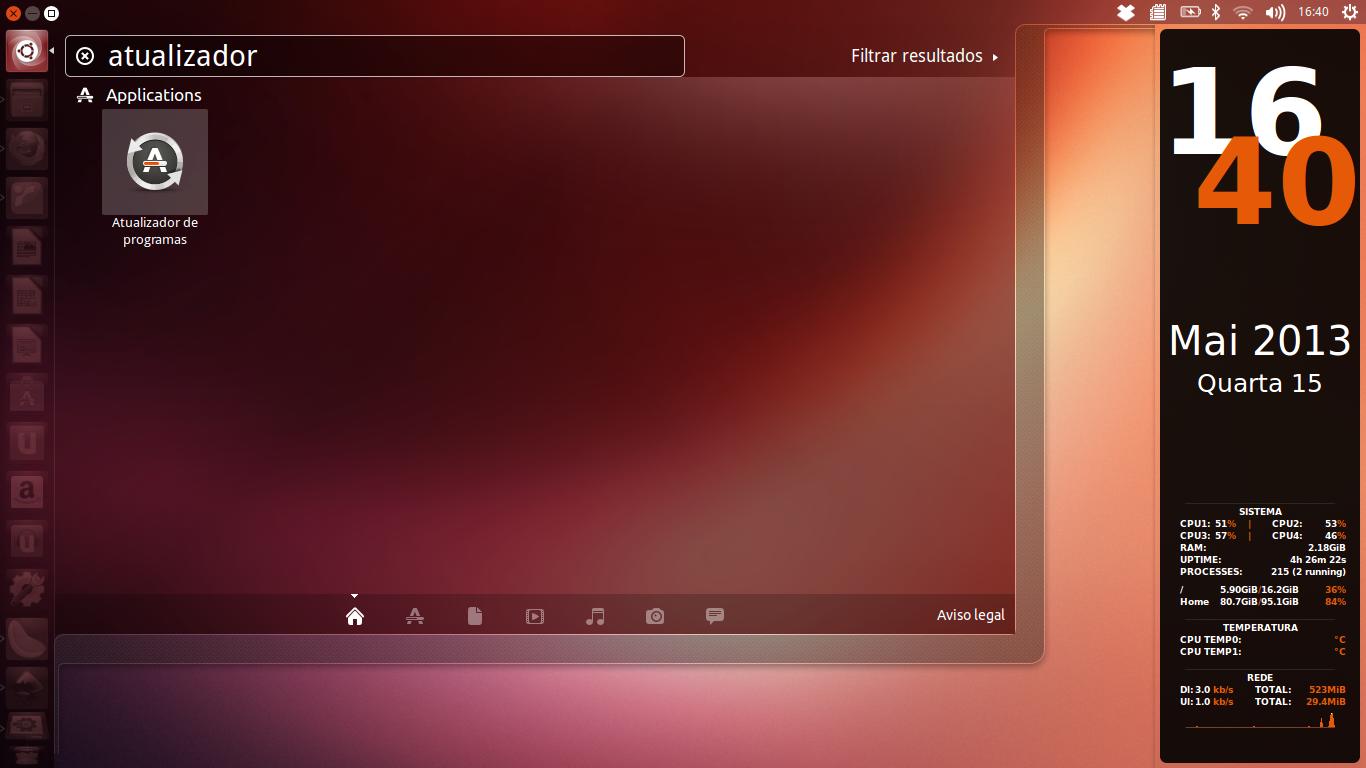
Deste modo, é altamente recomendável que você atualize o seu Ubuntu o mais rápido possível! Para isso, você apenas precisa de abrir o “Atualizador de Programas”, tal como pode ver pela imagem abaixo:

E depois simplesmente atualize o seu Ubuntu. De ressalvar que uma vez que é uma atualização do Kernel (a parte mais importante do Ubuntu) você precisa de reiniciar o computador para começar a usar estas modificações (reiniciar a sessão não é suficiente!).


nodes2013