Paginas

terça-feira, 30 de abril de 2013

Instalação do Kernel 3.9 - Debian Wheezy e ubuntus


O novo kernel acabou de sair do forno e conta com muitas melhorias em especial para os processadores ARM, você pode consultar as modificações neste link

Vale lembrar que o que vamos baixar é um script que faz a atualização automática para você, não hospedamos o kernel em dropbox. E pode ter certeza o script é confiável.

Vamos a instalação ? 
No terminal execute o seguinte comando:
cd /tmp
wget https://dl.dropboxusercontent.com/u/7570113/sempreupdate/kernel-3.9 -O kernel-3.9
chmod +x kernel-3.9
sudo sh kernel-3.9
sudo reboot


Se Você estiver usando um processador ARM terá que instalar utilizando os comandos abaixo:
cd /tmp
wget https://dl.dropboxusercontent.com/u/7570113/sempreupdate/arm-kernel-3.9 -O arm-kernel-3.9
chmod +x arm-kernel-3.9
sudo sh arm-kernel-3.9
sudo reboot


Mais informações aqui forum.ubuntued.
nodes2013
fonte sempreupdate.com.br

Conky Nodes Distros 2013

PRIMEIRO VOCÊ DEVE INSTALAR OS PACOTES DO CONKY PARA QUE ELE RODE PERFEITAMENTE:
sudo apt-get install conky conky-all lm-sensors

Instale a fonte Requeridas pelo conky que vem junto no download.

Se você já está usando um conky, finalize o mesmo com esta comando abaixo:
killall conky

Abra as configurações padrões de seu conky:
gksu gedit /etc/conky/conky.conf

01: Conky Nodes Distros 2013 - Ubuntu

02: Conky Nodes Distros 2013 - Mint

 03: Conky Nodes Distros 2013 - Debian 

04: Conky Nodes Distros 2013 - Fedora

nodes2013

BURG, Hora de mudar o gestor de inicialização

Instalação do BURG
Vamos adicionar um PPA, abra o seu terminal e cole os seguintes comandos:
sudo add-apt-repository ppa:ingalex/super-boot-manager
sudo apt-get update
sudo apt-get install burg-pc burg burg-themes burg-emu

Durante a instalação você será questionado se quer definir o BURG como gestor de BootLoader padrão, apenas confirme e aguarde terminar.
Depois de instalado, vamos atualizar o BURG para ele reconhecer outros sistemas operacionais na nossa máquina:
sudo update-burg

Se você quiser fazer personalizações no BURG existe uma ferramente gráfica que vai te ajudar, você pode chamá-la pelo terminal usando o comando abaixo:
sudo burg-emu


NODES2013

sábado, 27 de abril de 2013

Kernel 3.8.9 pronto para ser instalado

O novo kernel acabou de sair do forno e conta com muitas melhorias em especial para os processadores ARM, você pode consultar as modificações neste link


Vale lembrar que o que vamos baixar é um script que faz a atualização automática para você, não hospedamos o kernel em dropbox. E pode ter certeza o script é confiável.


Vamos a instalação ?

No terminal execute o seguinte comando:
cd /tmp
wget https://dl.dropboxusercontent.com/u/7570113/sempreupdate/kernel-3.8.9 -O kernel-3.8.9
chmod +x kernel-3.8.9
sudo sh kernel-3.8.9
sudo reboot


Se Você estiver usando um processador ARM terá que instalar utilizando os comandos abaixo:
cd /tmp
wget https://dl.dropboxusercontent.com/u/7570113/sempreupdate/arm-kernel-3.8.9 -O arm-kernel-3.8.9
chmod +x arm-kernel-3.8.9
sudo sh arm-kernel-3.8.9
sudo reboot


nodes2013
fonte original sempreupdate.com.br

sexta-feira, 26 de abril de 2013

Rhythmbox com navegador de capas - CoverArt Browser

Esse plugin vai deixar o Rhythmbox muito mais bonito!O Rhythmbox é o player de música padrão do Ubuntu e nas últimas versões está ficando cada vez mais bonito, porém hoje foi lançado um plugin que promete modificar a aparência do player e deixar ele mais bonito e funcional.

CoverArt Browser

Podemos instalar o CoverArt Browser no Rhythmbox usando um simples PPA:
sudo add-apt-repository ppa:fossfreedom/rhythmbox-plugins
sudo apt-get update
sudo apt-get install rhythmbox-plugin-coverart-browser

nodes2013

UBUNTU 13.10 CODENAME ANUNCIADO: SAUCY SALAMANDER


Saucy Salamander

Mark Shuttleworth anunciou o codinome para a próxima versão do Ubuntu: Ubuntu 13.10 Saucy Salamander:

[...] Eu costumo passar algumas tardes de fim de semana rabiscar com um dicionário (é realmente uma explosão, e recentemente tive o prazer de realmente saber o que alguns Ponce estava falando quando eles descreveram como algo "rugosa").

Então, hoje eu me encontro um pouco aquém do departamento de nomeação, o que quer dizer, eu tenho um nome, mas não é o monólogo que normalmente vai com ele!

É por isso que, ao não muito profunda reflexão, gostaria de lhe apresentar a nossa mascote para os próximos seis meses, o salamandra atrevido.

O codinome de uma versão do Ubuntu desenvolvimento toma a forma "Adjetivo Animal". Inicialmente, estes não estavam em ordem alfabética - até Dapper Drake (6.06).

Up next: Ubuntu 14.04 T T. Será Terrific Tiger? Ou talvez Tenacious T-Rex? Nós vamos descobrir em 6 meses. Para obter uma lista de codinomes usados ​​nas versões anteriores do Ubuntu e sugestões de libertação próximos, consulte esta página.

NODES2013
FONTE webupd8.org

Ajustes para fazer depois da instalação do Ubuntu 13.04 Raring Ringtail

Ubuntu 13.04 Raring Ringtail foi lançado, a equipe do Ubuntu tem feito muito bom trabalho em 13.04. Esta versão do Ubuntu é muito melhor do que a última versão. A unidade é muito mais rápido, ágil e um monte de coisas é melhor em 13,04. Então, depois de um monte de trabalho hoje trazer este artigo para você. Depois de aplicar esses ajustes você pode obter mais experiência melhor com o novo Ubuntu. Após esses ajustes, podemos dizer que seu Ubuntu está pronto para usar, cada puxão é testado por NoobsLab. Então, vamos começar a ajustar o seu Ubuntu 13.04.

1: Tweak Tools: 
Gnome Tweak Tool é bem conhecido poderosa ferramenta de ajustar, Com esta ferramenta você pode gerenciar seu ambiente Ubuntu, como: Mudar tema, ícones, fontes, cursor e assim por diante opções.

Unity Tweak Tool é uma ferramenta de configuração do desktop Unity, proporcionando aos usuários acesso a recursos e opções de configuração não é (obviamente) acessíveis, e leva-los todos juntos em uma interface elegante e fácil de usar.

Instale Tweak Tools com os seguintes comandos:
sudo apt-get install unity-tweak-tool
sudo apt-get install gnome-tweak-tool

2: Synaptic e Compiz (CCSM) com os extra plugins: 
Synaptic é um programa de gerenciamento de pacote gráfico para o apt. Ele fornece os mesmos recursos que o utilitário de linha de comando apt-get com um GUI front-end baseado em Gtk +.

CCSM, short para o Gerenciador de configurações CompizConfig, é uma ferramenta de configuração para o Compiz Fusion. Ele é usado para configurar os muitos plugins incluídos o Compiz eo Compiz Fusion, assim como o uso de vários perfis e intergrating melhor com configurações de desktop existentes.

Para instalar o Compiz Configuração Configuração Gerente digite o seguinte comando no Terminal:
sudo apt-get install synaptic
sudo apt-get install compizconfig-settings-manager compiz-plugins-extra

Ir para o Dash e Pesquisa "CCSM" ou "synaptic"


3: Ativar a opção Hibernar:
Ubuntu desativou a opção de hibernação, então aqui está tweak para permitir hibernação.

Abra o Terminal e digite os comandos seguintes:
sudo gedit /var/lib/polkit-1/localauthority/50-local.d/hibernate.pklacopy and paste the following code in file:
[Re-enable Hibernate] Identity=unix-user:* Action=org.freedesktop.upower.hibernate ResultActive=yes


Salve o arquivo, saia e e reinicie e confira.

4: Remover pontos brancos da tela de login
Se você quiser remover os pontos brancos na tela de login do Ubuntu 13.04, Então aqui vai uma fácil ajustar para você.


Abra o Terminal e digite os comandos seguintes:
sudo xhost +SI:localuser:lightdm
sudo su lightdm -s /bin/bash
gsettings set com.canonical.unity-greeter draw-grid false

5: Disabilitar a conta Guest:
Conta Convidado é permitir por padrão no Ubuntu, isso significa que qualquer um pode fazer o login com sua conta de convidado no Ubuntu. Então, aqui está tweak para desabilitar a conta convidado.

Abra o Terminal e digite o seguinte comando para abrir o arquivo no editor de texto:
sudo gedit /etc/lightdm/lightdm.conf

Agora adicione a seguinte linha no final do arquivo.
allow-guest=false

Se você quiser desativar Login remoto, Em seguida, adicione a seguinte linha no final do arquivo.
greeter-show-remote-login=false 

Salvar e fechar o arquivo, agora Restart para ver o efeito.

6: Melhorar a Unity Performance, Remover Online Pesquisar Lentes:
Se você não gosta de pesquisa on-line em Unity, você pode desativá-lo em Configurações -> Privacidade seguida, desligue pesquisa online.

Alternativamente, você pode remover as lentes de busca on-line de Unidade, seguintes comandos irá remover compras, música, fotos, Gwibber e lentes de vídeo e fazer Unity muito sensível:
sudo apt-get autoremove unity-lens-shopping
sudo apt-get autoremove unity-lens-music
sudo apt-get autoremove unity-lens-photos
sudo apt-get autoremove unity-lens-gwibber
sudo apt-get autoremove unity-lens-video


Você não vai ver mais pesquisas on-line no dash.

Unidade Grave a sua atividade, você pode ajustar a sua privacidade por ativar / desativar esses recursos.

7: Disabilitar o overlay Scrollbars:
Você pode desativar as barras de rolagem de sobreposição, se você não gosta disso.

Digite o comando no terminal para desativar a barra de rolagem sobreposição seguintes:
gsettings set com.canonical.desktop.interface scrollbar-mode normalIf you want to get back overlay bar, enter following command:
gsettings reset com.canonical.desktop.interface scrollbar-mode

8: Mostrar o nome de usuario no painel:
UserName é desabilitado por padrão no Ubuntu, então aqui está fuçar você pode habilitá-lo com muita facilidade.

Digite o comando no Terminal seguir:
gsettings set com.canonical.indicator.session show-real-name-on-panel true

Para remover o nome do painel, digite o seguinte comando:
gsettings set com.canonical.indicator.session show-real-name-on-panel false


9: Desativar relatórios de falhas do sistema:
Se você está experimentando algo falhas em seu Ubuntu, e você não gostaria de ser comunicar com os relatórios. Você pode desativá-los facilmente.

Digite o seguinte comando para desativar relatórios de falhas:
sudo gedit /etc/default/apport


Agora arquivo de texto será aberta, na última linha você vai ver "enabled = 1" mude para "enabled = 0". Salvar e fechar o arquivo.

Agora digite o seguinte comando no terminal para parar o serviço apport:
sudo service apport stop

10: Firewall para o Ubuntu:
Linux não precisa de anti-vírus, mas Firewall é importante para qualquer tipo de sistema operacional. PFM é instalado por padrão no Ubuntu, mas é linha de comando e desativar por padrão. Você pode instalar o melhor Gufw firewall permitir e gerenciá-lo graficamente.

Digite o seguinte comando no terminal para instalar o firewall:
sudo apt-get install gufw

Após a instalação do traço aberto e Search "Gufw" para configurá-lo.

11: Instalar Monitor de Hardware e Temperature:
O Indicador Psensor está proporcionando um acesso rápido aos valores dos sensores e configurações. Quando um sensor de temperatura é muito quente, um balão de notificação do ambiente de trabalho eo ícone Indicador do aplicativo é alterado para um vermelho. Seu PC deve ter sensores para utilizar as funcionalidades completas.

Digite o comando no Terminal seguir:
sudo apt-get install lm-sensors hddtemp psensor


12: Mova minimizar, maximizar, fechar botões para a direita:
Se você está acostumado a usar estes botões no lado direito, em seguida, este tweak é útil para você. Você pode mover-se minimizar, maximizar e fechar botões para o lado direito.

Digite o seguinte comando para mover botões para a direita:
gsettings set org.gnome.desktop.wm.preferences button-layout ':minimize,maximize,close'

13: Open as Administrator Entry in Right Click Menu

14: Habilitar o Hardware Drivers:

Ubuntu funciona perfeito com o mais recente hardware, é melhor usar os drivers oferecidos pelo Ubuntu. Você pode escolher os melhores drivers para o seu hardware de motorista adicional e pode ativar / desativar a partir de lá facilmente.
Abra o traço e procure por "Software & Updates" Aqui você pode encontrar "Drivers adicionais" na última aba.

15: Instalar o Adobe Flash Plugin:
Por padrão, o Firefox não instala o flash player, então agora você pode instalar o flash player.

Abra o Terminal e digite o seguinte comando:
sudo apt-get install flashplugin-installer

16: Instalar o qBittorrent:
O projeto qBittorrent tem como objetivo fornecer uma alternativa livre Software para μtorrent. Um cliente de BitTorrent avançado e multi-plataforma com uma interface agradável Qt4 usuário, bem como uma interface Web para controle remoto e um motor de busca integrado. qBittorrent visa atender as necessidades da maioria dos usuários, enquanto usando o mínimo de CPU e de memória possível.

Digite o seguinte comando para instalar qBittorrent:
sudo apt-get install qbittorrent


17: instalar plugins para o Rhythmbox (como Equalizer):
Rhythmbox é o padrão leitor de áudio no Ubuntu 13.04, você pode instalar plugins para rhytmbox. Plugins são: Audio-leitura, Álbum de-arte-pesquisa, Contagem Regressiva-lista, plugin-cover-art-browser, Equalizer, Saltar-para-Playing, Saltar-para-Window, letras, micro-blogger, aberto contendo-foler , rádio-navegador, Random-album-player, Lembre-se: o ritmo, repetir-se-canção, ritmo-web, envio em primeiro lugar, de pequena janela, pára-depois, suspender, guia-guitar, bandeja-icon, web -menu, fluxo-ripper
Digite seguintes comandos para instalar plugins.
sudo add-apt-repository ppa:fossfreedom/rhythmbox-plugins
sudo apt-get update
sudo apt-get install rhythmbox-plugin-complete

After installation open Rhythmbox and Go to "Edit" -> "Plugins" and enable plugins.

18: Instalar o Restricted Extras:
Há alguns extras restritos em Ubuntu que não pode ser de instalação, enquanto a instalação do Ubuntu por padrão, mas você pode instalar esses extras restritos por si mesmo. Mp3 restrito reprodução e decodificação, suporte para vários formatos, fontes, java, plugin flash, coxo, reprodução de DVD.
sudo apt-get install ubuntu-restricted-extras

19: Instalar os Codecs e Enable Habilitar o DVD: 
Se você é usuário de multimídia e usar o Ubuntu para multimídia então estes codecs são muito úteis para você. Você pode instalá-los por um único comando.
sudo apt-get install gstreamer0.10-plugins-ugly gstreamer0.10-ffmpeg libxine1-ffmpeg gxine mencoder libdvdread4 totem-mozilla icedax tagtool easytag id3tool lame nautilus-script-audio-convert libmad0 mpg321

Após comando para reprodução Ativar DVD:
sudo /usr/share/doc/libdvdread4/install-css.sh


20: Instalar as ferramentas de compressão / descompressão:
Você pode compactar e descompactar 7z, zip, gzip, rar, xz, tar, bz2, xar, tar.gz, tar.bz, e muitos outros.
Digite o comando no terminal para instalar seguindo:
sudo apt-get install p7zip-rar p7zip-full unace unrar zip unzip sharutils rar uudeview mpack arj cabextract file-roller

21: Para Resetar o Unity:
>> Para resetar o Unity:
sudo apt-get install dconf-tools
dconf reset -f /org/compiz/ 
setsid unity
unity --reset-icons

>> Para resetar o Compiz:
gconftool-2 --recursive-unset /apps/compiz-1 unity --reset

Agora vamos para o terminal. Abra o o terminal ( Ctrl + Alt + T ) e cole os seguintes comandos para adicionar os repositórios medibuntu:
sudo wget --output-document=/etc/apt/sources.list.d/medibuntu.list http://www.medibuntu.org/sources.list.d/$(lsb_release -cs).list && sudo apt-get --quiet update && sudo apt-get --yes --quiet --allow-unauthenticated install medibuntu-keyring && sudo apt-get --quiet update

Agora vamos instalar os codecs non-free que não vem instalados no Ubuntu com o seguinte comando:
sudo apt-get install ubuntu-restricted-extras non-free-codecs libdvdcss2 faac faad ffmpeg ffmpeg2theora flac icedax id3v2 lame libflac++6 libjpeg-progs libmpeg3-1 mencoder mjpegtools mp3gain mpeg2dec mpeg3-utils mpegdemux mpg123 mpg321 regionset sox uudeview vorbis-tools x264 arj p7zip p7zip-full p7zip-rar rar unrar unace-nonfree vlc -y

Agora vamos instalar algumas fontes:
sudo apt-get install msttcorefonts -y
sudo apt-get install fortunes-br -y

sudo apt-get install -y msttcorefonts ttf-xfree86-nonfree xfs cabextract ttf-liberation ttf-mscorefonts-installer ttf-larabie-straight ttf-larabie-deco xfonts-terminus-dos xfonts-terminus xfonts-terminus-oblique tv-fonts ttf-tuffy ttf-sjfonts ttf-georgewilliams ttf-fifthhorseman-dkg-handwriting ttf-essays1743 ttf-opensymbol ttf-mgopen ttf-freefont ttf-dustin ttf-dejavu-extra ttf-dejavu-core ttf-dejavu ttf-bpg-georgian-fonts ttf-bitstream-vera equivs ttf-sil-gentium ttf-aenigma gnome-specimen


Para quem vai usar o Ubuntu e dual boot com outro sistema operacional como por ex o Windows podemos instalar um gerenciador de Grub como por ex o grub-customizer com o seguinte comando:
sudo add-apt-repository ppa:danielrichter2007/grub-customizer -y && sudo apt-get update ; sudo apt-get install grub-customizer -y

Outra coisa que não vem instalar por padrão no Ubuntu e o JAVA e você pode instalar o java da SUN-JAVA da Oracle ou o java OPEN SOURCE JDK:

Para instalar o java da Oracle copie e cole:
sudo add-apt-repository ppa:webupd8team/java -y && sudo apt-get update && sudo apt-get install oracle-jdk7-installer -y

Ou para instalar o java Open Source jdk copie e cole:
sudo apt-get install openjdk-7-jre-headless -y ; sudo apt-get install openjdk-7-jre icedtea-7-plugin -y

Para aqueles que tem placa gráfica da Nvidia no Ubuntu 13.04 a instalação ficou bem fácil não tem problema como tinha no Ubuntu 12.10 só basta colar o seguinte comando:
sudo apt-get install nvidia-current-updates -y

Para atualizar os driver mais recentes da Intel você pode copiar os seguintes comando no terminal:
echo "deb https://download.01.org/gfx/ubuntu/12.10/main Ubuntu 12.10 #Intel Graphics drivers" | sudo tee /etc/apt/sources.list.d/intellinuxgraphics.list
wget --no-check-certificate https://download.01.org/gfx/RPM-GPG-KEY-ilg -O /tmp/intelrepo.key

sudo apt-key add /tmp/intelrepo.key
sudo apt-get update ; sudo apt-get dist-upgrade -y


Os comandos são para o Ubuntu 12.10 mas servem perfeitamente no Ubuntu 13.04. ( Testado e aprovado )

Pra aqueles que prefere usar o Google Chrome vamos instala-lo;
wget -q -O - https://dl-ssl.google.com/linux/linux_signing_key.pub | sudo apt-key add -
sudo sh -c 'echo "deb http://dl.google.com/linux/chrome/deb/ stable main" >> /etc/apt/sources.list.d/google.list'
sudo apt-get update ; sudo apt-get install google-chrome-stable -y

Então, se você estiver usando uma instalação do Ubuntu 13,04 Raring Ringtail e você não pode instalar o Google Chrome, tudo que você tem a fazer é baixar e instalar libudev0 a partir daqui:
libudev0 32 bits
libudev0 64 bits

nodes2013
fonte noobslab.com

Ubuntu 13.04 é liberado para download

Foi liberado a versão final do Ubuntu 13.04 Raring Ringtail

E mais um ciclo é terminado com o lançamento oficial da versão final do Ubuntu 13.04.

E esta nova versão é muito mais estável e rápida do que foi a versão 12.10, conforme meus testes desde a versão BETA 1. O Unity (ambiente) está mais ágil e com menos bugse com muitos novos features.

Dê preferência para baixar no formato torrent, pois além de ser mais rápido, você não perde o arquivo caso caia a conexão e ainda ajuda a compartilhar sua rede com a comunidade:

E se quiser baixar outros tipos de .ISO, vá para a página de lançamentos do Brasil.

nodes2013
fonte ubuntudicas.com

quarta-feira, 24 de abril de 2013

Ponto de restauração no Ubuntu 13.04/12.10/12.04 e Mint 14/12.

Nesse tutorial de hoje vou mostrar como criar um ponto de restauração no Ubuntu / Linux Mint.

Um ponto de restauração é basicamente para recuperar o sistema caso aconteça alguma coisa e você queira voltar as configurações originais. Para começar vamos instalar o Systemback. 

Para fazer a instalação abra o terminal ( Ctrl + Alt + T ) e cole os seguintes comandos;
sudo apt-add-repository ppa:nemh/systemback -y 
sudo apt-get update 
sudo apt-get install systemback -y

Pronto instalado.

Agora vamos mostrar como criar um ponto de restauração.

Primeiro procure no Menu / Drash pelo Systemback.

Abra o programa e procure por Ponto De Operação e clique em Create new.


Depois que clicar no Create new vai se abrir uma janela como essa.

A onde vai si criar um ponto de restauração do seu sistema tem que aguardar um pouco por que o processo e um pouco demorado.

Depois de ter criado vai ficar dessa maneira, note que foi criado o ponto de restauração com data e hora.

Pronto o ponto da sua restauração foi criado com sucesso.

Agora vamos dizer que você aprontou alguma coisa e queira voltar a partir do ponto de que você criou para corrigir o problema.

Para fazer essa restauração basta abrir o programa novamente e escolher o ponto da restauração que você criou anterirmente.

Depois de ter escolhido o ponto clique em Restauração do sistema.

Vai aparecer essa janela Tipos de restauração a onde você pode escolher o tipo de restauração, eu escolhicompleta.

Clique em Próximo para continuar.

Sera mostrado as seguintes janelas a onde dados da restauração do sistema, como data e hora

O andamento da restauração do sistema...

E por fim a informação que a restauração foi concluída e solicitando que o sistema seja reiniciado.

Pronto reiniciado e recuperado.

Para ter certeza que esse programa é eficiente crie um arquivo qualquer, crie um ponto de restauração e depois delete esse arquivo e faça a restauração. Depois de reiniciar, o arquivo que você deletou estiver de volta pronto o programa estar funcionando perfeitamente.

nodes2013
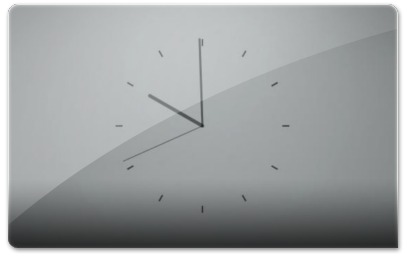
Night Shade Relógio para Conky

Conky

O conky que utilizaremos neste tema chama-se Night Shade Clock for Conky e, assim como o nome sugere, apresenta um relógio. Apresentará no seu ambiente de trabalho um simples e limpo relógio analógico pelo qual poderá consultar as horas.

Abra agora o terminal e introduza o seguinte comando que irá preparar o seu conky:
wget -O tema116-conky.zip http://goo.gl/xU0lY && unzip tema116-conky.zip && rm tema116-conky.zip
OU USE O SCRIPT PARA INSTALAR:
DOWNLOAD SCRIPT


nodes2013

INSTALE OU ATUALIZE AUDACIOUS VIA PPA

Para instalar o novo Audacious no Ubuntu ou no Linux Mint vamos nos utilizar de um PPA disponibilizado pela equipe do Webupd8:
sudo add-apt-repository ppa:webupd8team/unstable
sudo apt-get update
sudo apt-get install audacious


NODES2013
FONTE DIOLINUX

Instale ou Atualize seu Ubuntu / Mint para o Kernel 3.8.8


O novo kernel acabou de sair do forno e conta com muitas melhorias em especial para os processadores ARM, você pode consultar as modificações neste link.

Vale lembrar que o que vamos baixar é um script que faz a atualização automática para você, não hospedamos o kernel em dropbox. E pode ter certeza o script é confiável.

Vamos a instalação ?

No terminal execute o seguinte comando:
cd /tmp
wget https://dl.dropboxusercontent.com/u/7570113/sempreupdate.com.br/kernel-3.8.8 -O kernel-3.8.8
chmod +x kernel-3.8.8
sudo sh kernel-3.8.8
sudo reboot


Se Você estiver usando um processador ARM terá que instalar utilizando os comandos abaixo:
cd /tmp
wget https://dl.dropboxusercontent.com/u/7570113/sempreupdate.com.br/arm-kernel-3.8.8 -O arm-kernel-3.8.8
chmod +x arm-kernel-3.8.8
sudo sh arm-kernel-3.8.8
sudo update-grub
sudo reboot


nodes2013

CHROME O.S LINUX 2.4

Cr OS Linux (pronunciado como Cros Linux) é o sistema operacional livre construído em torno do navegador Chromium revolucionária - uma base para o Google Chrome. Nós o chamamos de chrome OS, porque é estável e brilhante. 

Este projeto de código aberto fornece uma distribuição Linux leve, semelhante ao Google Chrome OS para a melhor experiência de navegação na web em qualquer computador x86, netbook ou notebook. 

Baixar Cr OS Linux Live DVD ou USB Disk Image gratuitamente e experimentá-lo!...

Cr OS Linux Screenshot
Software Apresentado na última Cr OS Linux:
Linux kernel 3.6.5 New!
Cinnamon 1.6.6 desktop environment New!
Chromium 24.0.1290 web browser New!
InSync beta 10 client for Google Drive New!
Banshee 2.4 media player
Shotwell 0.12 photo manager
GIMP 2.8 image editor
LibreOffice 3.5 office suite
Wine 1.5 Windows emulator
Cheese 3.4 webcam app
Pidgin 2.10 instant messenger
Dashboard with the social toolbar
Control Center
E muito mais!

NOTA:
Se OCINNAMON área de trabalho não pôde carregar, saia e selecione CINNAMON sessão 2D no logon.

Requisitos do sistema de Cr OS Linux:
CPU: Intel Pentium, Atom, Xeon ou mais recente; AMD Duron, Athlon, Sempron, Opteron ou mais recente
RAM: min. 512 MB
Disco rígido: min. 3 GB
Placa de vídeo: a maioria das placas gráficas com aceleração de hardware 3D.


NODES2013

SamGyn Script 1.0 LTS - automatizar a pós instalação do Ubuntu

Quer facilitar a instalação do Ubuntu? Pensado nisso que 
Marden Sampaio desenvolveu um Script de pós instalação do Ubuntu. Para isso basta descompactar o arquivo e no .sh instalar com dois cliks, dai você terá varios programas e pluguins no seu sistema.


nodes2013
Página do desenvolvedor samgynscript.blogspot.com.br

terça-feira, 23 de abril de 2013

COLEÃO DE PAINEL INDICATORS PARA UBUNTU 13.04/12.10/12.04/LINUX MINT


Indicadores coleção para Ubuntu 13.04 Raring / Ubuntu 12.10 Quantal / Ubuntu 12.04 Precise / Ubuntu 11.10 Oneiric/11.04/10.10/10.04/Linux Mint 14/13/12/11/10/9

Os indicadores são muito útil, fácil de acessar aplicações via alguns cliques, os indicadores do painel oferecem a melhor experiência do usuário. Eu escolhi alguns indicadores que são utilizados diariamente. Estes indicadores suportam todas as versões atuais do Ubuntu (13.04/12.10/12.04) e alguns também estão disponíveis para as versões anteriores do Ubuntu. Nós não fez check indicadores sobre Linux Mint, espero que ele vai trabalhar com o Linux Mint, mas você não pode experimentá-los em outras áreas de trabalho, como Unidade. É mencionado que indicador disponível para a versão Ubuntu.

1: Indicador do Windows-List
Janela-list é um indicador aplicativo para exibir uma lista de todas as janelas abertas de corrente através de indicadores. Cada janela pode ser ativada selecionando a partir da lista.
Nota: Indicador de Janela-List está disponível para Ubuntu 13.04/12.10/12.04/11.10/11.04

Para instalar o indicador Janela-List no Ubuntu / Linux Mint abra o Terminal (Pressione Ctrl + Alt + T) e copie os seguintes comandos no Terminal:
sudo add-apt-repository ppa:jwigley/window-list
sudo apt-get update
sudo apt-get install window-list

2: Indicador recentes Notificação
As notificações miniaplicativo recentes exibe as recentes notificações NotifyOSD e permite que você copie o texto ou um link a partir de uma notificação. Você também pode clicar em um link para abri-lo. Há opções para a lista negra aplicações dentro do applet para esconder as notificações associadas e definir o limite de tempo para mostrar uma mensagem.
Nota: Indicador recentes Notificação está disponível para Ubuntu 13.04/12.10/12.04/11.10/11.04

Para instalar Notificação recentes no Ubuntu / Linux Mint abra o Terminal (Pressione Ctrl + Alt + T) e copie os seguintes comandos no Terminal:
sudo add-apt-repository ppa:jconti/recent-notifications
sudo apt-get update
sudo apt-get install indicator-notifications recent-notificationsLogout e login de volta para buscá-la funcionar

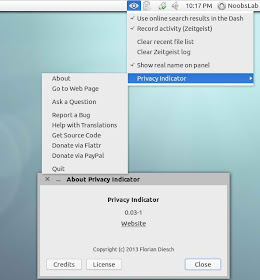
3: Indicador de Privacidade
Indicador de Privacidade é uma área do applet de notificação (indicador de aplicação) para o painel superior do ambiente de desktop Unity do Ubuntu. O objetivo do indicador de Privacidade é dar uma visão geral sobre as configurações de privacidade mais importantes e torná-lo fácil para alterá-los.
Nota: Indicador de Privacidade está disponível para Ubuntu 13.04/12.10

Para instalar o indicador de privacidade no Ubuntu / Linux Mint abra o Terminal (Pressione Ctrl + Alt + T) e copie os seguintes comandos no Terminal:
sudo add-apt-repository ppa:diesch/testing
sudo apt-get update
sudo apt-get install indicator-privacy

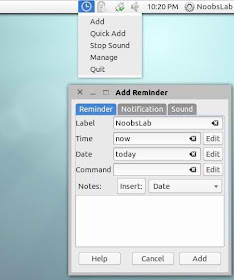
4: Indicador Reminder
Lembrete indicador é um indicador aplicativo especialmente projetado para Ubuntu para definir lembretes de programação. Estes lembretes pode ser configurado para reproduzir um som, mostrar uma notificação, e / ou executar um comando. Lembrete indicador tem um poderoso recurso de seleção de data / hora que lhe permite expressar datas / horários recorrentes na planície Inglês. Por exemplo:. "Todos os dias", "toda segunda-feira," todos os outros "," cada dia da semana "," a cada 30 minutos ", e mais Elas podem também ser configurado para repetir minuciosamente ou de hora em hora.
Nota: Indicador de lembrete está disponível para Ubuntu 13.04/12.10/12.04

Para instalar o indicador Reminder no Ubuntu / Linux Mint abra o Terminal (Pressione Ctrl + Alt + T) e copie os seguintes comandos no Terminal:
sudo add-apt-repository ppa:bhdouglass/indicator-remindor
sudo apt-get update
sudo apt-get install indicator-remindor

ou instalar Reminder-qt via este comando:
sudo add-apt-repository ppa:bhdouglass/indicator-remindor
sudo apt-get update
sudo apt-get install remindor-qt

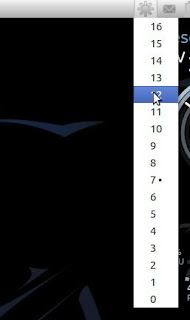
5: Indicador de Brilho
Se você instalar o Ubuntu / Mint em seu laptop, em seguida, este indicador pode ser útil para você controlar o brilho do display laptop com indicador.

características:
- Clicando no ícone que mostra todos os valores possíveis de brilho, até um máximo de 15 passos.
- O valor atual é indicada com um ponto.
- Ao clicar em um item de menu define o brilho para o valor desejado.
- Evento Roda de rolagem está ativada no ícone. Rolagem para cima significa uma maior luminosidade, deslocando mais para baixo.
- Controle de brilho da tela com atalhos de teclado personalizados.
Nota: Indicador de Brilho está disponível para Ubuntu 13.04/12.10/12.04/11.10/11.04

Para instalar o indicador de Brilho no Ubuntu / Linux Mint abra o Terminal (Pressione Ctrl + Alt + T) e copie os seguintes comandos no Terminal:
sudo add-apt-repository ppa:indicator-brightness/ppa
sudo apt-get update
sudo apt-get install indicator-brightness

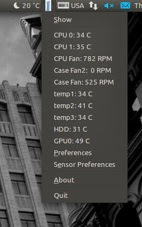
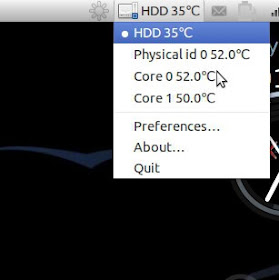
6: Indicador de Sensores

Sensores Indicadores de mostrar o seu PC informações sensores. Para utilizar este indicador, o seu PC deve ter sensores. Sensores de hardware indicador para a Unidade para exibir e monitorar as leituras de vários sensores de hardware (temperatura, velocidade do ventilador, tensões, etc.)
Nota: Indicador de Sensores está disponível para Ubuntu 13.04/12.10/12.04/11.10

Para instalar o indicador de Sensores no Ubuntu / Linux Mint abra o Terminal (Pressione Ctrl + Alt + T) e copie os seguintes comandos no Terminal:
sudo add-apt-repository ppa:noobslab/indicators
sudo apt-get update
sudo apt-get install indicator-sensors lm-sensors

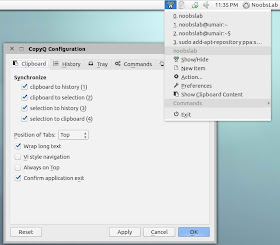
7: Indicador Copyq
CopyQ é gerente avançado da prancheta com a história pesquisável e editável com suporte para formatos de imagem, controle de linha de comando e muito mais. Interface de comando e interface gráfica acessível a partir da bandeja. Por padrão, o aplicativo armazena qualquer novo conteúdo da área de transferência na lista na primeira guia. Janela principal pode ser aberta por qualquer esquerda clicando no ícone da bandeja, correndo comando copyq show ou usando atalhos de todo o sistema (configurável em Preferências).
Nota: Indicador de Copyq está disponível para Ubuntu 13.04/12.10/12.04/11.10

Para instalar Copyq no Ubuntu / Linux Mint abra o Terminal (Pressione Ctrl + Alt + T) e copie os seguintes comandos no Terminal:
sudo add-apt-repository ppa:samrog131/ppa
sudo apt-get update
sudo apt-get install copyq

8: Indicador Calendar
Indicador Calendar está ligada com o Google Calendar, você pode acessar seu calendário conta Google através deste indicador e receber notificações diretamente no seu desktop.
Nota: Indicador de calendário está disponível para Ubuntu 13.04/12.10/12.04/11.10

Para instalar o indicador de calendário no Ubuntu / Linux Mint abra o Terminal (Pressione Ctrl + Alt + T) e copie os seguintes comandos no Terminal:
sudo add-apt-repository ppa:noobslab/indicators
sudo apt-get update
sudo apt-get install calendar-indicator

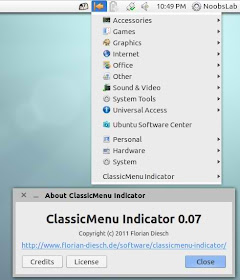
9: Indicador Classic Menu
Indicador ClassicMenu é uma área do applet de notificação (indicador de aplicação) para o painel superior do ambiente de desktop Unity do Ubuntu. Ele fornece uma maneira simples de obter um clássico menu do aplicativo de estilo GNOME para aqueles que preferem este sobre o menu traço Unity. Como o menu clássico do GNOME, que inclui jogos de vinho e aplicações se você tiver aqueles instalados.
Nota: Indicador de Classic Menu está disponível para Ubuntu 13.04/12.10/12.04/11.10/11.04

Para instalar ClassicMenu-indicador no Ubuntu / Linux Mint abra o Terminal (Pressione Ctrl + Alt + T) e copie os seguintes comandos no Terminal:
sudo add-apt-repository ppa:noobslab/indicators
sudo apt-get update
sudo apt-get install classicmenu-indicator

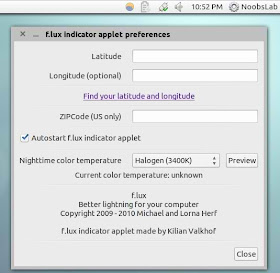
11: Indicador FluxGui
Flux é um indicador pequeno, mas muito útil: fades suas telas para uma temperatura de cor mais quente da noite. Isto é agradável para os olhos e não vai deixá-lo acordado às 2 da manhã, porque os monitores de computador são tão brilhantes.
Nota: FluxGui indicador está disponível para Ubuntu 13.04/12.10/12.04/11.10/10.04

Para instalar FluxGui-indicador no Ubuntu / Linux Mint abra o Terminal (Pressione Ctrl + Alt + T) e copie os seguintes comandos no Terminal:
sudo add-apt-repository ppa:noobslab/indicators
sudo apt-get update
sudo apt-get install fluxgui

12: Indicador Multi-Carga
Indicador Multi-Carga exibe informações sobre os recursos do sistema.
Nota: Indicador Multi-carga está disponível para Ubuntu 13.04/12.10/12.04/11.10/11.04

Para instalar Multiload-indicador no Ubuntu / Linux Mint abra o Terminal (pressione Ctrl + Alt + T) e copie os seguintes comandos no Terminal:
sudo add-apt-repository ppa:noobslab/indicators
sudo apt-get update
sudo apt-get install indicator-multiload

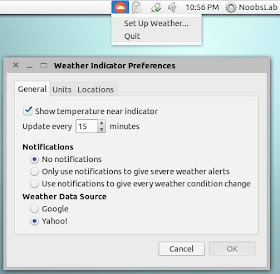
13: Indicador de Tempo
Ele exibe tempo de localização no painel, é tempo Ubuntu miniaplicativo nativa.
Nota: Indicador de Tempo está disponível para Ubuntu 13.04/12.10/12.04/11.10

Para instalar Weather-indicador em Ubuntu / Linux Mint abra o Terminal (Pressione Ctrl + Alt + T) e copie os seguintes comandos no Terminal:
sudo apt-get install indicator-weather

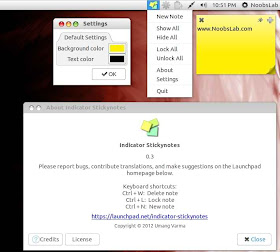
14: Sticky Notes Indicator
Indicador Sticky Notes é usado para anotar tarefas importantes, a fazer coisas para se lembrar de fazer no tempo. Sticky Notes se ater apenas ao desktop com a conveniência do usuário. StickyNotes oferece para fazer anotações com qualquer cor de fundo e com a cor do texto, basta criar uma nova categoria de configurações e escolher.
Nota: Sticky Notes indicador está disponível para Ubuntu 13.04/12.10/12.04

Para instalar StickyNotes-indicador no Ubuntu / Linux Mint abra o Terminal (Pressione Ctrl + Alt + T) e copie os seguintes comandos no Terminal:
sudo add-apt-repository ppa:umang/indicator-stickynotes
sudo apt-get update
sudo apt-get install indicator-stickynotes

15: Indicador Monitor do Sistema
CPU System Monitor exibição e uso de memória no painel, também pode acessar monitor do sistema a partir deste indicador.
Nota: Indicador de Monitor do Sistema está disponível para Ubuntu 13.04/12.10/12.04/11.10/10.04

Para instalar Sysmonitor-indicador no Ubuntu / Linux Mint abra o Terminal (Pressione Ctrl + Alt + T) e copie os seguintes comandos no Terminal:
sudo add-apt-repository ppa:noobslab/indicators
sudo apt-get update
sudo apt-get install indicator-sysmonitor

16: Indicador Touchpad
Com indicador touchpad você pode ativar / desativar o touchpad laptop.
Nota: Indicador Touchpad está disponível para Ubuntu 13.04/12.10/12.04/11.10/10.04

Para instalar o Touchpad-indicator no Ubuntu / Linux Mint abra o Terminal (Pressione Ctrl + Alt + T) e copie os seguintes comandos no Terminal:
sudo add-apt-repository ppa:noobslab/indicators
sudo apt-get update
sudo apt-get install touchpad-indicator

NODES2013
FONTE noobslab.com