Paginas

domingo, 31 de março de 2013

Configurações de rede via terminal/konsole

Essa postagem visa ajudar que está com problemas de configuração das conexões do Linux Educacional.
Vou tratar aqui o arquivo Interfaces do diretório /etc/network/, ou seja, o arquivo que guarda as configurações das conexões.
Imagina a situação: Você configura a conexão e ela funciona normalmente, até você reiniciar o computador, depois disso é como se você não tivesse configurado nada.
Já aconteceu isso com você?
Comigo já.
Solucionei esse problema, editando o arquivo via konsole.

Para isso logue um terminal ou konsole como root e digite:
# nano /etc/network/interfaces

O Linux Educacional 1.0 tem por padrão as seguintes configurações:
auto lo
iface lo inet loopback
address 127.0.0.1
netmask 255.0.0.0

allow-hotplug eth0
iface eth0 inet dhcp

Traduzindo... O MEC manda por padrão a placa eth0 (cabo) configurada para receber um IP (Internet Protocol) automaticamente (DHCP) quando conectado um cabo de rede que esteja conectado a um servidor DHCP (modem ou router).
Mesmo assim às vezes você conecta o cabo e não consegue a conectividade. Isso pode acontecer porque a eth0 pode não estar habilitada.

Para solucionar, acrescente a linha auto eth0 ao final do arquivo, que ficará com as seguintes linhas:
auto lo
iface lo inet loopback
address 127.0.0.1
netmask 255.0.0.0

allow-hotplug eth0
iface eth0 inet dhcp
auto eth0

Dessa forma o sistema habilitará a placa a cada reinicialização do sistema.

O Linux Educacional 2.0 tem por padrão as seguintes configurações:
auto lo
iface lo inet loopback
address 127.0.0.1
netmask 255.0.0.0

allow-hotplug eth0
iface eth0 inet dhcp

iface wlan0 inet dhcp
wireless-essid proinfo
wireless-key s:12345

O problema de habilitação continua, é comum encontrar escolas com máquinas com configuração padrão e roteadores configurados segundo um dos manuais que roda pela internet, que orienta a setagem da chave de segurança em qwe12.
A solução para isso é deixar a configuração do arquivo interfaces igual a do roteador, ou seja, ou altera-se o roteador para 12345 ou as máquinas para qwe12, você escolhe.

Recomendo que o arquivo da versão 2.0 tenha as seguintes linhas:
auto lo
iface lo inet loopback
address 127.0.0.1
netmask 255.0.0.0

allow-hotplug eth0
iface eth0 inet dhcp
auto eth0

iface wlan0 inet dhcp
wireless-essid proinfo
wireless-key s:12345
auto wlan0

Um detalhe, se na sua realidade é necessário utilizar um IP fixo (estático), você deverá alterar a seguinte linha:
iface eth0 inet dhcp

por
iface eth0 inet static

E acrescentar as seguintes linhas com as configurações da sua rede.

# IP da máquina
address 192.168.0.200

# máscara de subrede
netmask 255.255.255.0

# roteador ou modem de acesso à internet
gateway 192.168.0.1

As linhas com sustenido (#) se adicionadas ao arquivo não irão interferir na configuração, pois o # serve justamente para comentar as linhas subsequentes.
Essas linhas podem ser aplicadas tanto na eth0 quanto na wlan0.

Importante: Para efetivar e testar as modificações é necessário reiniciar a rede, digite o seguinte comando ainda como root:
# /etc/init.d/networking restart

nodes2013

Stoq: um sistema de gestão comercial de código aberto

O Stoq possui suporte multi-idioma e está traduzido para três deles: inglês, português e espanhol. Tem suporte a dispositivos específicos do Brasil e estes estão implementados em plugins para evitar a exibição de tal funcionalidade para os usuários de outros países.

Stoq está dividido em diferentes aplicativos, que possuem tarefas especifícas.
Administrativo
Cálendario
Contas a pagar
Contas a receber
Financeiro
Inventário
Ponto de venda
Produção
Compras
Vendas
Estoque

Para testar o Stoq, você pode baixar (aqui) a iso de uma remasterização do Ubuntu e testar sem nenhuma alteração em sua máquina. Ou se preferir, abra o terminal e mãos a obra:

No Ubuntu:
sudo apt-add-repository ppa:stoq-dev/lancamentos
sudo apt-get update
sudo apt-get install stoq

No Fedora
2. Baixe esse arquivo:
download.stoq.com.br/fedora/stoq-stable.repo

E guarde-o no diretório:
/etc/yum.repos.d

3. Execute os seguintes comandos em um prompt de comando (como root):
# yum install stoq

Instalar no Windows
Caso queira, é possível adquirir uma cópia avulsa por apenas R$ 499. Essa cópia acompanha uma chamada de suporte, válida por 30 dias.
Somente em português
Só funciona com PostgreSQL 8.4.8
Foi testado no Windows XP SP3 e Windows 7
ECF, TEF e aplicativo Calendário ainda não são suportados
Site do projeto http://www.stoq.com.br/

Dúvidas Frequentes
O Stoq é realmente gratuito?
Sim. O Stoq não tem nenhum custo para aquisição e uso. Você pode baixar, instalar e usar o Stoq sem pagar um centavo!

Quais recursos estão disponíveis no Stoq?
O Stoq oferece toda a funcionalidade necessária para controlar um comércio ou pequena empresa. Em termos de automação, suporta NFe, NFP, ECF, Sintegra e TEF. Para saber mais, conheça nossos aplicativos e nosso manual.
Como obtenho ajuda com o Stoq?
Para quem está procurando suporte comercial e manutenção, oferecemos serviços profissionais e customização. E se você é do tipo que gosta de se virar sozinho, pode recorrer ao nosso manual e aos foruns de usuário.

O Stoq não tem uma funcionalidade que preciso. É possível adicioná-la?
Sim. Caso tenha necessidade de uma funcionalidade que o Stoq ainda não oferece, oferecemos serviços de customização profissional. E para quem é desenvolvedor, o Stoq acompanha código-fonte, podendo ser estendido por você mesmo.
Posso usar o Stoq em meu estado?
Depende. O Stoq ainda não está homologado PAF-ECF, portanto se o seu estado tem essa exigência, ainda não é possível. Esta homologação está prevista para nossas próximas versões. Veja em quais estados o Stoq está homologado

nodes2013
fonte

sábado, 30 de março de 2013

FACEBOOK PARA SEU UBUNTU

Facebook Desktop

ESCOLHA A VERSÃO CORRETA E INSTALE.

NODES2013

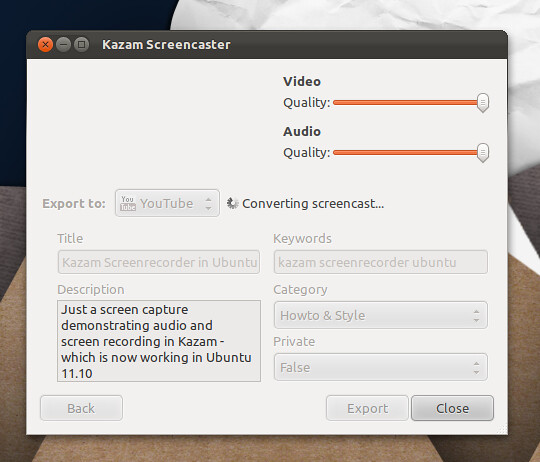
KAZAM SCREENCASTER 1.4.2 IS RELEASED UBUNTU 12.04 PRECISE/11.10 ONEIRIC/PREVIOUS VERSIONS


Kazam é um programa de gravação simples tela que irá capturar o conteúdo da tela e gravar um arquivo de vídeo que pode ser jogado por qualquer player de vídeo que suporte VP8/WebM formato de vídeo.

Opcionalmente, você pode gravar o som de qualquer dispositivo de entrada de som que é suportado e visível por PulseAudio.

Características Kazam
Capacidade de gravar dois canais de áudio. Níveis de volume para esses canais podem ser configurados.
Gravação de vídeo na codecs VP8 ou H264
temporizador de contagem regressiva
ajuste framerate
Captura de rato
Capacidade de gravar região usuário especificado
Gstreamer usa como backend (não ffmpeg)
Unity, Gnome Shell, sessões clássico Gnome suportado


Alterações na versão 1.2.0
Tamanho da região agora é exibido na janela região
Alterar resolução de tela é detectado e seletor de fonte de vídeo já está atualizado de acordo
depurar opção
Janela de contagem regressiva e sobre a caixa de diálogo feita mais bonita
App indicador de menu e Gtk Ícone de status foram ligeiramente alterados

Por favor note que Kazam apoio e correções de bugs estarão disponíveis apenas para o Ubuntu Ocelot Oneiric 11,10 e 12,04 Pangolin Precise. Versões mais antigas estão aqui apenas por razões históricas, para aqueles que podem precisar deles. Lançamentos Natty Maverick e Lucid são unmaintaned e sem suporte.

Para instalar no Ubuntu Kazam screencaster Abrir Terminal (Pressione Ctrl + Alt + T) e copie os seguintes comandos no terminal:
sudo add-apt-repository ppa:kazam-team/stable-series 
sudo apt-get update 
sudo apt-get install kazam 

For development builds, run these commands instead:
sudo add-apt-repository ppa:kazam-team/unstable-series 
sudo apt-get update 
sudo apt-get install kazam 

for Previous Ubuntu Version install this version of Kazam:
sudo add-apt-repository ppa:vanhoof/kazam-scratch 
sudo apt-get update 
sudo apt-get install kazam 

nodes2013
fonte noobslab.com

PLUGIN NAUTILUS-TERMINAL PARA NAUTILUS


Instalar o Nautilus-Terminal, abra o Terminal (Press Ctrl+Alt+T) e copie e cole os comandos abaixo:
sudo add-apt-repository ppa:flozz/flozz
sudo apt-get update
sudo apt-get install nautilus-terminal
Restart o nautilus
nautilus -q

Compatível com Ubuntu 12.10/12.04/11.10/11.04/10.10/10.04/9.10/ Linux Mint 14/13/12/11/10/9/8/ e demais distribuições baseadas no Ubuntu.

nodes2013
fonte noobslab.com

sexta-feira, 29 de março de 2013

MELHORAR A PERFORMANCE DO UBUNTU COM UNITY

deixar-ubuntu-mais-rapido
Apesar das implementações que estão sendo realizadas no Ubuntu 13.04 Raring Ringtail, todos sabemos que as últimas versões do Ubuntu apresentaram cada vez mais um Unity “pesado” e que requer mais recursos de máquina, o que infelizmente pela realidade do nosso país, nem todos podemos ter.

Nós já comentamos aqui no Seja Livre sobre algumas melhorias que você pode fazer no seu Ubuntu para deixá-lo bem mais rápido, e é fato: estas dicas realmente funcionam!

Hoje abordaremos mais algumas dicas simples para você otimizar ainda mais o Unity do seu Ubuntu. Vamos lá:

1º Desinstalar algumas funções do Unity que não usamos
Eu sempre comento que o que mais me apaixonei no Unity foram as possibilidades de lentes com incríveis integrações a serviços web, como por exemplo o próprio web apps do Ubuntu 12.10 (que não chega a ser uma lente) ou as lentes de música e vídeo. Porém nem sempre nós usamos estas tais lentes e se você tem um PC um tanto quanto desprovido de recursos, lhe aconselho a retirá-las para melhorar o carregamento do seu Unity.

Nesta dica iremos remover algumas lentes que são fantásticas porém que podem se tornar muito indesejáveis em hardwares menos potentes, como por exemplo a Lente de Música, Lente de Vídeo, Lente Comercial (essa nem deveria vir no Ubuntu né… rs), Lente de Fotos e Lente do Gwibber. Para isso abra seu terminal e execute:

sudo apt-get autoremove unity-lens-music unity-lens-photos unity-lens-gwibber unity-lens-shopping unity-lens-video

Caso você ainda queira manter alguma delas, edite o comando acima antes de executar.

2º Instalar o Compiz Config Settings Manager

Existem ferramentas incríveis para customização e personalização do Ubuntu, porém o Compiz consegue ser o mais personalizável de todos (apesar da última versão ser bem mais limitada do que a anterior).

Com ele podemos configurar, por exemplo, a velocidade de carregamento das funções que rodem OpenGL. É fantástico!

Abra seu terminal e execute:
sudo apt-get install compizconfig-settings-manager

Após a instalação abra o Compiz, vá na seção “Geral” e selecione o filtro “OpenGL”. Na opção “Filtro de textura” deixe marcado “Rápido”.

3º Instalar o Preload e o Prelink
Como já comentamos anteriormente aqui no Seja Livre, existem duas ferramentas simples, de texto, que otimizam muito o carregamento de aplicações. Leia o procedimento completo da instalação, além de conhecer as vantagens das mesmas, neste post: Dicas de Otimização do Ubuntu: fazendo seu Ubuntu Voar

4º Trocar o uso da Swap pelo zRam
zRam… taí mais uma coisa que deveria vir como padrão no Ubuntu. Enfim, a zRam aumenta a a performance do seu sistema por simplesmente evitar a paginação de disco em dispositivos de bloco comprimido na memória RAM (saiba mais aqui).

Para instalá-lo e habilitá-lo, abra seu terminal e execute os comandos abaixo:
sudo add-apt-repository ppa:shnatsel/zram
sudo apt-get update
sudo apt-get install zramswap-enabler -y

5º Desative serviços que inicializam junto com o sistema
Inúmeros softwares e serviços iniciam junto com o seu sistema operacional, independente de qual você usa. Desativar alguns pode diminuir o tempo que seu computador leva para tornar-se utilizável e diminuir o consumo de memória RAM.

Por padrão todos esses softwares e serviços criam uma entrada no menu Aplicativos de sessão, mas a partir do Ubuntu 12.04 essas entradas são ocultas, impossibilitando a desativação dos mesmos. Como no mundo Linux tudo é customizável, essa decisão da Canonical também é, então vamos tornar as entradas visíveis para desativar o que não usamos.

Abra o terminal com o comando <Ctrl + Alt + T> e digite o seguinte comando no terminal:
sudo sed -i "s/NoDisplay=true/NoDisplay=false/g" /etc/xdg/autostart/*.desktop

Agora que todas as entradas estão visíveis, clicar no ícone da engrenagem no canto superior direito do seu desktop e depois em Aplicativos de sessão. Desative serviços que você não usa, mas tome cuidado para não desativar serviços ou softwares importantes para o sistema. Se você não sabe o que determinado serviço faz, não o desative.

Desative softwares que inicializam junto com o sistema operacional
Alguns exemplos de entradas que desativei no computador da minha namorada:
Agente de chaves SSH: só faço login via SSH nos meus servidores usando meu notebook, e ela com certeza não precisa disso;
Bate-papo: entrada do Empathy. Porque iniciar o software junto com o sistema se, assim como eu, ela prefere usar o GTalk no próprio Gmail?
Compartilhamento da área de trabalho: serviço que, pessoalmente, nunca uso e duvido que ela usará;
Compartilhamento de arquivos pessoais: todos os nossos arquivos ficam no meu notebook, e não pretendemos compartilhar arquivos de mais do que alguns kilobytes entre os computadores, o que pode facilmente ser resolvido usando um pendrive;
Gerenciador Bluetooth: o computador que montei pra ela não tem bluetooth, então não há motivos para deixar esse serviço rodando;
Gwibber: o Gwibber come recursos da máquina do mesmo jeito que o Homer toma cerveja, então com certeza fica de fora. De qualquer forma, ela prefere a interface web do Twitter e oPolly, um ótimo cliente para Twitter;
Monitor de cópia de segurança: como todos os arquivos importantes ficam no meunotebook e meus backups são sincronizados com o Ubuntu One, não precisamos de backupsno computador dela;
Onboard e Orca screen reader: dois serviços que ela também não precisa, felizmente;
Protetor de tela: sempre achei protetores de tela um saco e ela também não gosto, então serviço desativado;
Ubuntu One: o serviço de sincronização de arquivos na nuvem da Canonical é ótimo, mas não há necessidade de inicia-lo junto com o sistema (ou sequer instala-lo) em um computador que não tem nada para sincronizar;
Verificar novos drivers: todos os componentes deste computador possuem drivers open source, então não há necessidade para os drivers adicionais. Caso eu venha a adicionar uma placa de vídeo (e vou, para ela jogar Ryzom comigo) mais tarde, o serviço é facilmente inicializável usando o dash do Unity.
Lembrando que para desativar uma entrada você deve desmarcar a caixa ao lado dela :)

º Desligue o Zeitgeist para aumentar a performance do Ubuntu!

Desligar: para se Desligar parcialmente o registo de atividades do Zeitgeist
Desde o Ubuntu 12.04 que existe uma aplicação que controla as definições do Zeitgeist. Essa aplicação chama-se “Privacidade” (o nome do programa verdadeiro é “activity-log-manager”) e é facilmente acedida através do Unity ou através das Definições do Sistema:ialmente o registo de atividades do Zeitgeist.


Desinstalar o Zeitgeist, você apenas precisa de abrir o terminal e escrever o comando seguinte:
sudo apt-get remove zeitgeist zeitgeist-core zeitgeist-datahub

Este comando irá também remover algumas dependências que você também não irá precisar. Uma delas é a aplicação “Privacidade” (referida acima) e outra é um plugin do reprodutor de músicas “rhythmbox” que ajuda a fazer registo de músicas ouvidas.Desde o Ubuntu 12.04 que existe uma aplicação que controla as definições do Zeitgeist. Essa aplicação chama-se “Privacidade” (o nome do programa verdadeiro é “activity-log-manager”) e é facilmente acedida através do Unity ou através das Definições do Sistema:

Uma vez que as lentes do Unity que utilizam o Zeitgeist não irão funcionar corretamente, uma vez que não poderão aceder à base de dados que contém o histórico das suas atividades, então você poderá removê-las também para diminuir o peso do Unity. Para as remover escreva o comando seguinte:
sudo apt-get remove unity-lens-files

VOLTANDO ATRAS COM A DICA.
Se você seguir a recomendação e um dia quiser voltar atrás, então o processo é muito simples, pois basta abrir o terminal, escrever o comando seguinte e reiniciar o Ubuntu:
sudo apt-get install zeitgeist zeitgeist-core zeitgeist-datahub activity-log-manager-control-center rhythmbox-plugin-zeitgeist

7º Diminua a prioridade da SWAP do Ubuntu para ter melhor performance!

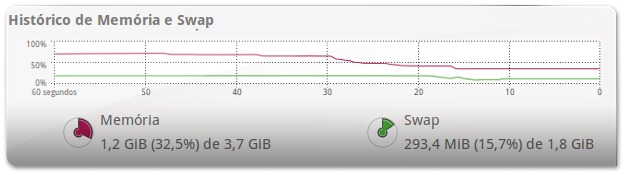
Ora, a memória RAM é bastante mais rápida que os HDs, no entanto ela é mais limitada em termos de tamanho. Então o que o Ubuntu faz é utilizar a memória RAM e quando precisar de mais memória utiliza o disco como memória auxiliar.

O problema deste funcionamento do Ubuntu é que ele considera a prioridade de utilizar a memória SWAP um pouco elevada, utilizando-a mesmo quando ainda tem muito espaço na memória RAM. Assim, este artigo explica como diminuir essa prioridade fazendo com que, na generalidade dos casos, o Ubuntu tenha melhores desempenhos.

Definição temporária da prioridade da Swap
Sobre o comando temporário, basicamente você apenas precisa de abrir o terminal e escrever o comando seguinte (definindo a prioridade a 10):
sudo sysctl vm.swappiness=10

Definição definitiva da prioridade da SWAP
Quando você souber qual é o valor ótimo, já pode definir concretamente o valor da prioridade. Essa definição é então feita através da edição de um ficheiro. Para abrir esse ficheiro em modo administrador, escreva o comando seguinte que irá pedir a sua senha:
gksu gedit /etc/sysctl.conf
ou
sudo gedit /etc/sysctl.conf


Será então aberta uma janela semelhante à da imagem abaixo. Você apenas precisará modificar a variável “vm.swappiness” que em princípio não está sequer definida no ficheiro. Portanto, deverá então adicionar uma nova linha no final do ficheiro com o seguinte conteúdo:
vm.swappiness=10

Sendo que 10 é o valor da prioridade que recomendo na generalidade dos casos. No caso de querer pôr outro valor, nomeadamente para voltar às definições padrão, só precisa de pôr outro número.

Depois de escrever essa linha, guarde o ficheiro e reinicie o Ubuntu. A partir desse momento ele passa a utilizar essa prioridade.

Como saber qual é o valor da prioridade atual?

A qualquer momento você pode saber qual é o valor da prioridade definido. Isto é particularmente importante para ter a certeza que a modificação que fez na secção anterior sortiu efeito. Para saber qual a prioridade, basta executar o comando seguinte no terminal:
cat /proc/sys/vm/swappiness

Conclusão
Existem várias maneiras de se otimizar seu Ubuntu. Muita gente deixa de usá-lo simplesmente pela desculpa de que ele está lento, pesado e etc, porém se esquece que nenhuma distribuição Linux vem totalmente pronta para as nossas necessidades. Isso é liberdade, isso é Linux!

Outras dicas muito boas nesse link: ubuntubrsc.com

NODES2013

quinta-feira, 28 de março de 2013

NOVOS VÍDEOS TUTORIAIS

FINALIZAR PROCESSO TEIMOSO
CRIAR USUÁRIO VIA TERINAL
RESETANDO O UBUNTU AO PADRÃO INICIAL DO SISTEMA SEM FORMATAR
NODES2013

Descubra como revelar senhas protegidas por asteriscos no seu navegador

Em geral, os navegadores lhe possibilitam gravar senhas e informações de login da maioria dos sites disponíveis na internet. Você só precisa fornecer suas informações uma única vez para que o software guarde seus dados.

Essa função é muito prática, uma vez que ficar decorando um monte de senhas e logins dá um tremendo trabalho. Porém, ela tem algumas falhas: e se alguém utilizar sua máquina? Ou em outra situação: e se você precisar logar em outra máquina?

A não ser que você utilize a mesma senha para todos os sites e e-mails, a opção de guardar senhas pode dar uma tremenda dor de cabeça. Ao invés de ter que responder perguntas de segurança para readquirir as senhas, siga esse passo a passo para desvendar o que está por trás dos asteriscos.

1. Acesse a área de login onde são mostrados os asteriscos;

2. Clique com o botão direito do mouse no campo de senhas e selecione "Inspecionar Elementos";

3. Na nova janela, dê um clique duplo na parte do código HTML em que está escrito type="password", mude o conteúdo para "text" e pressione "Enter". Agora, o conteúdo do campo será trocado pela senha 
em caracteres legíveis.

No Mozilla, o editor de texto está escondido no "Inspecionador de Elemento". Para acessá-lo, clique com o botão direito do mouse no campo de senha e selecione a opção "Inspecionar elementos".

O Firefox vai abrir o um novo elemento na parte inferior da janela com o código HTML, repita o processo de substituição por "text" e pressione "Enter". Com isso, você nunca mais vai precisar resetar sua senha, todas as vezes que se esquecer do que está por trás dos asteriscos.

Não se preocupe. As mudanças não alteram a segurança do seu navegador. Ao sair da página de login, as modificações serão revertidas.

nodes2013

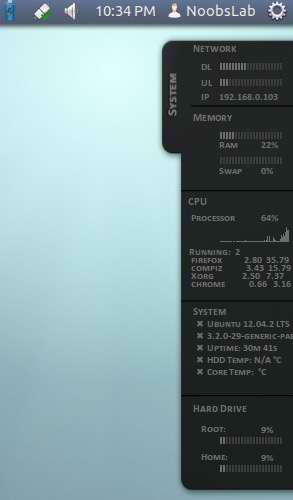
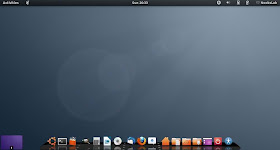
INSTALE O CONKY MALICE-TAB NO UBUNTU/LINUX MINT/DEBIAN

PACOTES NECESSÁRIO PARA O DEVIDO FUNCIONAMENTO DO CONKY:sudo apt-get install conky conky-all
sudo apt-get install lm-sensors
sudo sensors-detect

DOWNLOAD E INSTALAÇÃO DO CONKY:wget -O malice-tab-noobslab-u.zip http://goo.gl/bBJD8
unzip malice-tab-noobslab-u.zip
rm malice-tab-noobslab-u.zip

NODES2013
FONTE noobslab.com

GAVETA PRO UNITY - ACHEI BEM BACANA

unity drawers

ubuntu drawers

unity folder drawers

INSTALAÇÃO:
sudo add-apt-repository ppa:ian-berke/ppa-drawers
sudo apt-get update
sudo apt-get install drawers

NODES2013
FONTE noobslab.com

quarta-feira, 27 de março de 2013

GAME 0 A.D: Um jogo de estratégia de guerra em tempo-real


0 A.D. é um jogo de estratégia em tempo real (RTS), baseado em civilizações da história antiga, desenvolvido pela Wildfire Games (um grupo global de desenvolvedores voluntários), como Software Livre. Como líder de uma civilização antiga, você deverá coletar recursos e treinar uma força militar poderosa para dominar seus inimigos.


TAMANHO: 320MB
VÍDEO DEMONSTRATIVO: 

nodes2013

CONVERSOR DE INSTALAR PACOTES NO UBUNTU OU LINUX MINT

Conversor de pacote é um frontend alienígena. Alien é um programa que converte entre a Red Hat rpm, deb Debian, slp da Stampede, tgz do Slackware, e pkg do Solaris formatos de arquivo.Se você quiser usar um pacote de outra distribuição Linux ao invés do que tem instalado em seu sistema, você pode usar o alien para convertê-lo para seu formato de pacotes preferido e instalá-lo. Ele também suporta pacotes LSB. Conversor de pacote é escrito usando Realbasic.

Os recursos padrão:
  1. converter entre deb, rpm, tgz, lsb, slp, pkg
  2. suporta opções de alienígenas
  3. GUI fácil
Instalação de Conversor de pacote no Ubuntu ou Linux Mint, Abra o Terminal e Enter seguintes comandos:
  1. sudo apt-get install alien fakeroot
  2. wget http://foxoman.googlecode.com/files/package-converter_3.0.0.2-2_all.deb
  3. sudo dpkg -i package-converter_3.0.0.2-2_all.deb
  4. rm package-converter_3.0.0.2-2_all.deb

nodes2013
fonte www.techlw.com

terça-feira, 26 de março de 2013

VÍDEOS TUTORIAIS UBUNTU

CUSTOMIZAR O UBUNTU COM UNITY.

COMO DESLIGAR O SEU UBUNTU.

TROCANDO UM PAPEL DE PAREDE NO UBUNTU.

COMO CRIAR UM USUÁRIO PADRÃO NO UBUNTU.
NODES2013

Limpar / Prevenir Documentos recentes em Arquivos e Pastas no Ubuntu Unity

Primeiro de tudo, abra uma janela de terminal para os comandos:
1) Para limpar os documentos recentes, use:
rm ~/.local/share/zeitgeist/activity.sqlite zeitgeist-daemon --replace

2) Para evitar que novos itens sejam criados, utilize:
echo -n > ~/.recently-used.xbel
sudo chattr +i .recently-used.xbel

3) Se você mudar de idéia, usar isso para restaurar:
sudo chattr -i .recently-used.xbel

***OUTRA FORMA DE FAZER:
Como Limpar o Histórico completo do Ubuntu.
Achei que valia a pena colocá-la em cima da mesa, pelo menos para mostrar aqui uma alternativa sem instalações extra que acabam por se tornar desnecessárias!

É, por vezes esbarramos com dicas valiosas como esta:
Via terminal, entremos no diretório:
cd ~/.local/share/

Limpando o histórico, caso exista no momento:
rm recently-used.xbel

e também:
touch recently-used.xbel

Desabilitando o histórico:
sudo chattr +i recently-used.xbel

Para retomar a função ao estado anterior se desejado, reabilitando o histórico:
sudo chattr -i recently-used.xbel

Se recorrermos ao diretório /home/"usuário"/.local/share/recently-used.xbel, tal como podemos aqui observar, constatamos que o arquivo se encontra trancado.

Para confirmar o sucesso desta operação, basta abrir ou criar qualquer ficheiro e verificar por exemplo, no espaço habitual onde verificávamos os documentos recentes e repararmos que não se geram quaisquer elementos no histórico.

NODES2013
FONTE forum.ubuntued.info

segunda-feira, 25 de março de 2013

domingo, 24 de março de 2013

MACETE PRA CONCERTAR ERRO NO AP-GET

COMANDOS DE TERMINAL:
sudo rm /var/lib/apt/lists/* 
sudo rm /var/lib/apt/lists/partial/*
sudo apt-get clean
sudo apt-get -f install
sudo apt-get update

NUNCA OS ESQUEÇA, POIS UM DIA VC VAI PRECISAR DELES COM CERTEZA.

NODES2013
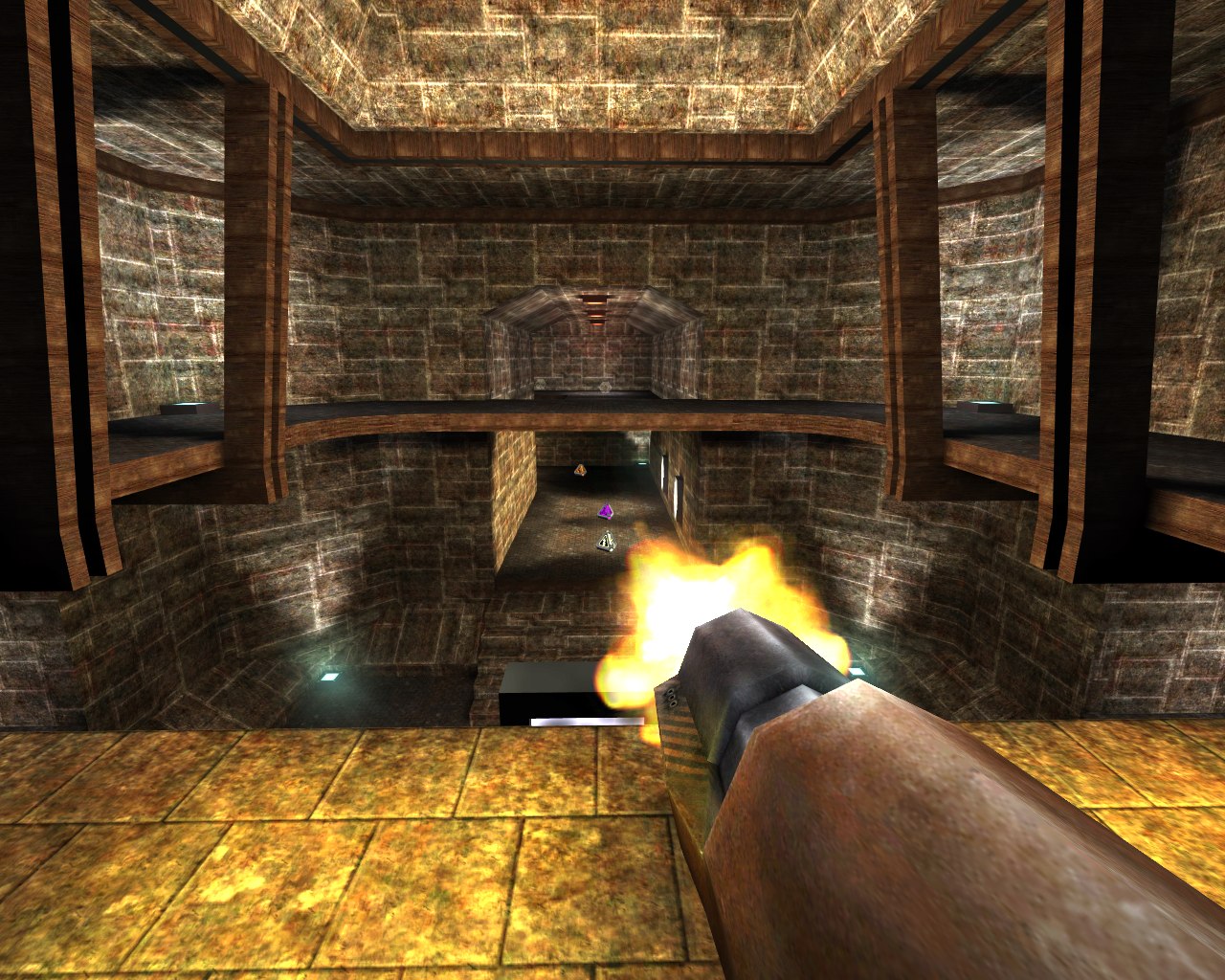
Novos recursos adicionados no Cairo-Dock 3.2.0, instalá-lo no Ubuntu / Linux Mint

cairo dock

Cairo-Dock, uma interface de desktop rápido e personalizável que pode ser utilizado como alternativa ou complemento à Unity, Gnome-Shell, Xfce painel, painel e KDE, está agora na versão 3.2.0.
cairo dock 3.0
Cairo-Dock fica no centro da sua área de trabalho, o que lhe permite monitorar e controlar seus aplicativos favoritos: players de música, bate-papo, mensageiros do twitter, torrents downloaders, feeds RSS, calendário / tarefas, tempo, damas e-mail, etc, e uma barra de tarefas poderoso .

INSTALAÇÃO: 
BASTA CLICAR EM
ESTARÁ NA VERSÃO 3.0

OU INSTALAR VIA A PPA DO DESENVOLVEDOR 3.2:
sudo add-apt-repository ppa:cairo-dock-team/ppa
sudo apt-get update
sudo apt-get install cairo-dock cairo-dock-plug-ins

Compativel com os Ubuntu 13.04 Raring/Ubuntu 12.10 Quantal/Ubuntu 12.04 Precise/11.10 Oneiric/11.04 Natty/10.10 Maverick/10.04 Lucid/Linux Mint (New Release)

NODES2013
FONTE noobslab.com

CUSTOMIZAR O UBUNTU A SEU GOSTO - WIND E MACOS

ACHEI UM LINK BEM INTERESSANTE PELO CUSTUBUNTU, E VOU DEIXA-LO AKI PROS AMIGOS.

VAMOS AO LINK:

COMPATÍVEIS COM UBUNTU 12.04 E 12.10.

NODES2013

sábado, 23 de março de 2013

UNITY TWEAK TOLL PARA UBUNTU 12.10 E 13.04

Unity Tweak Tool

Unity Tweak Tool
PARA UBUNTU 12.10:
sudo add-apt-repository ppa:freyja-dev/unity-tweak-tool-daily
sudo apt-get update
sudo apt-get install unity-tweak-tool

PARA INSTALAR NO UBUNTU 13.04:

nodes2013

SUPERGAMES PARA UBUNTU

ASSAULT CUBE:  Jogo de tiro em primeira pessoa realístico.

OPENARENA: Um rápido shooter 3-D em primeira pessoa, similar ao Quake III Arena da Software Inc.

DREAMCHESS: Um jogo de xadrez em 3D.

NODES2013

CUSTUBUNTU - PARA USUARIO INICIANTE

Custubuntu - uma nova aplicação para personalizar o Ubuntu

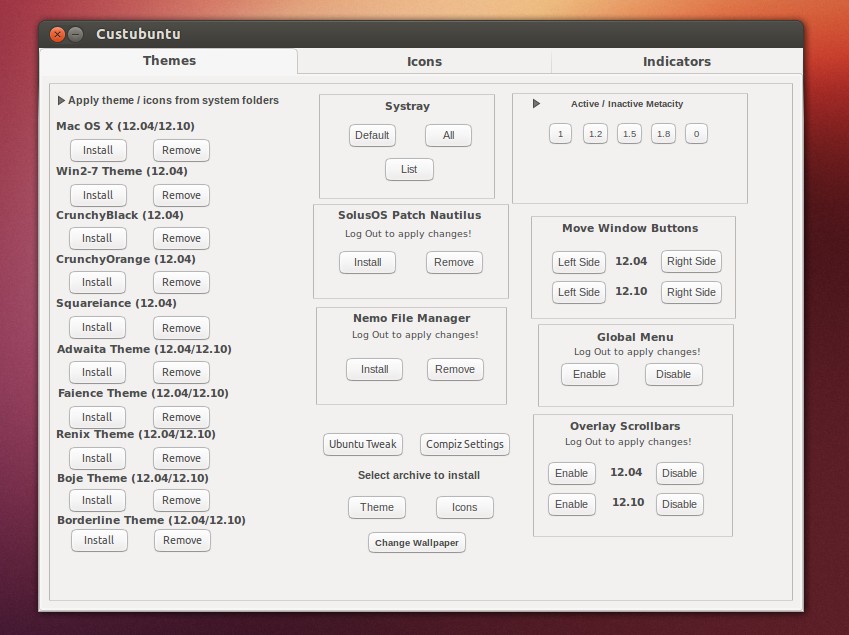
Ubuntu é uma distribuição que depois da chegada do Unity e Gnome 3 perdeu muitos recursos encontrados anteriormente no Gnome 2, como por exemplo, falta de acesso a temas de terceiros e conjunto de ícones, screensaver, entre outros. Para personalizar a distro temos que recorrer a aplicativos dedicados, como o novo aplicativo Custubuntu.

Custubuntu é um novo aplicativo dedicado para personalizar o Ubuntu 12.10 e 12.04 com o qual podemos facilmente instalar novos temas, conjunto de vários ícones e indicadores . O aplicativo é dividido em três seções: Temas, Ícones e Indicatos. Na primeira seção vamos instalar e ativar os temas mais populares para o Ubuntu e instalar alguns aplicativos e ferramentas como o Ubuntu Tweak, CCSM, ativar ou desativar AppMenu e Overlay da barra de rolagem e mudanças para o Nautilus desenvolvidas pela equipe SolusOS.

O uso da ferramenta Custubuntu é muito simples, com um clique você instala aplicativos, temas, ícones etc. Também integram PPA ou repositórios de terceiros.

OBTENDO E INSTALANDO O CUSTUBUNTU 
0 - faça o download do programa neste link;
1 - abra seu navegador de arquivos e navegue até à pasta do download;
2 - Clique com o botão direito do rato sobre o arquivo baixado. No menu que aparece clique em "Abrir com a Central de Programas do Ubuntu". Aguarde...;
3 - Quando a Central de Programas estiver completamente carregada, clique no botão "Instalar". Aguarde...;
4 - Quando a instalação terminar, feche a Central de Programas.

Quando o processo de instalação for concluído, pesquise por "custubuntu". Clique no ícone correspondente () para acioná-lo.

sob a licença: GNU General Public License version 3 (GPL v3)
página do projeto: sourceforge.net/projects/custubuntu

NODES2013

sexta-feira, 22 de março de 2013

RADIO ONLINE PARA SEU UBUNTU

ubuntu online internet radio
CLIQUEM EM INSTALAR E PRONTO:
STREAMTUNER2
Screenshot streamtuner2 Ubuntu
RADIOTRAY

NODES2013