Paginas

segunda-feira, 21 de janeiro de 2013

INSTALAR UBUNTU SERVER MANAGER UTILITY NO UBUNTU/LINUX e MINT

Instalar o Ubuntu utilitário Gerenciador de servidores no Ubuntu 13,04 Raring / Ubuntu 12,10 Quantal / Ubuntu 12,04 Precise/11.10 Oneiric/11.04/10.10/10.04/Linux Mint

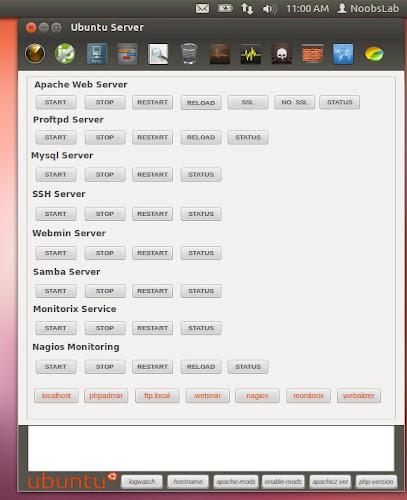
Ubuntu Server Manager é uma Interface-gráfica do usuário para instalar e gerenciar (Apache 2, MySQL, Proftpd , Samba, Monitorix, SSH, Nagios, Webmin) e para monitorar a atividade de log do servidor.

Existem várias outras opções de serviços como: visualizador de atividade Net, Atualização IP dinâmico, Putty para o ssh, portas abertas para ver conexões de servidores abertos, Logs, opção de limpar logs, digitalização Localhost uso do Nmap, executar verificação de IP / Domínio nome usando o Nmap, rkhunter para verificar se sistema é feito com rootkit, opção de configuração do Firewall, Open apache pasta padrão www como root, Webalizer para gerar o relatório de site. 
Este utilitário só conseguem máquina local.
INSTALAÇÃO:
wget -O usm.deb http://goo.gl/QECjX
sudo dpkg -i usm.deb && sudo rm usm.deb

NODES2013

domingo, 20 de janeiro de 2013

Instale e habilite o Nemo como gerenciador de arquivos no Ubuntu

Instalação executada com sucesso, tive que resolver outro problema que ainda não estava de acordo com o que eu pretendia, pois apesar de ter instalado o Nemo, o Nautilus continuava lá como gerenciador padrão de pastas (inode/directory) ao montar/acessar meu HD externo e outro HD interno que utilizo para armazenar meus dados com segurança.

NEMO

Após exaustivas pesquisas, encontrei a solução:
Para alterar o gerenciador padrão de acesso a pastas (inode/directory) no Ubuntu 12.10 Quantal-Quetzal, vamos editar como root dois arquivos de configuração:

1º ajuste:
Recomendo antes de mais nada criar um backup do arquivo que vamos modificar:
sudo cp /usr/share/applications/nautilus.desktop /usr/share/applications/nautilus.desktop.backup

Agora sim, vamos editar o arquivo nautilus.desktop:
sudo gedit /usr/share/applications/nautilus.desktop

Procurar por: Exec=nautilus %U
Substituir por: Exec=nemo %U (aqui poderia ser outro gerenciador como p.ex.: thunar, dolphin, etc.)


2º ajuste:
Criar um backup do arquivo que vamos modificar:
sudo cp /usr/share/applications/nautilus-folder-handler.desktop /usr/share/applications/nautilus-folder-handler.desktop.backup

sudo gedit /usr/share/applications/nautilus-folder-handler.desktop

Procurar por: Exec=nautilus %U
Substituir por: Exec=nemo %U


Pronto!
Agora, basta verificar que ao montar um dispositivo ou mesmo ao acessar as pastas de arquivos através do lançador "Arquivos" do Unity, o Nemo será aberto com todas as pastas, arquivos e opções que nos possibilita.

Obviamente essa é uma solução paliativa e pode ser que haja outras maneiras mais adequadas de alterar o gerenciador padrão de pastas e arquivos no Ubuntu. Por isso, deixamos por sua conta e risco fazer o teste e verificar se tudo continuará funcionando de acordo com o que se espera de um excelente sistema operacional como é o caso do Ubuntu.

Caso haja algum problema após editar os arquivos, podemos retornar os arquivos de backup, sobrescrevendo os arquivos em que fizemos os ajustes."

Nosso opinião:
A dica funcionou muito bem, recomendo.

nodes2013
Read more: diolinux.com.br

sábado, 19 de janeiro de 2013

Vulnerabilidade grave do Ubuntu com atualização

A Canonical liberou uma atualização de segurança indispensável para os usuários do Ubuntu. Na última quarta-feira (9), a desenvolvedora havia divulgado que encontrara uma brecha de segurança no GnuPG, recurso de criptografia para transmissão de dados usado em diversas distribuições Linux.


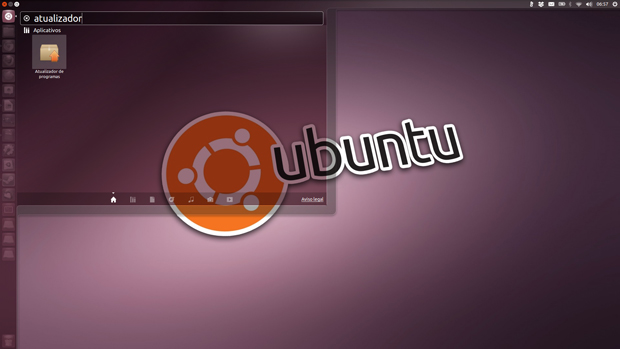
Para realizar a atualização, basta executar o Atualizador de Programas (Foto: Reprodução)

O defeito do GnuPG poderia permitir que um sistema invasor rompesse a chave de criptografia usada pelo serviço no sistema dos usuários. Assim, em tese, o invasor poderia acessar dados restritos. Ciente do problema, um dia depois, a Canonical divulgou que a atualização para reparar a falha já estava disponível para os fãs do Ubuntu.

Indicado para diversas versões do Ubuntu (12.10, 12.04 LTS, 11.10, 10.04 LTS e 8.04 LTS), o update é bem simples. Nas edições do Ubuntu que já dispõem da interface Unity, o usuário só precisa buscar o Atualizador de Programas. Basta executar o serviço e esperar que ele busque todas as atualizações disponíveis para o sistema.

Feita a busca, basta apenas clicar no botão para começar o download e posterior instalação. No caso do update que corrige a brecha de segurança do GnuPG, depois de realizada a atualização, não é necessária a reinicialização do sistema para que as alterações tenham efeito.

nodes2013

sexta-feira, 18 de janeiro de 2013

ERRO NO VIRTUAL BOX - COMO CORRIGIR


SOLUÇÃO DO ERRO: sudo /etc/init.d/vboxdrv setup

nodes2013

PEAR OS 6.1 HAS BEEN RELEASED

(BASED ON UBUNTU 12.04)
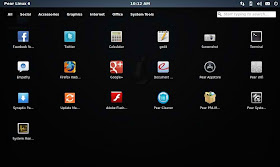
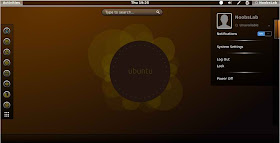
David Tavares anunciou o lançamento de Pêra Linux 6.1, um remix do Ubuntu com uma interface de usuário simples, mas bonita (um personalizado GNOME 3) e out-of-the-box suporte para muitos populares codecs multimídia: "Tenho o prazer de anunciar o lançamento de Pêra Linux 6.1. Pear Linux 6.1 constrói em cima de nossa libertação populares anterior de Pêra Linux 6 com o software recém-atualizado. Conforme Pear Linux 6.1 é baseado no Ubuntu 12.04.1 é um LTS (Long-Term Support) de liberação, desde que com 5 anos de atualizações de segurança de software Nova: Pear. PPA Manager, Limpador de Pêra; software atualizado, kernel atualizado usuários que já possuem Pear Linux 6 instalado não precisa obter Pear Linux 6.1 Todas as atualizações e melhorias mencionadas em 6,1 será aplicada.. instalando as últimas atualizações do Update Manager disponível esta semana. " Aqui está o breve anúncio de lançamento .
pearos login

pearos desktop

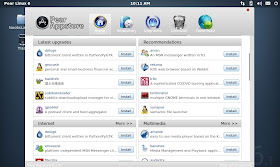
pearos software center

pearos launcher

Download:
Pearlinux-6.1-i386.iso (899MB, MD5)
Checkout download page

NODES2013
NOOBSLAB.COM

ROYAL-LINUX TEMA E ICONES PARA SEU UBUNTU

ubuntu themes

Gnome Shell themes

INSTALAÇÃO:
ICONES:
sudo add-apt-repository ppa:noobslab/icons
sudo apt-get update
sudo apt-get install royal-linux-icons


TEMAS:
sudo add-apt-repository ppa:noobslab/themes
sudo apt-get update
sudo apt-get install royal-linux-themes


Download DO: zonColor Wallpapers

COMPATIVEL COM: UBUNTU 12.04/11.10/LINUX MINT (GTK + GNOME SHELL + CINNAMON)

NODES2013
NOOBSLAB.COM

quarta-feira, 16 de janeiro de 2013

MECHANIG/UNITY CUSTOMIZAÇÃO TOOL PARA SEU UBUNTU

mechanig unity tool
INSTALAÇÃO:
sudo add-apt-repository ppa:freyja-dev/mechanig-daily
sudo apt-get update
sudo apt-get install mechanig

COMPATÍVEL COM OS SISTEMAS: UBUNTU 12.10 QUANTAL/13.04 RARING

NODES2013
NOOBSLAB.COM

ZONCOLOR TEMA E ICONES PARA SEU UBUNTU


INSTALAR O TEMA:
sudo add-apt-repository ppa:noobslab/themes
sudo apt-get update
sudo apt-get install zoncolor-themes


INSTALAR OS ICONES:
sudo add-apt-repository ppa:noobslab/icons
sudo apt-get update
sudo apt-get install zoncolor-icons

COMPATÍVEL COM: UBUNTU 12.10 / 12.04 e LINUX MINT.

NODES2013
NOOBSLAB.COM

domingo, 13 de janeiro de 2013

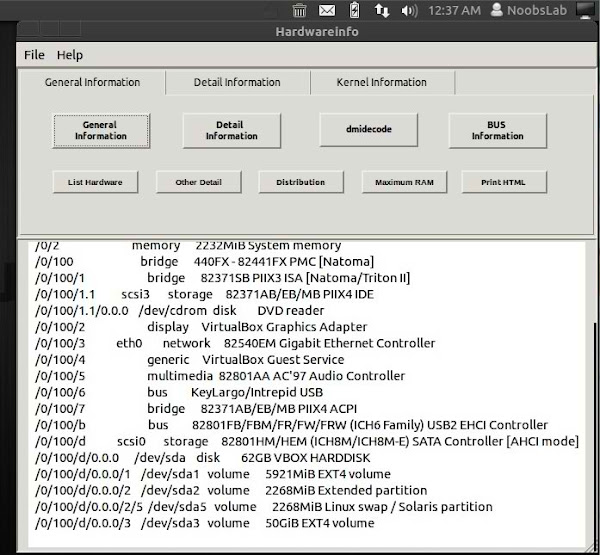
NOVO HARDWAREINFO UTILITÁRIO PARA SEU UBUNTU

hardwareinfo
INSTALADO:
wget -O hardwareinfo.deb http://goo.gl/ulJfL
sudo dpkg -i hardwareinfo.deb
sudo rm hardwareinfo.deb

NODES2013

sábado, 12 de janeiro de 2013

INSTALAR CINNAMON NO UBUNTU 12.10

1. Abra um terminal e entre com os comandos abaixo:
sudo add-apt-repository ppa:gwendal-lebihan-dev/cinnamon-stable
sudo apt-get update
sudo apt-get install cinnamon


PACOTES A SEREM INSTALADOS:
sudo apt-get install cinnamon
Os pacotes extra a seguir serão instalados:
  caribou gir1.2-muffin-3.0 libmuffin0 libnemo-extension1 muffin-common nemo
  nemo-data nemo-fileroller python-gconf python-pyatspi2
Pacotes sugeridos:
  python-gnome2-doc
Os NOVOS pacotes a seguir serão instalados:
  caribou cinnamon gir1.2-muffin-3.0 libmuffin0 libnemo-extension1
  muffin-common nemo nemo-data nemo-fileroller python-gconf python-pyatspi2
0 pacotes atualizados, 11 pacotes novos instalados, 0 a serem removidos e 21 não atualizados.
É preciso baixar 9.804 kB de arquivos.
Depois desta operação, 32,7 MB adicionais de espaço em disco serão usados.

nodes2013

Kingston lança o primeiro pendrive de 1 Terabyte

kingston 1 terabyte
Seu HD portátil está prestes a ficar obsoleto: a última novidade em armazenamento de dados apresentada pela Kingston durante a CES 2013 é um novo pendrive de 1 Terabyte de capacidade. O produto é o primeiro do tipo disponível no mercado.

Matéria completa: canaltech.com.br
O conteúdo do Canaltech é protegido sob a licença Creative Commons (CC BY-NC-ND). Você pode reproduzi-lo, desde que insira créditos COM O LINK para o conteúdo original e não faça uso comercial de nossa produção.

quinta-feira, 10 de janeiro de 2013

terça-feira, 8 de janeiro de 2013

ULTIMATE EDITION 3.5 FOI LANÇADO (BASEDO NO UBUNTU)

Ubuntu ultimate edition
Ultimate Edition 3.5 foi Release (baseado no Ubuntu)
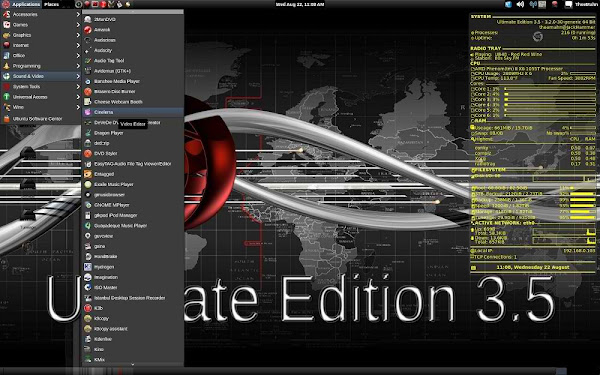
uma nova versão do Ultimate Edition, um Ubuntu 12,04 remix com o KDE como o desktop padrão, foi anunciado hoje cedo: "O que é o Ultimate Edition 3,5 Ultimate Edition 3.5 foi construído fora Ultimate Edition 3,4? . eo lançamento do Ubuntu 12,04 "Pangolin Precise" Todos os pacotes totalmente atualizado e aprimorado, kernels antigos removidos, novo initrd e vmlinuz reconstruída Ultimate Edition 3.5 é tudo Ultimate Edition 3.4 tem mais diversos ambientes operacionais;.. KDE sendo o padrão Ultimate Edition 3.5 tem um nova GTK + 3 tema e um conjunto abrangente de pacotes de software. Só para trazê-lo até à data, UE equipe tem Ultimate Edition 3.6 em testes locais baseado no Ubuntu "Quantal Quetzal '12,10". Veja o anúncio de lançamento e as breves notas de versão para obter mais informações. Ambientes incluído : KDE, Gnome 3, Gnome Classic, fallback Gnome, Canela, Unidade, XBMC
Ultimate Edition 3.5-x86-32bit.iso (3.3GB)
Ultimate Edition 3.5-x64-64bit.iso (3.5GB)

nodes2013

O Hugin Permite criar panoramas em 360 graus

O Hugin é uma aplicação livre de código aberto que cria ambientes panorâmicos e está disponível para Windows e Linux. Permite aos utilizadores criar panoramas em 360 graus através de uma interface gráfica. Pode-se utilizar esta aplicação para criar através de várias fotografias uma imagem panorâmica.

Processo de instalação:
1 - Abrir a consola (Ctrl + Alt + T)

2 - Executar os seguintes comandos:
sudo add-apt-repository ppa:hugin/hugin-builds 
sudo apt-get update
sudo apt-get install hugin

NODES2013

Bodhi Linux 2.2.0

Após o lançamento da versão estável E17 do Enligthment, a distribuição Bodhi Linux é uma das primeiras a embarcar esse fantástico ambiente de desktop em sua versão de lançamento 2.2.0. O Bodhi Linux 2.2.0 também vem embarcado com uma nova opção de kernel para instalações 32-bit e introduziu a disponibilidade de imagens ISO híbridas como a do Arch Linux. O Bodhi Linux é uma distribuição de desktop minimalista, sendo a primeira de sua categoria a embarcar versão estável do Enlightment E17.

NODES2013

segunda-feira, 7 de janeiro de 2013

Ubuntu Cinnamon Remix é lançado


A distro é feita sobre o Ubuntu 12.04.1, e traz todos os programas padrões do Ubuntu porém com Codecs Multimídia e outra facilidades que encontramos no Mint.

Você pode fazer o download, vale lembrar que a versão com Cinnamon tem mais de 700 MB e portanto não pode ser gravado em um CD comum.


NODES2013

PRIMEIROS COMANDOS UBUNTUGNOMEREMIX12.10


primeiros comandos:
atualize os repositorios apt-get:
    1  sudo apt-get update
    2  sudo apt-get upgrade

agora ja pode instalar algumas coisas basicas:
    3  sudo apt-get install software-center
    4  sudo apt-get install conky conky-all
    5  sudo apt-get install synaptic
    6  sudo apt-get install firefox

atualizar seu gnome para ultima versao:
    7  sudo add-apt-repository ppa:gnome3-team/gnome3
    8  sudo apt-get update
    9  sudo apt-get upgrade

desocultar aplicativos iniciais:
   10  cd /etc/xdg/autostart/
   11  sudo sed --in-place 's/NoDisplay=true/NoDisplay=false/g' *.desktop


   12  sudo add-apt-repository ppa:webupd8team/gnome3 && sudo apt-get update && sudo apt-get install
   13  cd /
   14  sudo apt-get upgrade
   15  sudo apt-get dist-upgrade
   16  sudo apt-get install gconf-editor dconf-tools compizconfig-settings-manager compiz-plugins-extra
   17  sudo add-apt-repository ppa:webupd8team/gnome3 && sudo apt-get update && sudo apt-get install gnome-shell-extensions
   18  sudo apt-get install gnome-shell-extensions

ubuntu tweak
   19  sudo add-apt-repository ppa:tualatrix/ppa && sudo apt-get update && sudo apt-get install ubuntu-tweak

pacotes medibuntu:
   20  sudo -E wget --output-document=/etc/apt/sources.list.d/medibuntu.list http://www.medibuntu.org/sources.list.d/$
   21  (lsb_release -cs).list && sudo apt-get --quiet update && sudo apt-get --yes --quiet --allow-unauthenticated install
   22  sudo -E wget --output-document=/etc/apt/sources.list.d/medibuntu.list http://www.medibuntu.org/sources.list.d/$(lsb_release -cs).list && sudo apt-get --quiet update && sudo apt-get --yes --quiet --allow-unauthenticated install medibuntu-keyring && sudo apt-get --quiet update
   23  sudo apt-get install faac faad ffmpeg ffmpeg2theora flac flashplugin-installer icedax id3v2 lame libflac++6 libjpeg-progs
   24  sudo apt-get install faac faad ffmpeg ffmpeg2theora flac flashplugin-installer icedax id3v2 lame libflac++6 libjpeg-progs libmpeg3-1 mencoder mjpegtools mp3gain mpeg2dec mpeg3-utils mpegdemux mpg123 mpg321 regionset sox uudeview vorbis-tools x264 arj lha p7zip p7zip-full p7zip-rar rar unrar unace-nonfree

pacotes de audio e video:
   25  sudo apt-get install ubuntu-restricted-extras

pacote office:
   26  sudo apt-get install libreoffice

programas bacanas:
   31  sudo apt-get install wine
   32  sudo apt-get install k3b
   33  sudo apt-get install openshot
   34  sudo apt-get install gparted
   36  sudo apt-get install steadyflow

proteçao de tela q nao vem instalado:
   37  sudo apt-get install xscreensaver xscreensaver-gl-extra xscreensaver-data-extra
   38  sudo apt-get remove gnome-screensaver

   40  sudo apt-get remove zeitgeist

removendo pacotes q nao uso:
   41  sudo apt-get remove abiword
   42  sudo apt-get install lm-sensors

mexendo no conky:
   44  gksu gedit /etc/conky/conky.conf
   45  conky

mexendo no tema padrao do gnomeremix:
   46  gksu gedit /usr/share/glib-2.0/schemas/org.gnome.desktop.background.gschema.xml
   47  sudo /usr/bin/glib-compile-schemas /usr/share/glib-2.0/schemas
   48  sudo gedit /usr/share/glib-2.0/schemas/org.gnome.shell.gschema.xml
   49  sudo gedit /usr/share/glib-2.0/schemas/10_gnome-shell.gschema.override
   50  sudo /usr/bin/glib-compile-schemas /usr/share/glib-2.0/schemas
   51  sudo gedit /usr/share/glib-2.0/schemas/10_gnome-shell.gschema.override
   52  sudo gedit /usr/share/glib-2.0/schemas/org.gnome.nautilus.gschema.xml
   53  sudo /usr/bin/glib-compile-schemas /usr/share/glib-2.0/schemas
   54  sudo gedit /usr/share/glib-2.0/schemas/org.gnome.desktop.interface.gschema.xml
   55  sudo /usr/bin/glib-compile-schemas /usr/share/glib-2.0/schemas

limpa as configuraçoes do usuario:
   56  sudo rm -r ~/.cache .config .local .gconf

criando a minha distro:
   57  sudo remastersys dist (CRIA A ISO)
   58  sudo remastersys clean (LIMPA A PASTA /HOME/REMASTERSYS)

ainda mexendo no padrao gnome:
   59  sudo gedit /usr/share/glib-2.0/schemas/10_gnome-shell.gschema.override
   60  gksu nautilus
   61  sudo rm -r ~/.cache .config .local .gconf
   62  gksu nautilus
   63  sudo rm -r ~/.cache .config .local .gconf
   64  gksu nautilus
   65  sudo gedit /usr/share/glib-2.0/schemas/org.gnome.desktop.interface.gschema.xml
   66  sudo gedit /usr/share/glib-2.0/schemas/org.gnome.desktop.background.gschema.xml
   67  sudo /usr/bin/glib-compile-schemas /usr/share/glib-2.0/schemas
   68  sudo rm -r ~/.cache .config .local .gconf

criando outra iso:
   69  sudo remastersys dist

O limpador do ubuntu:
   70  sudo apt-get install bleachbit

atualizando o pacote apt-get
   71  sudo apt-get upadate

atualizando o sistema:
   72  sudo apt-get update
   73  sudo apt-get dist-upgrade

reiniciando pelo terminal (pane):
   75  sudo halt

recriando a distro:
   76  sudo remastersys dist

instalador no pen drive
   77  sudo apt-get install unetbootin

abrindo o nautilus em modo root:
   78  gksu nautilus

limpa pasta remastersys:
   79  sudo remastersys clean

um conversor muito bom pra ubuntu:
   80  sudo add-apt-repository ppa:upubuntu-com/multimedia
   81  sudo apt-get update
   82  sudo apt-get install curlew

   83  gksu nautilus
 
NODES2013

O Mechanig, controlar toda a customização do Unity

Nova aplicação para personalizar o seu Ubuntu! O Mechanig, permite controlar toda a customização do Unity, das Janelas e também da Aparência (Tema) do Sistema.

Como instalar:
1 - Abrir a consola (Ctrl + Alt + T)
2 - Executar os seguintes comandos:

sudo add-apt-repository ppa:freyja-dev/mechanig-daily
sudo apt-get update
sudo apt-get install mechanig

Boa customização!

nodes2013

sexta-feira, 4 de janeiro de 2013

Curlew Multimedia - Novo conversor de Mídias

conversor para ubuntu
Instalação via PPA
O Curlew Multimedia Converter pode ser instalado no Linux Mint 13 e 14 e no Ubuntu 12.04/12.10/13.04 adicionando-se um simples PPA:

sudo add-apt-repository ppa:upubuntu-com/multimedia
sudo apt-get update
sudo apt-get install curlew


Read more: http://www.diolinux.com.br