Paginas

sexta-feira, 30 de novembro de 2012

CORRIGINDO UM ERRINHO CHATO DO SISTEMA


nilson@nilson-notebook-01:~$ sudo apt-get upgrade
Lendo listas de pacotes... Pronto
Construindo árvore de dependências      
Lendo informação de estado... Pronto
1. ERRO: Os pacotes a seguir serão mantidos em suas versões atuais:
  linux-headers-generic linux-image-generic
Os pacotes a seguir serão atualizados:
  google-chrome-stable libperl5.14 linux-generic linux-headers-generic-pae
  linux-libc-dev perl perl-base perl-modules
8 pacotes atualizados, 0 pacotes novos instalados, 0 a serem removidos e 2 não atualizados.
É preciso baixar 44,6 MB de arquivos.
Depois desta operação, 0 B adicionais de espaço em disco serão usados.
Você quer continuar [S/n]?N

nilson@nilson-notebook-01:~$ sudo apt-get dist-upgrade 
Lendo listas de pacotes... Pronto
Construindo árvore de dependências      
Lendo informação de estado... Pronto
Calculando atualização... Pronto
2. SOLUÇÃO: Os NOVOS pacotes a seguir serão instalados:
  linux-headers-3.5.0-19 linux-headers-3.5.0-19-generic
  linux-image-3.5.0-19-generic linux-image-extra-3.5.0-19-generic
Os pacotes a seguir serão atualizados:
  google-chrome-stable libperl5.14 linux-generic linux-headers-generic
  linux-headers-generic-pae linux-image-generic linux-libc-dev perl perl-base
  perl-modules
10 pacotes atualizados, 4 pacotes novos instalados, 0 a serem removidos e 0 não atualizados.
É preciso baixar 96,4 MB de arquivos.

NODES2012

ATUALIZAR APENAS UM PROGRAMA EM ESPECIFICO TEM COMO???

SIM TEM, SIM. ESTA DUVIDA ME VEIO UM DIA ONDE QUERIA ATUALIZAR APENAS O CHROME E NÃO SABIA COMO O FAZER, PENSEI BEM E ME VEIO A SEGUINTE LOGICA Q FUNCIONOU PERFEITAMENTE:

sudo apt-get update = atualizou a lista do apt-get em busca de atualizações dos aplicativos e do sistema.

sudo apt-get install chrome = isso mesmo, se tiver uma versão nova do chrome, o apt-get vai instalar, se não tiver atualização, ele vai informar q este pacote já está instalado - e isso quer dizer q não tem atualização disponível.

nodes2012

terça-feira, 27 de novembro de 2012

quinta-feira, 22 de novembro de 2012

UEFI dualboot Windows 8 com Ubuntu 12.10 - TUTORIAL

Como instalar o Ubuntu em dualboot com Windows 8 em máquinas com UEFI e fazer o próprio Windows 8 Boot Loader gerenciar o Ubuntu.

NODES2012

Novos ícones do 13.04 no Ubuntu 12.10 - DICA


Instalando
1- baixe os ícones através do link:
https://dl.dropbox.com/u/7027392/raring-launcher-assets.zip

2- Descompacte os ícones.

3- Abra o terminal e digite os comandos:
cd <local onde deixou os ícones descompactados>/raring-design-assets/assets sudo cp -r * /usr/share/unity/6

6- Re-inicie a sessão.

7- Para reverter a situação, ou seja colocar os ícones antigos, basta abrir o terminal novamente e digitar o seguinte comando:
sudo apt-get install –reinstall unity-common


NODES2012-----------------

Linux Mint 14 Nádia final é lançado, hora do Download

Linux Mint 14 Nadia

A segunda distribuição Linux mais usada no mundo lançou a sua nova versão: Linux Mint 14 – Nadia. Continuando com os nomes femininos em ordem alfabética e versões baseadas no Ubuntu, o novo Linux Mint é o resultado de 6 meses de trabalho realizado pelos seus desenvolvedores, principalmente no que se remete ao MATE, Cinnamon e o MDM, o gerenciador de logins, descritos pela equipe da distribuição como ferramentas que deixam o desktop mais fácil para o uso. Esta nova versão é baseada no Ubuntu 12.10: o que significa compatibilidade com os pacotes e apps desta versão.
Nadia Workspaces

As novidades não estão apenas na versão Cinnamon (o ambiente de trabalho do Linux Mint), mas também na versão MATE. Também serão lançadas, em breve, versões com o LXDE, KDE e a LMDE (Linux Mint Debian Edition).


Download

Segue os links para download do Linux Mint 14 Nadia versão final:


Versão Cinnamon

Versão 32-bits: Direto | Torrent
Versão 64-bits: Direto | Torrent


Versão MATE

Versão 32-bits: Direto | Torrent
Versão 64-bits: Direto | Torrent


Considerações finais
O Linux Mint vem ganhando cada vez mais espaço – principalmente depois do lançamento da interface Unity. Com seu tema metálico, Mint-X (um fork do tema elementary), é a segunda distribuição Linux mais utilizada no mundo – e o quarto sistema operacional, só atrás do Windows, MacOS e Ubuntu. A nova versão trás muitas modificações (além de correções de bugs, que não apareceram neste texto) e novas funcionalidades. Vale a pena o teste. O pacote de ícones (baseado no padrão do Ubuntu, elementary e Faenza) sofreu modificações e está mais bonito. Utilizamos o sistema em uma máquina virtual e podemos confirmar que ele estava bem rápido – deixando uma distribuição famosa comendo poeira.


nodes2012
Referências ubuntued.info

CONHEÇA OS COMANDOS MKDIR, RMDIR, TREE E MV


Comando mkdir = cria um diretório
- Para criar o diretório 'trabalhos' na raiz do sistema
 mkdir /trabalhos

- Para criar uma estrutura de sub-diretórios
 mkdir -p diretorio1/diretorio2/diretorio3

- Para criar um diretório com espaços em seu nome
 mkdir "Diretorio com espacos"

- Para criar diversos diretórios com apenas um comando
 mkdir /home/{joao,maria,jose,raimundo,antonio}

- Para criar um diretório oculto.
 mkdir .nomedodiretorio

Comando rmdir ou rm = deleta um diretorio vazio
- Deleta o diretório, se estiver vazio
 rmdir /nome-do-diretorio
 rm /nome-do-diretorio

- Deleta todos os diretórios no caminho
 rmdir -p /nome-do-diretorio
rm -p /nome-do-diretorio

- Apaga o diretório se estiver vazio
 rmdir "Diretorio com espacos"
rm "Diretorio com espacos"

- Comando avança para deletar pasta teimosa:
rmdir -rf nome-do-arquivo
rm -rf nome-do-arquivo

- Comando para deletar pasta com permissões avançadas:
sudo rmdir arquuivo
sudo rm arquivo

Arquivo teimoso:
sudo rm -rf arquivo


comando tree exibe o conteudo de um diretorio (arquivos / subdiretorios)

- Exibe somente os sub-diretórios
 tree -d

- Exibe todos os arquivos, inclusive os ocultos
 tree -a

- Exibe o caminho completo dos arquivos
 tree -f

- Exibe as permissões dos arquivos
 tree -p


Comando mv move ou renomeia arquivos e diretórios
- Renomeia os arquivo file2.txt
 mv file2.txt file55.txt

- Move o arquivo file1.txt para o diretorio /home
 mv file1.txt /home

- Move todos os arquivos do diretório padrão com a extensão txt,
doc e jpg para o diretorio /home
 mv *.txt *.doc *.jpg /home

- Move o diretorio mp3 para o diretório /home/musicas
 mv mp3/ /home/musicas

- Renomeia o diretório fotos para fotos-novas
 mv fotos/ /fotos-novas

Opções:
 -f = remove arquivos do diretório de destino com o mesmo nome, ou seja, remove os arquivos existentes que vao ser sobrescritos pela movimentação, sem avisar ao usuário

 -i = exibe um prompt caso exista arquivos com o mesmo nome, ou seja, avisa antes de subescrever qualquer arquivo:

 -v = exibe o nome de cada arquivo antes de move-lo

 -b = faz um backup dos arquivos que estão sendo movidos

 -u = não sobescreve um arquivo existente se ele possuir a mesma hora de modificação ou for mais recente
------------------------------------------------
NODES2012 ------------------------------

O Comando cp copia arquivos ou diretorios


O comando cp = copia arquivos ou diretorios.
- Mais utilizado:
 cp -aRdiv
ou
 cp -a -R -d -i -v

- Quando o primeiro diretório tem vários diretórios dentro, o "cp" precisa saber que você quer copiar tudo. Para isso adicione a opção "-a". E ele fará uma copia recursiva, isto é: copiara tudo o que encontrar dentro do primeiro diretório para o segundo, e preservara sua estrutura e atributos, mesmo que "-dpr" cp -a diretorio diretorio.

- Se já existir um arquivo de mesmo nome dentro do diretório, ele pergunta se você quer substituí-lo. Se a resposta à pergunta for "y", ele o fará:
 cp -i arquivo diretorio

- Se já existir um arquivo de mesmo nome dentro do diretório, ele gravará em cima dele sem perguntar nada:
 cp -f arquivo diretorio

- Copia o arquivo file1.txt para o diretorio citado:
 cp file1.txt /home/edjordam

- Copia o arquivo file1.txt para o diretorio citado com um novo nome filenovo.txt
 cp file1.txt /home/edjordam/filenovo.txt

- Faz uma copia do arquivo1 para o arquivo2:
 cp arquivo1.txt arquivo2.txt

- Copia o arquivo file1.txt checando se existe um arquivo de mesmo nome no diretorio /home/ederjordam, se estiver esta opção irá fazer uma pergunta se deseja sobrescrever o arquivo de destino:
 cp -i file1.txt /home/ederjordam

- Copia o arquivo file1.txt preservando suas propriedades, como o proprietario do arquivo, data de criação, permissões de acesso, última modificacao e último acesso:
 cp -p file1.txt /home/ederjordam

- Copia os arquivos/diretórios/sub-diretórios do diretório textos para o diretório atual:
 cp -R /files/textos/* .

- Copia os arquivos, diretórios, sub-diretórios do diretório textos para o diretório /usr/backup:
 cp -R /files/textos/* /usr/backup

- Copia todos os arquivos .txt do diretório /chicago para o diretório atual
 cp /chicago/*.txt .

- Copia o arquivo file9.txt mantendo seu link simbolico, ou seja, o vínculo original do arquivo:
 cp -d file9.txt /home/ederjordam

- Copia o arquivo file4.txt da maneira mais fiel possivel, o '-a' é a união das flags '-pdR' juntas e o '-i' apresenta um prompt antes de sobescrever arquivos de destinos existentes:
 cp -ai file4.txt /home/ederjordam

- Copia o arquivo file7.txt e cria uma cópia de segurança do arquivo citado.
Repare que existe um arquivo de mesmo nome no diretório /home/ederjordam porem com um "~" no final:
 cp -b file7.txt /home/ederjordam

- Copia o arquivo file3.txt para o diretório /home/ederjordam e se existir um arquivo de mesmo nome será atomaticamente deletado:
 cp -f file3.txt /home/ederjordam

- Copia o arquivo file5.txt para o diretorio /home/ederjordam e substitui o arquivo caso tenha a hora de modificação mais antiga do que o arquivo de origem correspondente:
 cp -u file5.txt /home/ederjordam

Copia o conteúdo dos 3 arquivos para o arquivo agenda.txt
 cp file1.txt file2.txt file3.txt > agenda.txt

- Acrescenta o conteúdo do arquivo file4.txt no arquivo agenda.txt
 cp file4.txt >> agenda.txt

- Copia TODOS os arquivos (inclusive os ocultos) exibindo o resultado final do comando '-v'
 cp -av teste/* /home/ederjordam
ou
 cp -av teste/.??* /home/ederjordam
ou
 cp * .[a-zA-Z0-9#~]* /home/ederjordam

Note que se você tiver arquivos ocultos com menos que três letras após o '.' no nome estes não serão copiados. Para copiá-los, digite seus respectivos nomes. Isso se deve ao fato da expressão ".??*" ser usada para eliminar os diretórios "." e "..".

- Copiará, a partir do diretório corrente, 100 arquivos que atendam à condição "INPUT*:*", ou seja que comecem por "INPUT", e que são seguidos por zero ou mais caracteres. Podemos colocar como origem em um comando cp, mv, ou qualquer outro semelhante uma expressão regular que me permita selecionar com precisão quais arquivos eu quero copiar ou mover para um diretório de destino. As aspas invertidas sinalizam exatamente isto, que o comando entre aspas invertidas serão executados e seu resultado será passado para o comando sendo executado:
 cp `ls INPUT* | head -n 100` destino

nodes2012
AUTOR                 : Eder S. G. (Jordam)
E-M@IL PRINCIPAL      : ederjordam@yahoo.com.br
SITE                  : http://geocities.yahoo.com.br/ederjordam
REGISTERED LINUX USER : 179086

segunda-feira, 19 de novembro de 2012

domingo, 18 de novembro de 2012

10 melhores ferramentas de segurança de software para Linux

Linux é um hacker sonho sistema operacional do computador. Ele suporta toneladas de ferramentas e utilitários para quebrar senhas, digitalização vulnerabilidades da rede, e detectar possíveis intrusões. Eu tenho aqui uma coleção de 10 dos melhores softwares de segurança ferramentas para Linux. Por favor, tenha sempre em mente que essas ferramentas não são destinadas a prejudicar, mas sim para proteger.

1. João Ripper
John the Ripper é uma ferramenta de software livre senha rachaduras inicialmente desenvolvido para o sistema operacional UNIX. É um dos a senha mais popular testando / quebrar programas, pois combina uma série de crackers de senhas em um único pacote, detecta automaticamente tipos de senha de hash, e inclui um cracker personalizável. Ele pode ser executado em vários formatos, incluindo os tipos de senha criptografados cripta várias senhas de hash mais comumente encontrados em vários sabores de Unix (baseado em DES, MD5, ou Blowfish), AFS Kerberos e de hash LM Windows NT/2000/XP/2003.Módulos adicionais ampliaram sua capacidade de incluir hashes MD4 baseados em senha e senhas armazenadas no LDAP, MySQL e outros.
2. Nmap 
Nmap é o meu favorito scanner de segurança de rede. Ele é usado para descobrir computadores e serviços em uma rede de computadores, criando assim um "mapa" da rede. Assim como muitos scanners de portas simples, o Nmap é capaz de descobrir serviços passivos em uma rede, apesar do fato de que tais serviços não estão anunciando-se com uma descoberta serviço de protocolo. Além Nmap pode ser capaz de determinar vários detalhes sobre os computadores remotos. Estes incluem sistema operacional, tipo de dispositivo, tempo de atividade, produto de software usada para executar um serviço, número da versão exata do produto, a presença de algumas técnicas de firewall e, em uma rede de área local, mesmo fornecedor da placa de rede remoto. Nmap roda em Linux , Microsoft Windows, Solaris e do BSD (incluindo o Mac OS X), e também no AmigaOS. Linux é o mais popular plataforma nmap e Windows o segundo mais popular. 
3. Nessus 
O Nessusé um software de digitalização completa vulnerabilidade. Seu objetivo é detectar possíveis vulnerabilidades nos sistemas testados, tais como: as vulnerabilidades que permitem que um cracker controle remoto para controlar ou acessar dados confidenciais em um sistema.(por exemplo, a transmissão de correio aberta, patches ausentes, etc.)-Má Configuraçãopadrão de senhas, uma poucas senhas comuns e branco / ausente senhas em algumas contas do sistema. Nessus também pode ligar para Hydra (uma ferramenta externa) para lançar um ataque de dicionário. -negação de serviço contra a pilha TCP / IP usando pacotes mutilados Nessus é o scanner do mundo vulnerabilidade mais popular, previsto para ser utilizado por mais de 75.000 organizações em todo o mundo. Ele ficou em primeiro lugar em 2000, 2003 e 2006 Inquérito de Segurança ferramentas de SecTools.Org. 
4.chkrootkit 
chkrootkit (Verifique Rootkit) é um programa baseado em Unix comum para ajudar os administradores de sistema verifique seu sistema de rootkits conhecidos. É um script shell usando comuns UNIX / Linux ferramentas como as cordas e os comandos grep para pesquisar programas essenciais do sistema de assinaturas e para a comparação de uma passagem do sistema de arquivos / proc com a saída do comando ps (estado do processo) para procurar discrepâncias. Ele pode ser usado a partir de um "disco de recuperação" (geralmente um Live CD) ou, opcionalmente, pode usar um diretório alternativa de que para executar todos os seus próprios comandos. Estas técnicas permitem chkrootkit confiar os comandos sobre os quais dependem um pouco mais. Há limitações inerentes à confiabilidade de qualquer programa que tenta detectar compromissos (como rootkits e vírus de computador). Rootkits mais novos podem especificamente tentar detectar e comprometer as cópias dos programas chkrootkit ou tomar outras medidas para evitar a detecção por eles. 
5. Wireshark 
Wireshark é um pacote de aplicativos livre sniffer computador utilizado para solucionar problemas de rede, análise, desenvolvimento de software e protocolo de comunicação e educação . Em junho de 2006, o projeto foi rebatizado de Ethereal devido a problemas de marca registrada.Wireshark A funcionalidade fornece é muito similar ao tcpdump, mas tem uma interface gráfica, e muitas mais informações classificação e filtragem de opções. Ele permite que o usuário veja todo o tráfego que está sendo passado através da rede (geralmente uma rede Ethernet, mas o apoio está sendo adicionado para os outros), colocando a interface de rede no modo promíscuo. Wireshark usa a plataforma cruzada widget GTK + toolkit, e é multi-plataforma , rodando em vários sistemas informáticos operacionais, incluindo Linux, Mac OS X e Windows da Microsoft. Lançado sob os termos da GNU General Public License, Wireshark é um software livre. 
6. netcat 
netcat é um utilitário de redes de computadores para leitura e escrita para conexões de rede em TCP ou UDP. Netcat foi eleita a segunda ferramenta de segurança mais útil na rede pesquisa de 2000 realizada pela insecure.org na lista de discussão nmap usuários. Em 2003, ganhou o quarto lugar, posição que também ocupou na pesquisa de 2006. A versão original do netcat é um programa UNIX. Seu autor é conhecido como * Hobbit *. Ele lançou a versão 1.1 em março de 1996. Netcat é totalmente compatível com POSIX e existem várias implementações, incluindo uma reescrita a partir do zero conhecido como GNU netcat. 
7. Kismet 
Kismet é um detector de rede, packet sniffer, e sistema de detecção de intrusão para LANs sem fio 802.11 . Kismet funciona com qualquer placa wireless que suporta modo de monitoramento bruto, e pode farejar o tráfego 802.11a, 802.11be 802.11g. Kismet é diferente da maioria dos outros detectores de rede em que ele funciona de forma passiva. Isso significa que, sem o envio de todos os pacotes loggable, é capaz de detectar a presença de ambos os pontos de acesso sem fio e clientes sem fio, e associá-las com os outros. Kismet também inclui recursos básicos sem fio IDS como a detecção de programas sem fio ativos farejadores incluindo NetStumbler, como bem como uma série de ataques de rede sem fio. 
8. hping
hping é um gerador de pacotes livre e analisador para o protocolo TCP / IP. Hping é uma das ferramentas de facto para auditoria de segurança e testes de firewalls e redes, e foi usado para explorar a técnica de exploração ocioso scan (também inventada pelo autor hping), e agora implementado na Nmap Security Scanner. A nova versão do hping, hping3, é programável usando a linguagem Tcl e implementa um motor de base de corda, descrição legível de pacotes TCP / IP, de modo que o programador pode escrever scripts relacionados ao baixo nível de manipulação de pacotes TCP / IP e análise em tempo muito curto. Como a maioria das ferramentas utilizadas na segurança do computador, hping é útil para administradores de sistema e crackers (ou script kiddies). 
9. Snort 
Snort é uma livre e de código aberto de rede sistema de prevenção de intrusão (NIPS) e detecção de intrusão de rede (NIDS ) capaz de realizar exploração de pacotes e análise em tempo real do tráfego em redes IP. Snort realiza protocolo de análise, pesquisa de conteúdo / correspondência, e é comumente usado para bloquear ativamente ou passivamente detectar uma variedade de ataques e probes, tais como buffer overflows, stealth porta scans, ataques de aplicativos web, probes SMB e tentativas de SO, entre outras funcionalidades. O software é usado principalmente para fins de prevenção de intrusão, por queda ataques como eles estão ocorrendo. Snort pode ser combinado com outros softwares como SnortSnarf, sguil, OSSIM, ea Análise Básica e Security Engine (BASE) para fornecer uma representação visual dos dados de intrusão. Com correções para a fonte do Snort Ameaças borda do sangramento, o apoio para o pacote fluxo varredura antivírus ClamAV e anormalidade com rede com pá em camadas de rede 3 e 4 é possível com a observação histórica. 
10. tcpdump 
tcpdump é um computador comum ferramenta de depuração de rede que funciona sob linha de comando. Ele permite que o usuário para interceptar e exibir TCP / IP e outros pacotes sendo transmitidos ou recebidos através de uma rede à qual o computador está conectado. Em alguns Unix-like sistemas operacionais, o usuário deve ter privilégios de superusuário para usar o tcpdump porque o pacote capturar mecanismos nesses sistemas exigem privilégios elevados. No entanto, a opção-Z pode ser usado para descartar privilégios para um usuário específico sem privilégios após a captura foi criado. Em outros sistemas operacionais Unix-like, o mecanismo de captura de pacotes pode ser configurado para permitir que usuários não-privilegiados para usá-lo, se isso for feito, privilégios de superusuário não são necessários. O usuário pode, opcionalmente, aplicar um filtro BPF-base para limitar o número de pacotes visto por tcpdump, o que torna a saída mais utilizável em redes com um alto volume de tráfego.Você tem uma ferramenta de software de segurança para Linux favorita? Sinta-se livre para comentar e nos dizer sobre isso.
nodes2012


Senha Wi-Fi Hacking (para teste de penetração) usando o Ubuntu

Senha Wi-Fi Hacking Usando Ubuntu Linux - Eu sei que muitos de vocês lá fora, gostaria de saber como cortar ou rachar Wi-Fi senhas de lojas de café ou apenas sobre qualquer lugar com rede gerenciada ou protegidas.

Nota: Nós não incentivamos hackear redes Wi-Fi sem permissão. Fazê-lo apenas para testes ou para assegurar a sua própria rede.

Eu já contou com vários software de invasão (e maisferramentas de hacking ) antes, e alguns dos que podem ajudá-lo a quebrar senhas de Wi-Fi seja WEP ou WPA protegido. Desta vez, eu vou compartilhar com vocês algumas das minhas ferramentas favoritas sem fio que podem ser usados ​​para hackear Wi-Fi senha usando o Ubuntu ou qualquer outra distribuição Linux: Aircrack-ng Aircrack-ng(um fork do Aircrack) é a minha principal ferramenta para quebrar senhas de Wi-Fi gratuito. Ele tem um detector de rede sem fio, um packet sniffer, WEP e WPA/WPA2-PSK cracker, e uma ferramenta de análise para LANs sem fio 802.11. Aircrack-ng funciona com qualquer placa wireless cujo driver suporta modo de monitoramento primas e pode farejar o tráfego 802.11a, 802.11be 802.11g.

Kismet 
Kismet é um detector de rede muito boa, packet sniffer, e sistema de detecção de intrusão para LANs sem fio 802.11. Ele irá funcionar com qualquer placa wireless que suporta modo de monitoramento bruto, e pode farejar o tráfego 802.11a, 802.11b, 802.11ge 802.11n.Kismet funciona em modo passivo, o que significa que é capaz de detectar a presença de ambos os pontos de acesso sem fio e clientes sem fio sem enviar quaisquer pacotes loggable.

SWScanner 
SWScanner é projetado especificamente para tornar o processo de wardriving todo muito mais fácil. Destina-se também para gerenciar várias tarefas relacionadas a redes sem fio.SWScanner é compatível com os arquivos NetStumbler e podem ser integrados com dispositivos de GPS.

Estas são apenas três das muitas ferramentas sem fio que pode você ir em nenhum momento, por isso sinta-se livre para explorar. Eu não quero dar uma instrução passo-a-passo apenas ainda sobre como cortar ou quebrar a senha Wi-Fi usando o Ubuntu , mas por um pouco de inspiração, vou compartilhar com vocês um vídeo do YouTube que praticamente ilustrar o processo de usar os softwares de acesso Wi-Fi hacking:
Hackear WiFi. Mas, novamente, ser responsável e fazê-lo apenas para testes ou se você tiver permissão.


nodes2012

O APT-GET DO UBUNTU - TUTORIAL


Encontrei essas informações numa completíssima lista, correndo a internet. O autor é o Eder S.G. (Jordam), linux user #179086.Para servir de referência, vou postar esta pequena parte, sobre o apt-get e sobre os comandos dpkg. Comando apt-get = atualiza/instala pacotes no sistema.

- Atualizar o banco de dados local do apt-get. Deve-se executar este comando frequentemente (eu executo diariamente) para que o apt-get busque sempre a lista de pacotes DEB mais recente:
apt-get update

- Atualiza todos os pacotes que estão instalados no sistema:
apt-get upgrade

- Atualiza apenas o pacote especificado
apt-get upgrade nome_do_pacote

- Checa a integridade dos pacotes do sistema, ou seja, verifica se não há dependências quebradas:
apt-get check

- Instala um novo pacote solucionando automaticamente os pacotes dos quais o aplicativo a ser instalado depende. Caso o pacote algum-pacote já esteja instalado, o apt-get tentará atualizá-lo:
apt-get install pacote

- Para reinstalar um pacote:
apt-get install --reinstall nome_do_pacote

- Saber status do cache, como versões distintas, dependências:
apt-cache stats

- Para procurar um pacote:
apt-cache search nome_do_pacote

- Procurar pacotes apenas pelo nome:
apt-cache search --names-only nomedopacote

- Faz uma busca pelo pacote e exibe alguns dados relacionados com o pacote:
apt-cache show nome-do-pacote

- Exibe mais detalhes (dependências e versão) sobre um determinado pacote:
apt-cache showpkg nome_do_pacote
EX: apt-cache showpkg kmail

- Exibe apenas os pacotes que depende:
apt-cache showpkg nome_do_pacote
EX: apt-cache depends kmail

- Instala os pacotes básicos e tenta atualizar todo o sistema
apt-get dist-upgrade

- Remove o pacote e todas as suas dependencias criadas
apt-get remove nome-do-pacote

- Remove o pacote e todas as suas dependencias criadas incluindo arquivos de configuração:
apt-get remove --purge nome-do-pacote

- Visualiza os pacotes que voce poderá atualizar:
apt-get -s upgrade

*** - Verifica as dependências automaticamente ***
apt-get -f install

- Para reinstalar um pacote:
apt-get install --reinstall nome_do_pacote

- Para apenas fazer o download de um pacote (A opção "-d" ou "-- download-only" no apt-get faz apenas o dowload sem instalar nada)
apt-get --download-only install nome_do_pacote

- Qual pacote devo instalar pra ter o comando import?
apt-file search bin/import imagemagick: usr/bin/import

- Adiciona o suporte ao apt para instalar pacotes via CD-ROM:
apt-cdrom add

- Para remover arquivos de pacotes baixados pelo apt-get ou aptitude (que serão armazenados no diretório /var/cache/apt/archives/) digite:
apt-get clean apt-get autoclean

- Para fazer o download do código-fonte de um pacote (OBS: será feito o download para o diretório atual):
apt-get source nome_do_pacote

Note que serão copiados/baixados 3 arquivos .orig.tar.gz .dsc .diff.gz - Para descobrir o nome de um pacote (que não está instalado no sistema) que um arquivo pertence:
apt-file search nome_do_arquivo

OBS1: Antes disso, por favor, execute o comando apt-file update para atualizar a base de dados dos arquivos que os pacotes contém. OBS2: Este comando é similar ao 'dpkg -S' mas exibirá os pacotes não instalados que contêm o arquivo. Pode ser usado também para procurar por um pacote que contém arquivos necessários que estejam faltando quando se compila alguns programas.

- Para exibir o conteúdo de um pacote:
apt-file list nome_do_pacote

Comando dpkg = ferramenta completa para gerenciamento de pacotes utilizando o Sistema de Pacotes Debian (Debian Package System)
- Para instalar um pacote no formato 'deb':
dpkg -i nome_do_pacote.deb   ou   dpkg --install nome_do_pacote.deb

- Para remover um pacote no formato 'deb' mantendo os arquivos de configuração relacionados ao pacote.
dpkg -r nome_do_pacote   ou   dpkg --remove nome_do_pacote

- Para remover um pacote no formato 'deb' removendo também todos os arquivos de configuração relacionados ao pacote:
dpkg -P nome_do_pacote   ou   dpkg --purge nome_do_pacote.

- Para exibir detalhes sobre um determinado pacote:
dpkg -p nome_do_pacote   ou   dpkg --print-avail nome_do_pacote

- Para exibir todos os pacotes instalados no computador:
dpkg -l   ou   dpkg --list

- Para exibir todos os pacotes que contenham em seu nome a palavra 'mozilla':
dpkg -l | grep mozilla   ou   dpkg --list | grep mozilla

- Para exibir todos os pacotes que comecem com a palavra 'postgre':
dpkg -l postgre*   ou   dpkg --list postgre*

- Para exibir os arquivos que um determinado pacote possui:
dpkg -L nome_do_pacote ou dpkg -listfiles nome_do_pacote

- Para exibir o nome do pacote que contem os arquivos todos os 'kmail_*.sh'
dpkg -S kmail_*.sh   ou   dpkg --search kmail_*.sh

- Para exibir uma descrição mais detalhada do pacote 'postgresql':
dpkg -s postgresql

- Para exibir o conteúdo de um pacote DEB:
dpkg -c nome_do_pacote.deb
dpkg -S /usr/include/locale.h libc6-dev: /usr/include/locale.h

- Para exibir todos os pacotes instalados no sistema:
dpkg --get-selections > lista_de_pacotes.txt

- Para obter uma lista de pacotes instalados no sistema:
dpkg --get-selections > lista_de_pacotes.txt

- Visualiza os pacotes que voce poderá atualizar:
apt-get -s upgrade

- Para obter uma lista de pacotes instalados no sistema:
dpkg --get-selections > lista_de_pacotes.txt


- Se os arquivos já estão em /var/cache/apt/archives e forem a versão mais atual (pelo menos na lista de pacotes que estiver atualmente sendo usada) basta usar o apt-get install programa mas se já tiver versão mais atual na lista de pacotes (atualizada com apt-get update - ou os equivalentes) você pode instalar o programa com o dpkg e usar o apt-get -f install pra instalar as dependências que falta.

NODES2012

UBUNTU COM MUITOS ERROS?? DICA ÚTIL

SEU UBUNTU TA CHEIO DE ERROS E VC NÃO SABE COMO CONSERTAR? ENTÃO TENTE ESTES COMANDO A SEGUIR E MUITO POSSIVELMENTE VAI FICAR TUDO OK.

EU ACHO... RS.

EXECUTE DE UMA SÓ VEZ ESTE COMANDO:

sudo rm -rf /var/lib/apt/lists/* ; sudo rm -rf /var/lib/apt/lists/partial/* ;  sudo apt-get clean ; sudo apt-get autoremove ;  sudo apt-get install -f ; sudo apt-get update ; sudo apt-get dist-upgrade

OU TENTE DE UM A UM:

sudo rm -rf /var/lib/apt/lists/.* [LIMPA A PASTA /LISTS]
sudo rm -rf /var/lib/apt/lists/partial/* [LIMPA A PASTA PARTIAL]
sudo apt-get clean ; sudo apt-get autoremove [REMOVE ARQUIVO DESNECESSÁRIOS]
sudo apt-get install -f [CORRIGE ERROS DE INSTALAÇÃO]
 sudo apt-get update [ATUALIZA A LISTA DO APT-GET]
sudo apt-get dist-upgrade [ATUALIZA A DISTRO]

NODES2012


sábado, 17 de novembro de 2012

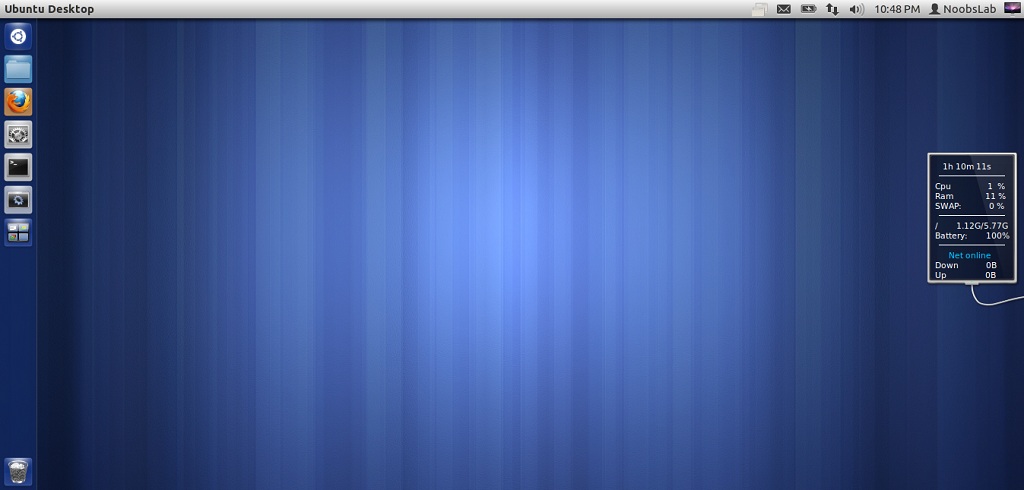
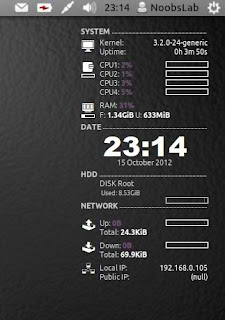
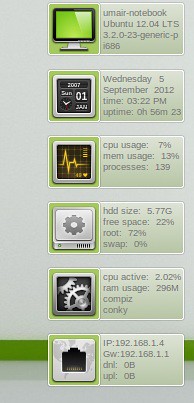
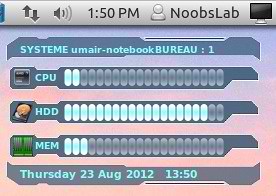
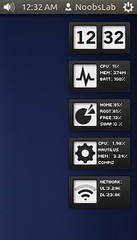
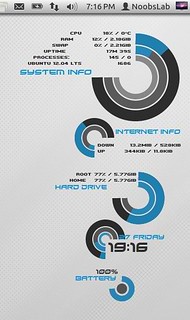
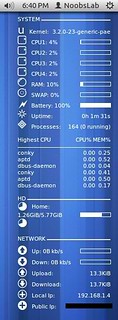
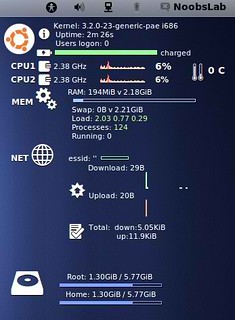
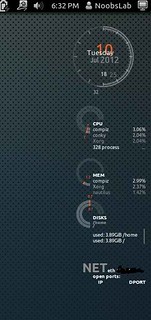
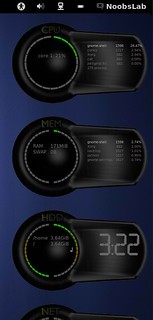
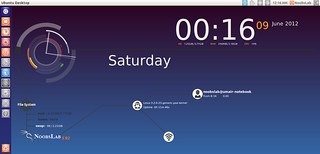
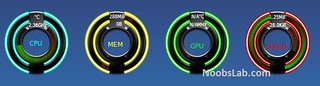
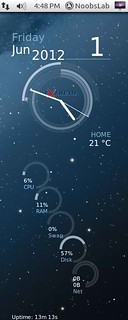
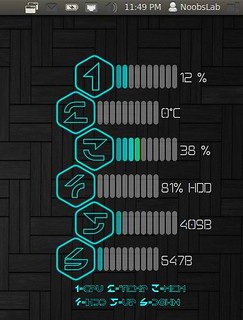
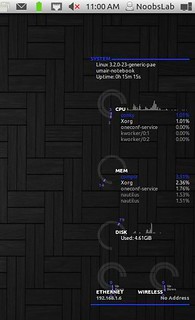
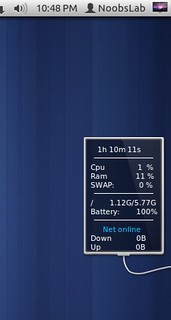
SUPERPACK DE CONKS PARA UBUNTU - NODES

Colecção Conky para o Ubuntu 12,10 Quantal Quetzal / Ubuntu 12,04 Precise Pangolin / Ubuntu 11.10 Oneiric / Qualquer versão Ubuntu / Linux Mint

Então NoobsLab decidiu manter este trabalho para os caras do Linux. NoobsLab fez conky disponível para todos os ambientes Linux como: Unidade, Gnome Shell, Canela, Mate, Gnome Classic e outros.


NODES2012
NOOBSLAB.COM

quarta-feira, 14 de novembro de 2012

SKYPE 4.1 AGORA COM LIVE MESSENGER

Skype 4.1 para Linux Liberado, Adiciona Opção para conversar com usuários do Windows Live Messenger
AO TENTAR ATUALIZAR, POIS JA O TINHA NO MEU UBUNTU, DEU UM ERRO, DESINSTALEI A VERSÃO ANTERIOR E INSTALE A NOVA. TA FUNCIONANDO PERFEITAMENTE.

Download
Baixe o Skype diretamente do site oficial.
32 bits | Download
64 bits | Download

OUTRAS VERSÕES
NODES2012
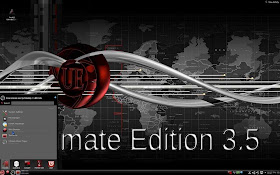
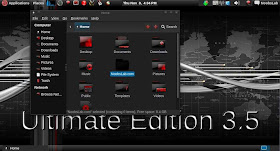
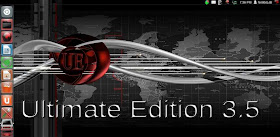
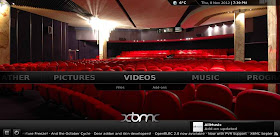
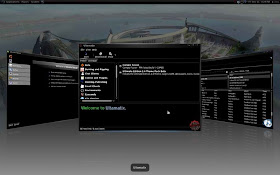
UBUNTU ULTIMATE EDITION 3.5 FOI LANÇADO (64 BITS APENAS)


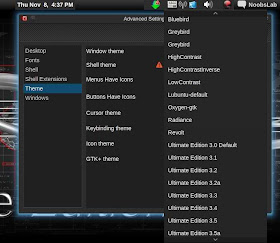
ícones ubuntu finais
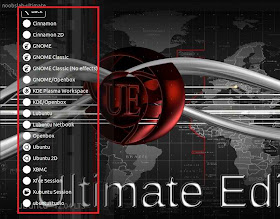
Ultimate Edition é um sistema operacional baseado no Ubuntu que é próprio baseado na distribuição Debian Linux. O objetivo era criar uma melhor experiência do usuário e usabilidade melhorada em relação a outras distribuições Linux. 
Ultimate Edition 3.5 foi construído fora Ubuntu Pangolin Precise 12,04. Todas as atualizações totalmente atualizados / atualizado kernels antigos removidos, novo initrd e vmlinuz reconstruída. Ultimate Edition 3.5 tem um tema GTK / 3 novo e um conjunto abrangente de software packages.Ultimate Edition 3.5 leva as coisas a um nível totalmente novo. Ambientes: Gnome 3, Gnome Classic, fallback Gnome, Canela, Unidade, XBMC Dar Ultimate Edition uma tentativa - você rotina ser dissapointed. Aplicações: O seguinte é uma lista não exaustiva de aplicativos instalados em Ultimate Edition.
Navegador Web Firefox
Frostwire
Instant Messenger aMSN
Firestarter Firewall
Evolution Mail e Calendar
Blender Modelagem 3D
Editor de imagens Gimp
Inkscape Vector Graphics Editor de
Amarok
XBMC Media Center
Brasero Disc Burner
DVD Styler
ISO Master
Wine / Play On Linux
Ultamatix
VEJA ALGUMAS IMAGENS DESTA DISTRO
ubuntu final de login
TELA DE LOGIN
sesstions finais
TEMAS FINAIS
Ubuntu temas final
ICONES FINAIS
ubuntu final kde
DESKTOP KDE
final gnome clássico
MODO CLASSICO
unidade última
DESKTOP UNITY
final xbmc
XBMC SESSAO
ubuntu final
COMPIZ FUSION
ubuntu final


nodes2012
noobslab.com