

quinta-feira, 30 de agosto de 2012
quarta-feira, 29 de agosto de 2012
NÃO ACHOU OQ PROCURAVA? ENTÃO PROCURE AQUI
VC PROCUROU EM VÁRIOS LINKS PELA INTERNE E NÃO ACHOU OQ PROCURA? ENTÃO AQUI TEM MAIS UMA ÓTIMA OPÇÃO PRA VC.

CLIQUE NA IMAGEM
NODES2012
Programa 382 - 26/08/2012
Matérias:
Qual é o melhor email gratuito do momento?
Testamos o Outlook, Yahoo e o Gmail em diversos pontos e descobrimos qual oferece as melhores ferramentas
Sites se aproveitam do HTML5 para oferecer conteúdos interativos
Bandas têm usado a linguagem em videoclipes que interagem com os fãs em tempo real
A história dos processadores Pentium
Saiba como foi desenvolvido o microsprocessador da Intel que se tornou um marco na história da informática
Conheça seu micro: Placa de vídeo
Saiba mais sobre o item que transforma os bits e bytes de qualquer computador em cores e formas para nossos olhos.
nodes2012
Controle de banda Larga no Ubuntu - Download Monitor
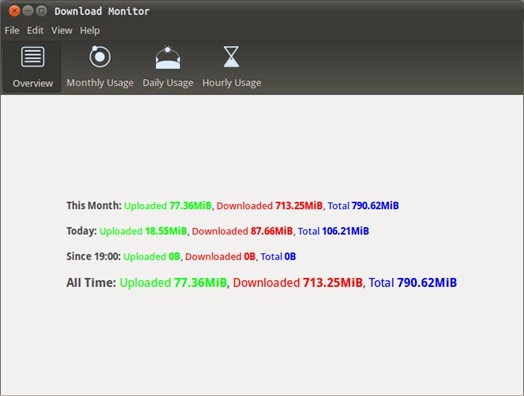
Um dos problemas de utilizar a banda larga móvel pretende-se com o facto de normalmente existir um limite de tráfego que não deverá ultrapassar uns X GB por mês. Nesse sentido é importante controlar o tráfego e ter aplicações que nos alertem para a quantidade de tráfego consumido (download + upload).
Desenvolvido no âmbito do Ubuntu App Showdown , a aplicação Download Monitor permite monitorizar a quantidade de tráfego, apresentado essa informação de uma forma muito simples e fácil de interpretar.
Basta abrir o terminal e inserir os seguintes comandos:
sudo add-apt-repository ppa:duncanjdavis/download-monitor-submit
sudo apt-get update
sudo apt-get install download-monitor
O Download Monitor é uma aplicação simples mas que cumpre perfeitamente os objectivos a que se propõe. É uma aplicação ainda muito recente e que certamente receberá atualizações num futuro próximo. Para quem precisa de uma solução deste tipo (já que normalmente os serviços não disponibilizam tal suporte), aqui está uma boa solução.
nodes2012
fonte http://pplware.sapo.pt/linux/download-monitor-controle-o-plafond-da-banda-larga-no-ubuntu/
terça-feira, 28 de agosto de 2012

Ubuntu - O Guia do Iniciante
Ubuntu é uma das distribuições do Linux mais fáceis de usar, e ficará ainda mais fácil com este livro.

Não é segredo que um dos motivos pelos quais poucas pessoas usam o Linux é a dificuldade em sua utilização, além da necessidade de o usuário reaprender diversos conceitos já consagrados no sistema Windows.
A distribuição Ubuntu do Linux vem conquistando desde usuários que nunca mexeram em computador até os “macacacos velhos” do Windows, principalmente pela sua facilidade de uso e a presença de diversas ferramentas integradas, como a Central de Downloads.
Porém, poucas pessoas conseguem tanto controle sobre o sistema como têm com o Windows, já que o sistema da Microsoft exibe a maioria das funções configuráveis em janelas amigáveis e intuitivas.
Isso não significa que o Windows possibilita um maior controle do usuário sobre o que ele faz. Na realidade o que ocorre é o oposto: o Windows é um sistema completamente fechado, que nega diversos tipos de controle ao usuário, com o argumento de que sua alteração pode deixá-lo instável.

Essa atitude pode ser considerada ruim ou boa, dependendo do tipo de usuário.
No Linux, entretanto, o usuário com mais experiência possui muito mais controle sobre o sistema, se comparado ao Windows. Por isso, a equipe do blog “Orgulho Geek” preparou este livro.
Depois de ler este guia, seus conhecimentos sobre o Ubuntu serão suficientes para fazer desde a instalação do sistema, instalação de pacotes, até dicas de virtualização, para o momento em que você sentir que possui conhecimento suficiente.
Se você simplesmente não consegue acreditar que o Linux pode ser entendido facilmente, e muito menos um livro sobre o assunto, é só passar os olhos pelo índice.
O primeiro passo dos autores foi explicar o aprendizado e adaptação ao sistema, bem como conceitos básico como a definição de Linux, onde conseguir uma cópia do Ubuntu, além de explicações detalhadas de todos os elementos e menus mostrados na Área de Trabalho.
Em seguida, é explicada a instalação do sistema, com todos os detalhes necessários, como a definição das partições e até a reinstalação do sistema, quando necessário.
Os capítulos seguintes demonstram funções como personalizar o visual, instalar codecs de áudio e vídeo, dicas de aplicativos (incluindo alternativas para os programas mais conhecidos do Windows, como o Windows Live Messenger), finalizando com dicas sobre a virtualização do sistema.
Para que tem medo só de ouvir a palavra Linux essa leitura mostra que o Ubuntu está longe de ser o "Bicho-Papão" que tantos acreditam.
nodes2012
SuperTux2 - clone do SuperMario.

Tux, desta vez, terá que esmagar seus inimigos para resgatar sua namorada de seu malvado arque-inimigo, Nolok.
SuperTux é um jogo 2D totalmente ao estilo Mario, onde você deve enfrentar bolas de neve, cubos de gelo, pedras agressivas, plantas carnívoras entre outras criaturas do mal.
Super Pinguim
O personagem principal desta aventura é Tux, o mascote oficial do sistema operacional Linux. Desta vez, Tux terá que salvar sua namorada Penny, que foi raptada por seu arque-inimigo, chamado Nolok. Correndo, pulando e esmagando 9 tipos diferentes de inimigos, Tux atravessa 26 níveis, adquirindo, algumas vezes, habilidades especiais, como soltar bolas de fogo ou se tornar temporariamente invencível.
Mais sobre o jogo:
Com músicas divertidas e utilização da tecnologia OpenGL para a renderização dos gráficos, o jogo tem uma interface moderna e divertida. Seus controles são simples e totalmente configuráveis, permitindo ao usuário usar tanto teclado quanto Joystick.
O jogo possui também uma ferramenta de criação de níveis.
O usuário que estiver cansado de jogar as mesmas fases, pode criar e editar seus próprios níveis, modificando cenários, inserindo inimigos e objetos, de forma simples e fácil.
INSTALAÇÃO:
Procure na central de programas.nodes2012
K3B - Grave CDs e DVDs
Ferramenta simples e completa para gravação de CD/DVD no Linux.

Com o K3b fica rápido e fácil fazer backups de seus arquivos de maneira simples e segura. Já vem integrado às versões mais novas do KDE e é facilmente instalado em outras interfaces.
Você pode gravar CDs/DVDs de dados, áudio, vídeo, imagens de mídias de diversos formatos como (BIN, CUE, ISO), fazer gravações com multisessão, simular uma gravação para evitar erros e copiar discos inteiros.
Com o K3b você ainda pode ripar seus CDs rapidamente para os formatos (WMA, OGG, MP3), formatar seus CDs/DVDs regraváveis, grava VCD, eMoviX e ainda aceita Overburning (utilizar a capacidade máxima da mídia).
Burn Babe Burn!
Uma curiosidade sobre o K3b é a origem de sua sigla. A letra "K" vem de KDE, que é o ambiente
no qual o K3b é mais facilmente encontrado e "3b" vem de "bbb" que é a abreviação de "burn babe burn". A palavra "Burn" que significa "queimar" em inglês, é bastante usada para expressar a gravação de mídias.
Use esse software leve, simples porém muito eficiente para queimar seus CDs e DVDs.
Observação:
No sistema operacional Linux, para instalar programas ou editar arquivos e pastas de sistema necessitamos de permissões especiais de usuário. Isso significa que você precisa ter a senha do administrador (root) ou ter permissão para administrar o sistema.
Ao utilizar comandos que necessitam de autorização do administrador, devemos acrescentar um comando que mostre ao sistema que temos tais permissões. Para isto, utilizamos o “sudo” antes do comando desejado.
INSTALAÇÃO:
sudo apt-get install k3b
nodes2012
AUDACITY - Editor e gravador de áudio
Editor e gravador de áudio com recursos profissionais e vários efeitos.

Audacity é um editor de áudio que pode gravar, reproduzir e importar/exportar sons nos formatos WAV, AIFF, MP3 e OGG. Com ele, você edita suas músicas, podendo aplicar cortes, copiar e colar recursos (com funcionalidades de desfazer/refazer ilimitadas), mixar faixas e aplicar efeitos na gravação — tudo com muita "audácia"!
O programa também conta com editor de envelope de amplitude, espectrograma e uma janela para análise de frequências e áudio em geral. Alguns dos efeitos incluem reforço nos graves, wah wah e remoção de ruído. O programa suporta plugins VST, os mais utilizados na área da edição de áudio.
O Audacity tem uma série de novos recursos. Muitos efeitos foram significantemente aprimorados, especialmente o equalizador, a remoção de ruído e a normalização de volume. A remoção de vocal, por sua vez, agora inclui o GVerb, um plugin de reverberação. Outro complemento, o VAMP, agora também é suportado.
O trabalho com faixas de áudio está mais fácil, uma vez que o Audacity permite que você selecione e manipule faixas pelo teclado. Aliás, há muito mais atalhos nesta nova versão, de acordo com os desenvolvedores do editor de áudio.

Gravação
A gravação de áudio pode ser feita ao vivo por meio de um microfone ou mixer. Além disso, a digitalização de sons de fitas cassete, discos de vinil ou MDs é um processo descomplicado com este software. Trabalhando em conjunto com algumas placas de som, ele pode até capturar transmissões de rádio ou quaisquer outros sons reproduzidos no seu PC.
Para registrar sons, você utiliza microfones, entradas em linha ou outras fontes. Ajuste as trilhas já existentes para criar gravações multitrilhas em até 16 canais simultâneos (este recurso requer, é claro, que você tenha o hardware adequado). Os medidores de nível podem monitorar o volume antes, durante e depois da gravação para obter-se uma maior perfeição e precisão.
Importação e Exportação
O Audacity é versátil: você pode importar áudio, editá-lo e combiná-lo com outras novas gravações. Também é possível exportar suas músicas nos formatos mais populares como WAV, AIFF, AU e OGG Vorbis — sem falar no tradicional MP3 com a ajuda da biblioteca de codificação LAME opcional. Se você planeja copiar suas gravações para CD, o software também cria arquivos WAV ou AIFF.
Exportando em MP3
Para exportar arquivos no formato MP3, é necessário fazer o download optativo de um arquivo DLL. Para informar-se sobre como conseguir o arquivo, basta abrir o Audacity, clicar no menu “Ficheiro” e selecionar a opção “Exportar”. Escolha o tipo "Ficheiros MP3" e salve com um nome qualquer. O Audacity informa o nome do arquivo e como consegui-lo.
Edição
Você tem à disposição recursos básicos para edição de áudio, como cortar, copiar, colar e apagar trechos. Outro grande auxílio na hora de manipular áudio são as opção de refazer/desfazer (ou até mesmo retroceder ou avançar inúmeros passos). Assim é possível usar a criatividade sem medo de danificar os processos anteriores executados ou realizar ações repetitivas de maneira mais dinâmica.
Em se tratando de edição, outra vantagem apresentada pelo Audacity é a rapidez no trabalho com arquivos muito grandes — para se ter uma ideia, alguns programas profissionaisda área não são tão ágeis quanto ele. Editar e mixar várias faixas não deve causar maiores complicações: os recursos são acessíveis até mesmo para os mais temerosos à tecnologia da música.
Use ferramentas como a de Desenho — localizada nos botões, logo abaixo do menu “Arquivo” e identificada com o ícone de um lápis — para alterar e aperfeiçoar efeitos de sampling ou moderar picos em partes da gravação; aproveite o recurso de fade in ou fade out para introduzir músicas ou finalizá-las; aplique a ferramenta “Envelope” para obter maior suavização e uniformidade na música como um todo.
Efeitos
A variedade de efeitos é uma das marcas do programa. Divirta-se modulando passagens com efeitos de afinação sem alterar o tempo ou remova ruídos de fundo, chiados e outros de maneira acessível e prática. Também é possível ajustar frequências com os recursos de equalização, filtro FFT e efeitos como o bass boost (este último é útil no destacamento de graves, especialmente na música eletrônica).
Compressores de volume, amplificadores de frequências e efeitos de normalização completam o pacote das funções mais tradicionais. Para quem procura maior diversidade, fazem-se presentes Eco, Phase, Wahwah, Inversão, entre outras preciosidades.
Qualidade do Som
A gravação e a edição podem ser feitas em amostras de 16-bits, 24-bits e 32-bits (ponto flutuante) em até 96 KHz. As taxas de amostragem e os formatos são convertidos através de mecanismos de alta qualidade, em tempo real.
Plugins
Audacity, como todo software de produção sonora que se preze, tem suporte para os padrões de plugins mais conceituados. Entre eles estão LADSPA e VST — este é amplamente conhecido e utilizado na área. Caso você precise de mais e entenda um pouquinho de programação, há uma linguagem chamada Nyquist que permite a confecção de novos efeitos para o Audacity.
Análise
Uma das partes mais importantes durante o aperfeiçoamento da sua gravação é a análise. No Audacity, há um modo espectrograma para visualização das frequências, além de um comando (Espectro de Frequência) para análises mais detalhadas.
INSTALAÇÃO:
sudo apt-get install audacity
nodes2012
Editor de vídeo OPENSHOT

OpenShot é uma alternativa gratuita e de código aberto para quem busca um editor de vídeos para sistemas Linux. Com ele você pode editar seus vídeos de maneira rápida e fácil, através de um programa que oferece vários recursos para edição de áudio e vídeo.
Tarefas como as de cortar e redimensionar vídeos tornam-se muito fáceis com OpenShot. Ele possui integração com o Gnome, possibilitando o famoso “drag and drop” (arraste e solte) de arquivos para dentro da janela do programa, tornando assim a tarefa de importar arquivos para dentro do programa mais simples e ágil.
Oprograma conta ainda com suporte a vários formatos de vídeo, áudio eimagens (desde que baseados em FFmpeg), trilhas múltiplas, codificaçãode vídeos (também baseada em FFmpeg), efeitos de transição de vídeoscom possibilidade de visualizar o trabalho final em tempo real, suportede inserção de títulos, e muito mais.
INSTALAÇÃO:
Procure na central de programas.
ou
Instale com estes comando: sudo apt-get install openshot
nodes2012
segunda-feira, 27 de agosto de 2012
Suporte das VersoesUbuntu

Esta página detalha um pouco sobre os nomes e numeração das versões do Ubuntu, como são criados seus nomes, e por que é errado falar, por exemplo, 8.1 ao invés de 8.10.
Sobre a numeração
A numeração das versões do Ubuntu são relacionadas com sua data de lançamento. No formato A.M, ou seja, o primeiro dígito é o ano de lançamento, o segundo é o mês.
Sendo assim, é incorreto falar 8.1 se referindo à versão 8.10, pois o mês lançado foi outubro e não janeiro. Versões que já temos:
Ubuntu 10.04 LTS: terceira versão com Longo Tempo de Suporte1, lançada em 29 de abril de 2010.
Ubuntu 10.10: lançada em 10 de outubro de 2010.
Ubuntu 11.04: lançada em 28 de abril de 2011.
Ubuntu 11.10: lançada em 13 de outubro de 2011.
Ubuntu 12.04 LTS: quarta versão com Longo Tempo de Suporte1, lançada em 26 de abril de 2012.
Ubuntu 12.10: lançamento em 18 de outubro de 2012.
Ubuntu 13.04: em andamento ***de abril de 2013.
Ubuntu 13.10: em andamento ***de outubro de 2013.
Ubuntu 14.04 LTS: quinta versão com Longo Tempo de Suporte1, em andamento ***de abril de 2014.
Sobre os nomes
Os nomes das versões são "apelidos" dados pelo time de desenvolvimento do Ubuntu, para chamar, de forma mais familiar, as versões [a serem] lançadas.
O modelo usado é "The + Adjetivo + Animal", sempre em inglês. É interessante notar que o adjetivo e o nome do animal sempre começam com a mesma letra e, desde a versão 6.06, as versões seguem em ordem alfabética. Isso quer dizer que, se a versão 12.04 é a The Precise Pangolin (ambas começando com p) , a versão 12.10 terá um adjetivo e um animal começando com a letra Q.
Os nomes, para muitos, são considerados aberrações e, realmente, a equipe do Ubuntu tem um gosto meio exótico no que se refere a eles. No nosso bom português, o nome das versões seriam:
Ubuntu 10.04 LTS1: The Lucid Lynx (O Lince Lúcido)
Ubuntu 10.10: The Maverick Meerkat (O Suricato Vagabundo)
Ubuntu 11.04: The Natty Narwhal (O Naval Inteligente,Fashion)
Ubuntu 11.10: The Oneiric Ocelot (A Jaguatirica Onírica)
Ubuntu 12.04 LTS1: The Precise Pangolin (O Pangolim Preciso)
Ubuntu 12.10: The Quantal Quetzal (O Quetzal Quântico)
Ubuntu 13.04: The ***
Ubuntu 13.10: The ***
Ubuntu 14.04 LTS1: The ***
Autor (es): AndreGondim (in memory to a large Friend Web) Data: 03/11/2011
Última Alteração: EdvaldoSCruz Data: 26/04/2012
Mantenedor (es): EdvaldoSCruz
Significa que esta versão será oficialmente suportada durante 3 anos na versão estação de trabalho e 5 anos na versão servidor pela
nodes2012
fonte wiki.ubuntu-br.org/VersoesUbuntu
domingo, 26 de agosto de 2012


Linux, você sabe o que é isso?
fonte: canaltech.com.br/o-que-e/software/Linux-voce-sabe-o-que-e-isso

Quando se fala em Linux muitas pessoas pensam na imagem de um programador executando dezenas de comandos complicados em uma tela preta semelhante ao finado DOS. Isso seria verdade até alguns anos atrás, mas o sistema evoluiu tanto em seu visual, com suporte a aplicações 3D e ambientes de trabalho cheios de efeitos e uma enorme facilidade de uso, que variações como o Ubuntu e o Linux Mint conquistam cada vez mais usuários que querem fugir das (caras) licenças do Microsoft Windows.
Centenas de distribuições para escolher
Quando dizemos GNU/Linux, não estamos falando de um sistema em particular, mas de centenas de variações, cada uma com suas características próprias. O mesmo acontece com o Windows: temos instalado em nossas máquinas o Windows 7 ou o Windows XP, e ambos se referem ao sistema operacional da Microsoft, porém ambos possuem suas diferenças e peculiaridades.
Enquanto o Microsoft Windows atual conta com menos de 20 versões, o GNU/Linux possui nada menos que mil variações, também conhecidas como distros, cada uma com seu conjunto de softwares e configurações para baixar, instalar e testar, até você escolher a que atenderá melhor as suas necessidades. Mas não se preocupe, você não precisará testar todas elas.
Extraia todo o poder de seu hardware
Um dos grandes motivos de vários usuários gostarem tanto do GNU/Linux é a velocidade. O sistema é muito mais rápido que o Windows (para o mesmo hardware), o que é ótimo tanto para aqueles que possuem um computador com mais de idade quanto para os aficcionados por desempenho extremo. Não é à toa que os maiores supercomputadores do mundo preferem o pinguim como sistema operacional oficial.
Uma das preocupações comuns dos usuários é: "Será que aquele meu dispositivo vai funcionar no Linux?". A resposta é sim. A grande maioria dos drivers de placas wireless, impressoras e outros dispositivos já são configurados automaticamente na instalação, e você pode escolher tanto os fornecidos pelo GNU/Linux quanto os oficiais desenvolvidos pelo fabricante. Por exemplo, as grandes empresas fabricantes de placas de vídeo já disponibilizam versões oficiais de seus drivers para download. Em computadores portáteis, como notebooks e netbooks, o reconhecimento automático de placas de rede sem fio já economiza bastante trabalho se comparado a uma instalação do Windows.
Existem algumas distribuições que rodam até em computadores produzidos há mais de 10 anos, como é o caso do Joli OS, utilizando recursos de computação em nuvem para realizar a maior parte do processamento e ressuscitando aquele computador que você parou de usar há muito tempo por ele simplesmente "não rodar" aqueles novos aplicativos que você queria usar.
Segurança
No Windows estamos acostumados a ter que baixar um programa antivírus e atualizá-lo frequentemente, para não corrermos o risco de termos nossos dados pessoais e bancários roubados. O GNU/Linux possui um sistema de permissões bastante maduro, o que diminui (ou elimina) essa necessidade, mas mesmo assim traz mecanismos de segurança pré-instalados para deixar você sempre tranquilo.
Por ser originalmente desenvolvido para trabalhar em rede, a segurança sempre foi um dos pontos cruciais de seu sucesso nessa área, assim como o acesso a áreas protegidas do sistema, que requerem a senha do administrador para salvar as alterações, resultando em menos bugs causados acidentalmente pelo usuário.
Compatibilidade com programas Windows
Mesmo que o Linux seja um sistema operacional completamente diferente do Windows, isso não significa que você precisa abandonar os programas que mais utiliza. Através do Wine, programa de emulação de software, você pode instalar programas desenvolvidos para Windows dentro do Linux, como o Microsoft Office, Photoshop e até mesmo o Internet Explorer mais recente!
Além disso, existem excelentes programas que possuem versões para os dois sistemas, como o LibreOffice (suíte de escritório), Gimp (editor de imagens), VLC Media Player (reprodutor de vídeos), Audacity (editor de áudio semelhante ao Sound Forge) e o VirtualBox.
E o melhor: tudo de graça!

Dizem que tudo que é bom custa caro, mas o GNU/Linux está ai para provar o contrário. Você pode baixar, instalar e testar quantas distribuições desejar e quantas vezes quiser, pois não é necessário comprar uma licença para utilizar o Linux, já que ele é completamente desenvolvido sobre as diretrizes da licença GNU GPL (GNU General Public License, ou Licença Pública Geral GNU), que garante que ele vai ser sempre gratuito e de código aberto.
Não importa se você deseja utilizá-lo em casa, no escritório ou em algum servidor, a licença não restringe o uso comercial do GNU/Linux. Você pode inclusive fazer modificações em seu código e distribuí-lo para quem quiser, desde que mantenha a mesma licença e permita que outros também façam modificações em seu código.
nodes2012
fonte: http://canaltech.com.br/o-que-e/software/Linux-voce-sabe-o-que-e-isso
Os Comandos APT-GET

A maioria destes comandos requer sudo!
Substitua "nome_pacote" ou "termo" pelo programa que você quer instalar ou procurar.
apt-get update - Execute este comando se você mudou o /etc/apt/sources.list ou /etc/apt/preferences. Também execute-o periodicamente para ter a certeza que sua lista de fontes fique sempre atualizada.
apt-get install nome_pacote - instala um novo pacote (veja também aptitude, abaixo)
apt-get remove nome_pacote - remove um pacote (os arquivos de configuração não são excluídos)
apt-get --purge remove nome_pacote - remove um pacote (os arquivo de configuração também sçao excluídos)
apt-get upgrade - atualiza todos os pacotes instalados
apt-get dist-upgrade - atualiza o sistema todo para uma nova versão
apt-cache search termo - procura por "termo" na lista de pacotes disponíveis
dpkg -l nome_pacote - lista os pacotes instalados que casam com "nome_pacote". Na prática use '*nome_pacote*', a não ser que você saiba o nome completo do pacote.
aptitude - O Aptitude é uma interface em modo texto para o sistema de pacotes Debian GNU/Linux e derivados. Assim como o apt-get, permite ver a lista de pacotes e realizar operações como instalação, atualização e remoção de pacotes, porém parece tratar um tanto quanto melhor a questão das dependências.
apt-cache showpkg pacotes - mostra informações sobre os pacotes
apt-cache dumpavail - mostra uma lista de pacotes disponíveis.
apt-cache show pacotes - mostra registros dos pacotes, igual a dpkg --print-avail.
apt-cache pkgnames - rápida listagem de todos os pacotes instalados no sistema.
dpkg -S nome_arquivo - qual foi o pacote que instalou este arquivo?
dpkg -L pacote - Mostra os arquivos instalados pelo pacote.
apt-file search NomeArquivo - Este comando procura por um pacote, não necessariamente precisa estar instalado, que inclua o arquivo passado junto a linha de comando (NomeArquivo. Ou seja, muito útil para localizar facilmente arquivos individuais dentro de pacotes que ainda nem se encontram instalados no seu sistema.
apt-get autoclean - Execute este comando periodicamente para excluir os arquivos .deb que não estão mais instalados no seu sistema. Pode-se ganhar uma grande quantidade de espaço em disco fazendo isso. Se você está desesperado por espaço em disco, apt-get clean é mais radical, e removerá todos os arquivos .deb, mesmo de pacotes instalados. Como na maioria dos casos você não precisa destes arquivos .deb, não hesite em usar este comando quando precisar de uns megas extras.
apt-cdrom add - Comando utilizado para adicionar um CD ao arquivo /etc/apt/sources.list do APT, fazendo assim com que o apt-get procure também neste CD por pacotes.
nodes2012
fonte wiki.ubuntu-br.org/AptGet
Alterando a ordem de boot dos Sistemas Operacionais

Pergunta muito comum, você instala o Ubuntu em dualboot com o Windows e você quer que o Windows seja o SO padrão para o boot.
Antes de prosseguir, faça uma copia de segurança.
Então edite o arquivo:
sudo gedit /boot/grub/menu.lst
Procure pela linha:
default 0
E altere o 0 pelo número referente a ordem do SO que você deseja deixar para iniciar por padrão. Onde 0 é o primeiro, 1 é o segundo, 2 o terceito, e assim por diante.
nodes2012
fonte wiki.ubuntu-br.org/Grub
Restaurar o menu depois de instalar o Windows
Inicialize algum LiveCD do Ubuntu.

Para listar todas as partições do disco rígido, digite o seguinte comando no terminal:
sudo fdisk -l
Localize a partição onde o Ubuntu está instalado, e digite o comando:
sudo mount /dev/hdY /mnt
Onde /dev/hdY é a partição onde o Ubuntu está instalado.
Com a partição já montada, recupere o GRUB com o seguinte comando:
sudo grub-install --root-directory=/mnt /dev/hdY
Novamente substituindo o /dev/hdY pela sua partição raiz.
Reinicie o seu computador.
Método II
Caso ocorra algum problema com o método acima, você pode tentar recuperar o GRUB utilizando o chroot. Para isso, monte a partição do Linux digitando no terminal:
sudo chroot /mnt
Finalize então, instalando o GRUB:
grub-install /dev/hdY
Substituindo o Y pela letra do seu disco rígido.
Este é particularmente útil quando se está rodando um Live CD de alguma distribuição que não possua o GRUB instalado, ou está usando o modo de recuperação do Alternate Install CD do Ubuntu.
Reinicie o seu computador.
Método III
Caso as tentativas anteriores falhem podemos seguir as recomendações abaixo inicializando por um Live CD do Ubuntu e executando os comandos abaixo em um terminal.
sudo grub
Será aberto então o console de comandos do Grub exibindo o prompt grub>. Prossiga executando um-a-um os demais comandos abaixo no mesmo.
find /boot/grub/stage1
root (hdX,Y)
Onde (hdX,Y) deve ser substituído pelo que aparece na saída do comando anteriormente executado, como (hd0,1) por exemplo:
setup (hd0)
quit
Reinicie o seu computador.
nodes2012
fonte wiki.ubuntu-br.org/Grub
sábado, 25 de agosto de 2012


Caffeine - antieclã.

O Caffeine é uma excelente aplicação que previne temporariamente a activação do protector de tela e o modo “sleep” de economia de energia. É perfeito para quando está a estudar e precisa de manter o monitor ligado ou para quando está a ver vídeos do Youtube longos. Assim, se gosta de ter o protector de ecrã sempre activo mas por vezes necessita de o desligar temporariamente, instale o e experimente esta excelente aplicação que é o Caffeine!
INSTALAR:
sudo apt-add-repository ppa:caffeine-developers/ppa -y
sudo apt-get update
sudo apt-get install caffeine
nodes2012
sexta-feira, 24 de agosto de 2012
INSTALE O CONKY DEADSPACE NO UBUNTU
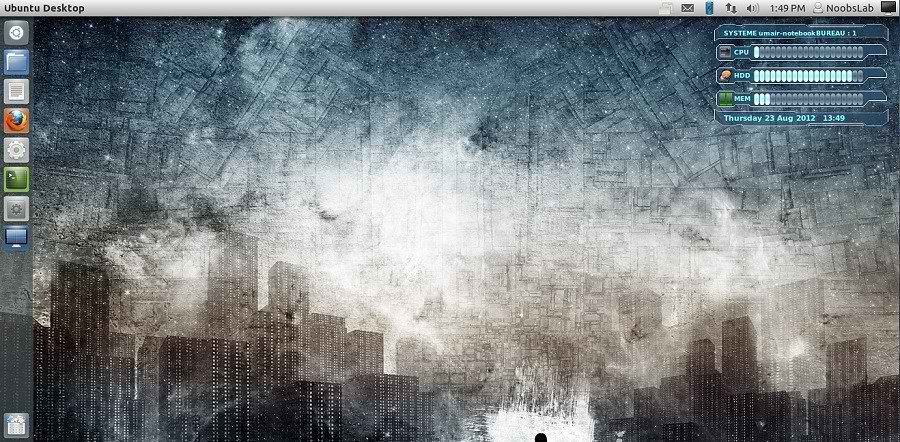

INSTALE COM ESTES COMANDOS
sudo apt-get install conky conky-all
wget -O .start-conky http://dl.dropbox.com/u/53319850/NoobsLab.com/.start-conky
chmod +x .start-conky
CONTINUAÇÃO:
wget -O deadspace-conky-u.zip http://dl.dropbox.com/u/53319850/NoobsLab.com/conky/deadspace-conky-u.zip
unzip deadspace-conky-u.zip
sudo rm deadspace-conky-u.zip
NODES2012
FONTE http://www.noobslab.com/2012/08/install-deadspace-conky-in-ubuntulinux.html
quinta-feira, 23 de agosto de 2012
Instalando o Cinelerra no Ubuntu

Basta incluir o PPA abaixo, atualizar o sistema e baixar o programa. Simples assim:
sudo add-apt-repository ppa:cinelerra-ppa/ppa
sudo apt-get update
sudo apt-get install cinelerra
nodes2012
fonte ubuntudicas.com
Analisar Processos no Ubuntu com htop
Primeiro instale o maldito: sudo apt-get intasll htop


O htop, assim como o top, mostra informações relativos a processos e recursos utilizados por eles, além de poder configurar prioridades e formas de visualizações mais dinâmicas, porém de forma mais interativa, entre outras.
A tela acima mostra a interface inicial do htop, verifiquem que o sistema demonstra varias opções na parte inferior que irão serem explicadas posteriormente e um overview do sistema operacional na parte superior. Veririque que inicialmente demonstra na parte superior esquerda a quantidade de memoria utilizada, assim como a swap, e na parte superior direita o load average, o uptime e a quantidade de processos.
F1 – Helper: é um guia rápido de utilização onde é possível verificar tudo que é possível fazer com o htop.
Verifique que, nesse guia, é possível entender as cores da tela principal relativo ao uso de CPU, memoria e SWAP, ou seja, com relação a CPU afirmando se o processo selecionado está executando com prioridade baixa, normal ou alta – com relação a memória se está sendo usada, em buffer ou em cache.
Verifique que, dentre as opções, é possível:
Percorrer entre os processos com as setas ( Arrows )
Pesquisar por digito ( Digits )
Procurar por nome de processo ( F3 ou / )
Taggear processos para fácil identificação ( Tag) e U para untag
Matar processos ( F9 )
Aumentar e dimunuir a prioridade dos processos ( F7 e F8 )
Definir a CPU em que o processo será executado
Filtrar processos por usuarios ( u )
Ordenador por CPU, memória e tempo de execução, ( P, M e T ), respectivamente.
Ordenar pelas colunas ( CPU, Memória, tempo, PID, User, Prioridade… )
O F1 é sem dúvida o mais consultado ….
F2 – Setup
Na opção do setup é possível configurar praticamente tudo do htop, da tela inicial, cores até as colunas que serão exibidas. Verifique a tela abaixo:
É possível configurar toda a tela e informação que o programa mostra na tela inicial. Verifique que na opção de métricas ( meters ), é possível configurar o que se visualiza, como podemos ver, está configurado, por default, na coluna da esquerda, todas as CPUs dispoíveis no servidor, a memória e o swap. Na coluna da direita o total de tarefas, o load average e o uptime. Na ultima coluna da direita o setup mostra as colunas disponiveis, é possível configurar o programa da maneira desejada.
Podemos configurar as colunas que são demonstradas, as cores por processo, prioridade e opções de tela.
F3 – Search: podemos buscar por um processo na lista de programas em execução.
F5 – Tree: é possível demonstrar os processos em nível hierárquico, separando processos pais e seus filhos.
F7 e F8 Nice- e Nice+: Ajusta as prioridades do processo, basta apenas selecionar o processo e apertar as teclas F7 ( aumentar o prioridade do processo, sinal de menos – ) e F8 ( dimunior a prioridade do processo, sinal de + ). Muito prático.
Veja:
F9 Kill: Mata o processo selecionado.
Esse programa é muito útil para uma análise mais precisa e muito mais interativo, tanto visualmente, quanto funcionalmente que o velho top.
nodes2012
fonte lpicertificacaolinux.com.br/analisando-processos-com-htop/
Solução de monitoramento de Rede para linux com IFTOP

sudo apt-get install iftop
PARA INICIAR VA AO TERMINAL E DIGITE.
WIFI:
iftop -i eth1
REDE CABEADA:
iftop -i wlan0
Depois que estiver na tela inicial, basta digitar “h” ou “?” para abrir o menu de opções. Vejamos algumas delas:
Opções de Hosts:n – Altera para resolver ou não o nome dos hosts
s – Altera para mostrar ou não o host de origem
d – Altera para mostrar ou não o host de destino
t – Alterar o ciclo de transmissão. Existem 4 Tipo ( Uma linha por host, duas linhas por host, trágego enviado e tráfego recebido )
Opções de Portas:
N – Alterar para resolver ou não os serviços de rede
S – Alterar para mostrar ou não a porta de origem
D – Alterar para mostrar ou não a porta de destino
p – Mostrar ou não as portas ( origem e destino )
Vejamos um exemplo:
Filtrando uma rede na chamada no iftop:
iftop -F 192.168.1.0/255.255.255.0 -i eth1
Nesse caso, o iftop irá analisar os pacotes entrando e saindo da rede 192.168.1.0.
NODES2012
fonte sejalivre.org/monitorando-o-trafego-de-sua-rede-com-o-iftop/
Instale o kernel 3.4LTS em seu Ubuntu

cd Downloads
a- São dois linux-headers
wget http://kernel.ubuntu.com/~kernel-ppa/mainline/v3.4.9-quantal/linux-headers-3.4.9-030409_3.4.9-030409.201208151135_all.deb
wget http://kernel.ubuntu.com/~kernel-ppa/mainline/v3.4.9-quantal/linux-headers-3.4.9-030409-generic_3.4.9-030409.201208151135_i386.deb
b- São dois linux-image
wget http://kernel.ubuntu.com/~kernel-ppa/mainline/v3.4.9-quantal/linux-image-3.4.9-030409-generic_3.4.9-030409.201208151135_i386.deb
wget http://kernel.ubuntu.com/~kernel-ppa/mainline/v3.4.9-quantal/linux-image-extra-3.4.9-030409-generic_3.4.9-030409.201208151135_i386.deb
sudo dpkg -i *.deb
OBS:
Verifique se está instalado com: uname -r
Qualquer problema com virtual box ou remastersys entre com este comando: sudo /etc/init.d/vboxdrv setup
Arquitetura amd64 (64bit)
cd Downloads
wget http://kernel.ubuntu.com/~kernel-ppa/mainline/v3.4.9-quantal/linux-headers-3.4.9-030409_3.4.9-030409.201208151135_all.deb
wget http://kernel.ubuntu.com/~kernel-ppa/mainline/v3.4.9-quantal/linux-headers-3.4.9-030409-generic_3.4.9-030409.201208151135_amd64.deb
wget http://kernel.ubuntu.com/~kernel-ppa/mainline/v3.4.9-quantal/linux-image-3.4.9-030409-generic_3.4.9-030409.201208151135_amd64.deb
wget http://kernel.ubuntu.com/~kernel-ppa/mainline/v3.4.9-quantal/linux-image-extra-3.4.9-030409-generic_3.4.9-030409.201208151135_amd64.deb
sudo dpkg -i *.deb
OBS:
Verifique se está instalado com:
uname -r
Qualquer problema com virtual box ou remastersys entre com este comando:
sudo /etc/init.d/vboxdrv setup
nodes2012
quarta-feira, 22 de agosto de 2012
Deepin Software Center para Ubuntu
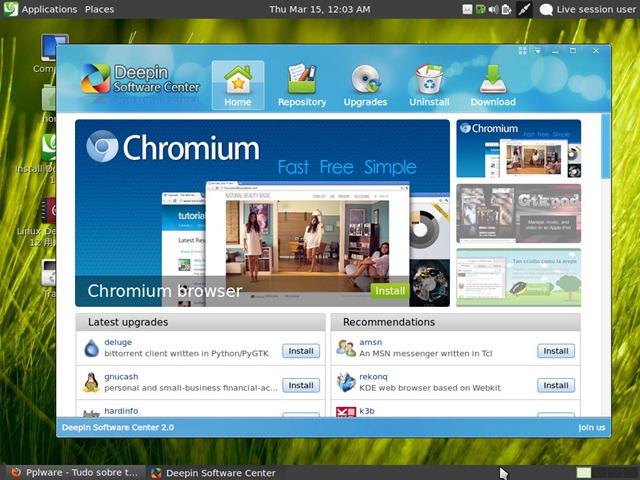
A opção que eu vou lhes apresentar agora é considerada por muitos com a melhor central de programas do mundo Linux, trata-se da Deepin Software Center. Como o nome sugere ela é a central de programas de uma distro chamada Deepin, que é baseada no Ubuntu. A central de programas Deepin tem muito mais recursos que a CPU tradicional, além da organização ser diferente e da possibilidade de personalização, ainda é possível instalar mais de um programa ao mesmo tempo, gerenciar atualizações e muito mais.
Para instalá-la no Ubuntu ou Mint faça o seguinte:
Abra o terminal e digite:
sudo gedit /etc/apt/sources.list
Cole as seguintes linhas no documento que irá se abrir:
deb http://ppa.launchpad.net/noobslab/deepin-sc/ubuntu precise main
deb-src http://ppa.launchpad.net/noobslab/deepin-sc/ubuntu precise main
Feche o documento de texto e digite no Terminal:
sudo apt-get update
sudo apt-get install deepin-software-center
Ou procure na Central de Programas do Ubuntu.
Para executá-la no terminal digite
deepin-software-center
NODES2012
fonte diolinux.com
terça-feira, 21 de agosto de 2012
TECLAS DE ATALHO DO GIMP - NODES2012.

Caixa de ferramentas
Seleção retangular R = Seleção elíptica E = Seleção livre F = Seleção Contígua U = Seleção por cor Shift+O = Tesoura I = Vetores B = Seletor de cores O = Mover M = Cortar Shift+C = Rotacionar Shift+R = Redimensionar Shift+T = Inclinar Shift+S = Perspectiva Shift+P = Espelhar Shift+F = Texto T = Preenchimento Shift+B = Misturar L = Lápis N = Pincel P = Borracha Shift+E = Aerógrafo A = Tinta K = Clonar C = Borrar S = Sub/super-expoxição Shift+D = Trocar cores X = Cores padrão D
Arquivo
Nova imagem Ctrl+N = Abrir imagem Ctrl+O = Abrir imagem como uma nova camada Ctrl+Alt+O = Duplicar imagem Ctrl+D = Abrir imagem recente 01-10 Ctrl+0-9 = Salvar imagem Ctrl+S = Salvar como Shift+Ctrl+S = Sair Ctrl+Q
Diálogos
Camadas Ctrl+L = Pinceis Shift+Ctrl+B = Texturas Shift+Ctrl+P = Gradientes Ctrl+G = Opções de ferramentas Shift+Ctrl+T = Fechar a janela Alt+F4 = Trocar de abas Ctrl+Alt+PgUp
View
Menu principal (Arquivo) F10 = Menu rolável Shift+F10 = Modo de telha cheia F11 = Modo de máscara rápida Shift+Q = Fechar janela do documento Ctrl+W = Aumentar Zoom + ou Ctrl+Scroll = Diminuir Zoom - ou = Ctrl+Scroll = Tamanho real 1 = Ajustar janela a tela de pintura Ctrl+E = Dimensionar a tela de pintura na janela Shift+Ctrl+E = Mostrar/Esconder Réguas Shift+Ctrl+R = Mostrar/Esconder Linhas guias Shift+Ctrl+T
Editar
Desfazer Ctrl+Z = Refazer Ctrl+Y = Copiar seleção Ctrl+C = Cortar seleção Ctrl+X = Copiar como é visto Ctrl+Shift+C = Colar em uma nova imagem Ctrl+Shift+V = Colar da área de transferência Ctrl+V Limpar seleção Ctrl+K = Preencher com a cor de frente Ctrl+, Preencher com a cor de fundo Ctrl+. Preencher com textura Ctrl+:
Layers
Selecionar camada acima PgUp = Selecionar camada abaixo PgDn = Selecionar a primeira camada Home = Selecionar a última camada End = Combinar camadas visíveis Ctrl+M = Ancorar camadas Ctrl+H
Selections
Mostrar/Esconder seleção Ctrl+T = Selecionar tudo Ctrl+A = Selecionar nada Shift+Ctrl+A = Inverter seleção Ctrl+I = Seleção flutuante Shift+Ctrl+L
Caminho para seleção Shift+V
Plug-ins
Repetir o último plugin Ctrl+F = Mostrar novamente o último plugin Shift+Ctrl+F
nodes2012
GIMP 2.8: interface com janela única

Talvez a mudança mais aparente, agora é possível selecionar uma interface com apenas uma janela, da mesma forma que o concorrente proprietário usa. A interface “bagunçada” do GIMP era bastante criticada por profissionais e entusiastas da área, e apesar de haver a possibilidade de se instalar pluginspara corrigir o “problema”, uma versão nativa da função vem bem a calhar.
sudo add-apt-repository ppa:otto-kesselgulasch/gimp
sudo apt-get update
sudo apt-get install gimp
sudo apt-get install gimp-plugin-registry
EXTRA:
sudo apt-get install gimp-resynthesizer
nodes2012
Instale a mais nova versão do VLC
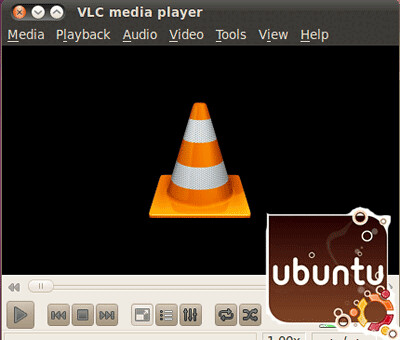
O VLC é o melhor reprodutor de media do ubuntu, toca a maioria dos formatos, e é bem personalizável.
sudo apt-get update
sudo apt-get install vlc
nodes2012
Recuperando o Grub no ubuntu - tuto.
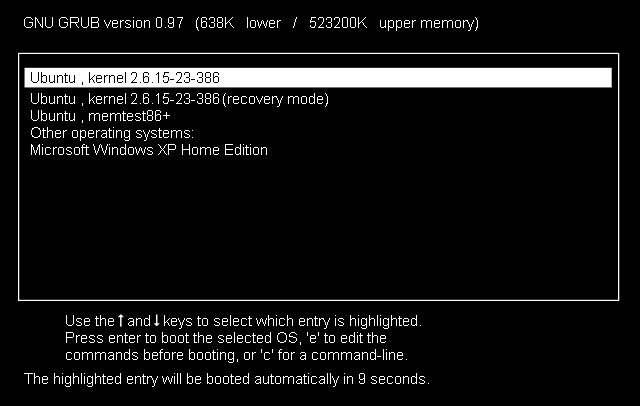
Para corrigir isso, primeiramente, inicie o Ubuntu Live (pode ser via CD ou via pendrive). Assim que o Ubuntu for carregado por completo, vá até o Terminal.
No terminal, digite o comando:
$ sudo fdisk -l
Você verá uma lista de partições mais ou menos desta forma:
Dispositivo Boot Início Fim Blocos ID Sistema
/dev/sda1 * 2048 206847 102400 7 HPFS/NTFS/exFAT
/dev/sda2 206848 524582911 262188032 7 HPFS/NTFS/exFAT
/dev/sda3 524584958 625141759 50278401 5 Estendida
/dev/sda5 524584960 530589695 3002368 82 Linux swap / Solaris
/dev/sda6 530591744 625141759 47275008 83 Linux
A lista gerada pelo comando serve para lhe ajudar a saber onde o seu Ubuntu está instalado. Baseado no exemplo acima, ficou claro que o Ubuntu está na partição sda6. Sabendo disso, vamos para o próximo comando.
$ sudo mount /dev/sdXY /mnt
Obs: sdXY é aonde o Ubuntu está instalado. Usando o exemplo da tabela acima, o comando ficaria:
$ sudo mount /dev/sda6 /mnt
Com a partição já montada, recupere o GRUB com o seguinte comando:
$ sudo grub-install --root-directory=/mnt /dev/sdX
Obs: Troque sdX pelo dispositivo (HD) onde o seu Ubuntu está instalado. Não é a partição, e sim o dispositivo. Portanto, não coloque o número final. Baseado no exemplo da tabela, o comando ficaria:
$ sudo grub-install --root-directory=/mnt /dev/sda
Reinicie o computador retirando o Pendrive de Boot ou o Live CD do Ubuntu e pronto!
nodes2012
fonte http://www.mundoubuntu.com.br/dicas/69-recuperando-o-boot-do-grub
segunda-feira, 20 de agosto de 2012
Download do vídeos do youtube facilmente com 4K Download
Abrindo pelo gnome-do.

Interface inicial.

Procurando arquivo.

Escolha o formato.

Baixando...

Cadê o server brasil nesse mapa?
Mapa q mostra em tempo real onde estão os servidores raiz no mundo. Olha que bacana.

nodes2012
Entretenimento - Vídeos engraçados.
Gago no Jô Soares.
1-ÓLEO VAZA DA BACIA 2-EU FALEI Q IA DAR MERDA
3-VAI TOMAR NO CU 4-COMO LIMPAR SEU MACBOOK
nodes2012
fontes youtube.com
PAPEL DE PAREDE COM RELOGIO
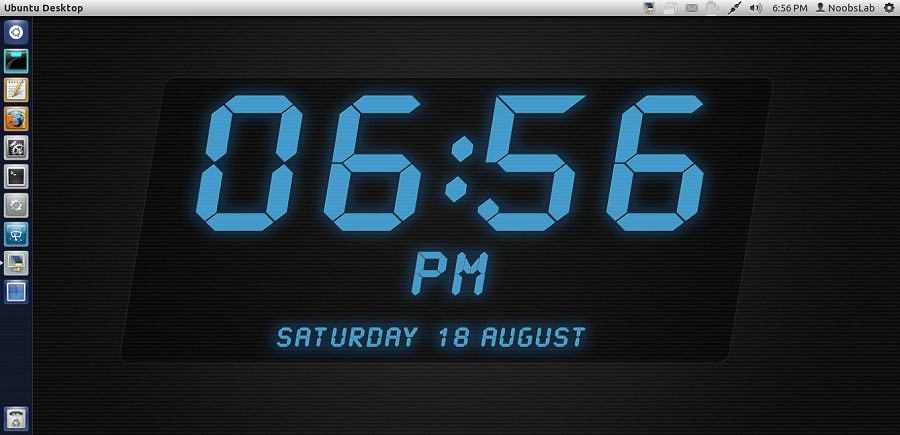
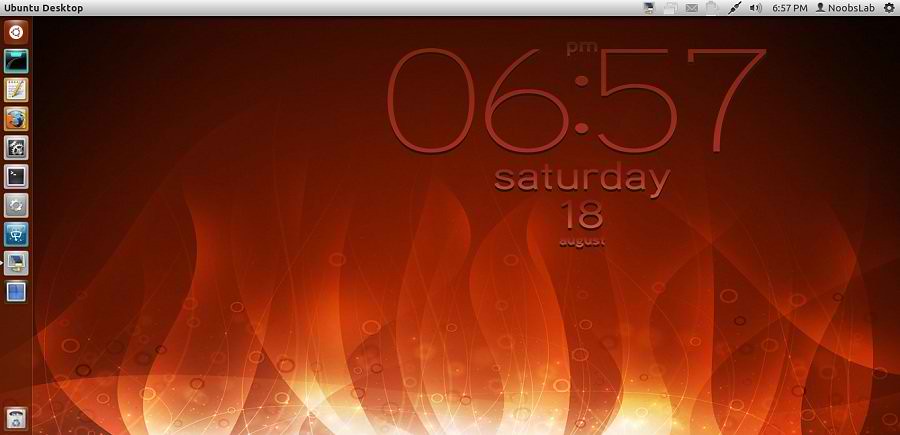
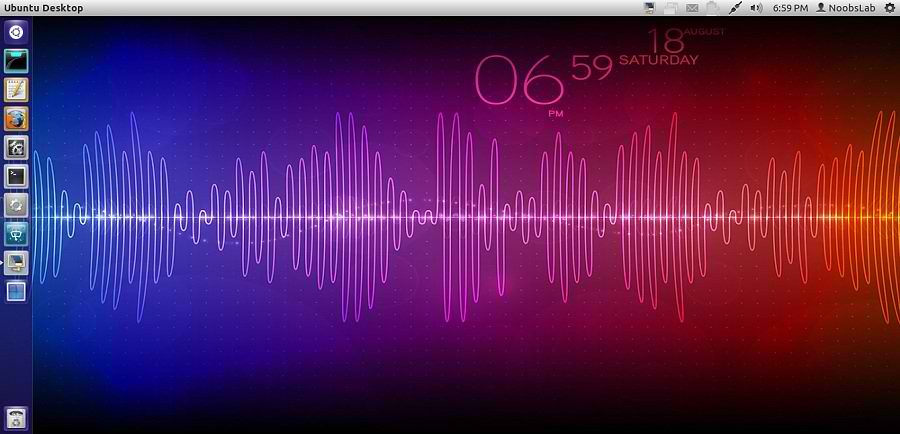
sudo add-apt-repository ppa:fioan89/slidewall
sudo apt-get update
sudo apt-get install slidewall
nodes2012
fonte noobslab.com
MELHORANDO O DESEMPENHO NO GRUB

Tal configuração é feita através do arquivo "/boot/grub/grub.cfg".
Para abrir como root este arquivo use o seguinte comando, porem uma advertência, só faça essa dica se souber exatamente oq está fazendo, do contrario seu pc pode não conseguir bootar novamente.
Para abrir como root este arquivo use o seguinte comando, porem uma advertência, só faça essa dica se souber exatamente oq está fazendo, do contrario seu pc pode não conseguir bootar novamente.
comando:
gksu gedit /boot/grub/grub.cfg
gksu gedit /boot/grub/grub.cfg
DIMINUA O TEMPO...
A linha "timeout 9" indica o tempo de espera antes de carregar o sistema default, em segundos. Uma boa maneira de acelerar o boot, se você usa sempre o mesmo sistema, é alterar o valor para "1", o que faz com que o carregamento comece quase instantaneamente e você não perca a chance de escolher outra entrada quando necessário (basta ser rápido :).
REMOVENDO O QUIET...
Por default, o Ubuntu exibe apenas uma barra de progresso durante o boot, escondendo todas as mensagens do sistema, uma abordagem que tem suas desvantagens, já que torna o processo de boot uma caixa preta à qual você não tem acesso. Se o boot parar em algum ponto, devido à qualquer erro inesperado, você fica sem saber o que aconteceu.
Por default, o Ubuntu exibe apenas uma barra de progresso durante o boot, escondendo todas as mensagens do sistema, uma abordagem que tem suas desvantagens, já que torna o processo de boot uma caixa preta à qual você não tem acesso. Se o boot parar em algum ponto, devido à qualquer erro inesperado, você fica sem saber o que aconteceu.
Você pode ter de volta as mensagens de boot de maneira muito simples, removendo o parâmetro "quiet" da linha "linux", na entrada referente ao sistema, como em:
menuentry 'Ubuntu, com Linux 3.5.0-030500-generic' --class ubuntu --class gnu-linux --class gnu --class os {
recordfail
gfxmode $linux_gfx_mode
insmod gzio
insmod part_msdos
insmod ext2
set root='(hd0,msdos7)'
search --no-floppy --fs-uuid --set=root ed946a08-bfd9-4ed0-8d1e-3dd47d5db4cb
linux /boot/vmlinuz-3.5.0-030500-generic root=UUID=ed946a08-bfd9-4ed0-8d1e-3dd47d5db4cb ro quiet splash $vt_handoff
initrd /boot/initrd.img-3.5.0-030500-genericic
Ela é justamente a opção que faz o sistema ficar mudo durante o boot. Ao retirá-la, passam a ser exibidas mensagens de boot resumidas (no estilo Red Hat), mostrando os passos que estão sendo executados:
REMOVA O SPLASH...
Se você quiser ir adiante, pode remover também o parâmetro "splash", que é o responsável pelo fundo gráfico. Sem ele, o sistema passa a botar em modo texto, exibindo todas as mensagens, assim como no Slackware.
nodes2012
fonte http://www.hardware.com.br/guias/ubuntu/configurando-grub.html
domingo, 19 de agosto de 2012


CINEMA - OS CARAS ESTÃO DE VOLTA, PREPARE-SE
Mais Stallone e Schwarzenegger para 2013
Astros de ação dos anos 1980 estão voltando com tudo, e já estava na hora, nos deixaram na mão destes merdas atuais.
Sejam bem vindos de volta, men.
Astros de ação dos anos 1980 estão voltando com tudo, e já estava na hora, nos deixaram na mão destes merdas atuais.
Sejam bem vindos de volta, men.
The Last Stand
Bullet to the Head
nodes2012
fonte youtube.com
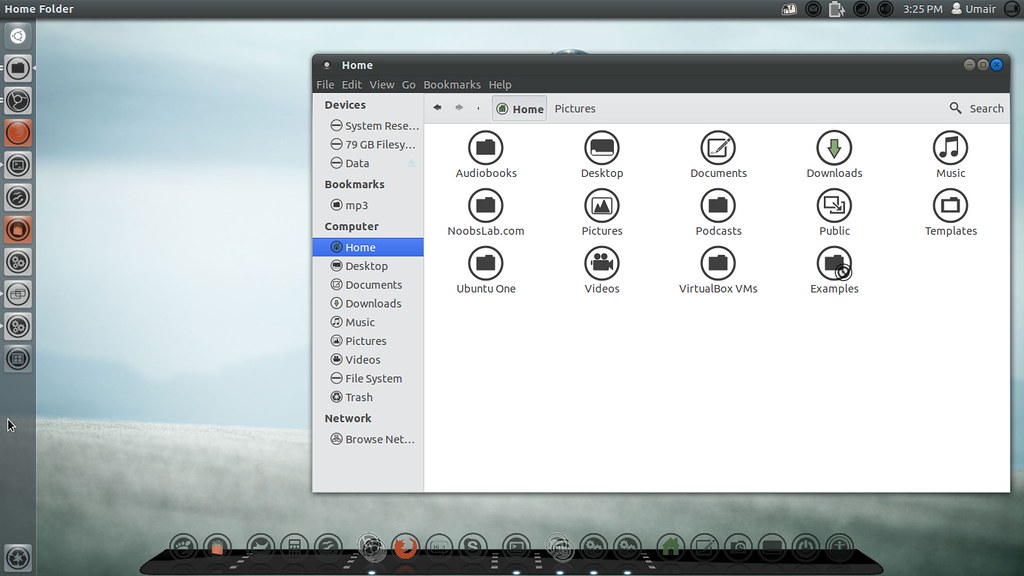
INSTALE OS ÍCONES MALYS BLUE/BLACK NO UBUNTU - VIA PPA
Malys UniBlue Icons
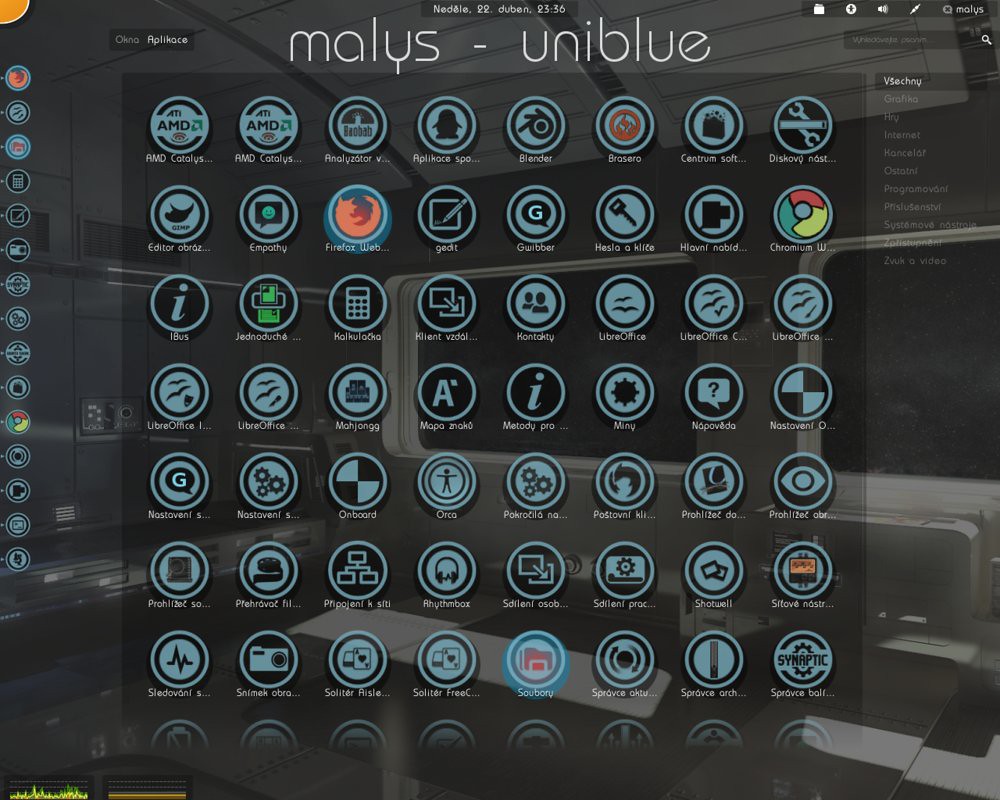 INSTALAÇÃO:
sudo add-apt-repository ppa:noobslab/icons
sudo apt-get update
sudo apt-get install malys-uniblue
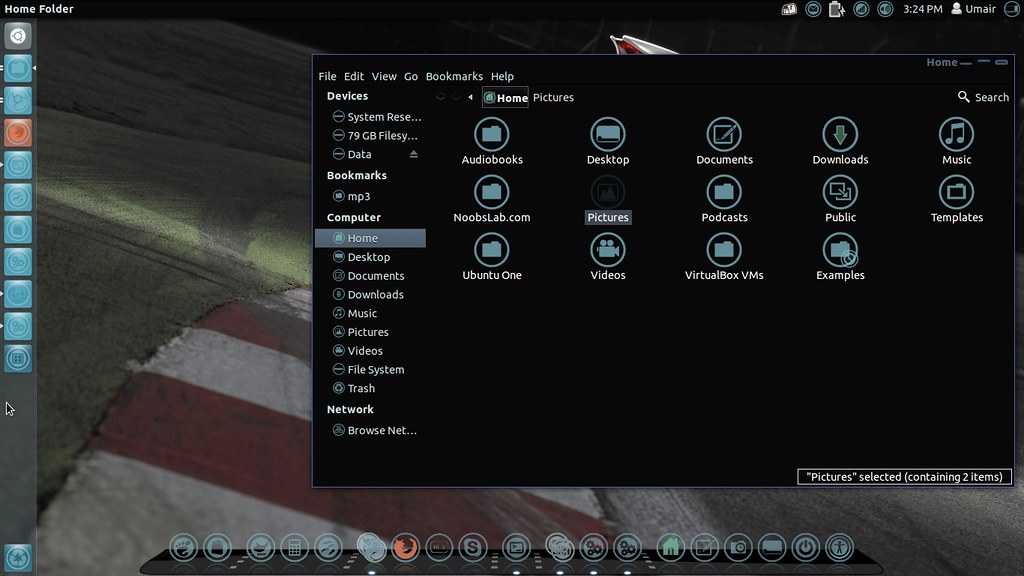
Malys UniBlack Icons
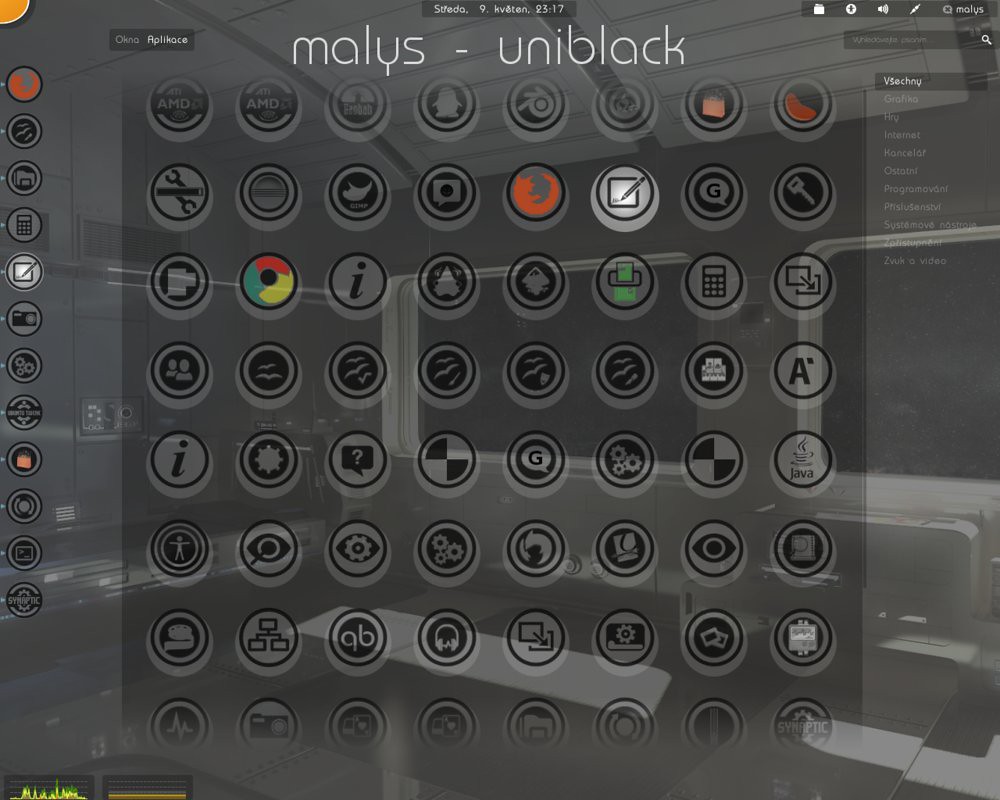
 INSTALAÇÃO:
sudo add-apt-repository ppa:noobslab/icons
sudo apt-get update
sudo apt-get install malys-uniblack
NODES2012
FONTE noobslab.com
sudo add-apt-repository ppa:noobslab/icons
sudo apt-get update
sudo apt-get install malys-uniblue
Malys UniBlack Icons
sudo add-apt-repository ppa:noobslab/icons
sudo apt-get update
sudo apt-get install malys-uniblack
NODES2012
FONTE noobslab.com
agradeço ao amigo FamilyWolf.