Paginas

terça-feira, 31 de julho de 2012

ENGENHARIA SOCIAL - DICA 3

EU PODERIA PASSAR HORAS ESCREVENDO UM MONTE DE COISAS AQUI SOBRE ISSO, MAS COMO NÃO SOU DISSO, DE FALAR MUITO, VOU DEIXAR UM FILME AQUI, ONDE O ATOR PRINCIPAL, LOGO NO COMEÇO DO FILME, USA A ENGENHARIA SOCIAL.
filme1
Sinopse do filme:
Um adolescente conhecido como Zero Cool (Jonny Lee Miller) é uma lenda entre os hackers, pois com apenas 11 anos ele inutilizou 1507 computadores em Wall Street, provocando um caos total no mundo das finanças. Por conta deste ato ele ficou proibido de mexer em um computador até chegar aos 18 anos, mas quando pode retorna aos computadores utilizando agora o codinome Crash Override. Até que se depara com um gigantesco plano que, além de tornar o autor muito rico, pode incriminá-lo. Assim, com a ajuda de seus companheiros, ele tenta salvar sua pele.

filme2
Sinopse do filme:

Es una película del año 2000 acerca del hacker Kevin Mitnick, que a su vez está basada en el libro Takedown de John Markoff y Tsutomu Shimomura. La película fue dirigida por Joe Chappelle contando con los actores Skeet Ulrich y Russell Wong.

La historia de la película gira en torno a las aventuras informáticas de uno de los hackers más famosos del mundo, Kevin Mitnick (intepretado por Skeet Ulrich). En el film, Kevin, tras diversos delitos informáticos se encuentra en libertad condicional. A pesar de todo, intentará lo más difícil todavía: piratear el sistema de seguridad informática, inventado por el experto que trabaja para el gobierno, Tsutomu Shimomura (interpretado por Russell Wong).


NODES2012>>>
fontes youtube.com

REDES: DICA DOIS.

EXISTEM VÁRIOS TIPOS DE INVASÃO, POSSO CITAR DUAS DE CABEÇA, E Q GERAM AS DEMAIS, OU NÃO:  INVASÃO ONLINE, E INVASÃO OFFLINE.
  INVASÃO ONLINE: ONDE O INVASOR ESTÁ CONECTADO A REDE DE INTERNET E CONSEGUE INVADIR UM PC, ISSO EXIGE UM BOM CONHECIMENTO DA AREÁ.
  INVASÃO OFFLINE: ONDE O INVASOR ESTÁ NA FRENTE DO PC DA VITIMA.
EXIGE UM CONHECIMENTO MEDIANO, DEPENDENDO DA VITIMA.
INTERNET
PARA CONSEGUIR AMBAS AS INVASÕES O HACKER USA VARIAS TÉCNICAS, E UMA DELAS É MUITO CONHECIDA NESSE UNIVERSO, E CHAMA-SE ENGENHARIA SOCIAL.

NODES2012>>>>

ANTES DE COMEÇAR TUDO.

DICA 1:  CONHEÇA O SISTEMA OPERACIONAL A SER INVADIDO.

UM HACKER DEVE SABER MUITO BEM OQ É UM SISTEMA OPERACIONAL. VC SABE?
LINUX.
WINDOWS.
MAC.
UNIX.
E NÃO PENSE Q ACABA AI, NÃO, HÁ VARIOS SISTEMAS OPERACIONAIS, E UMA GRANDE VARIEDADE DE DISTROS ESPALHADAS POR AI.

NODES2012

HACKER LINUX -- NODES2012

1 Universidade HACKER   Ebook
Clique na imagem para baixar o livro.
SEGUINDO UMA IDEIA MEIO ESTUPIDA E CORRENDO O RISCO DE APEDREJADO PELO COMUNIDADE LINUX, FALAREI SOBRE O MUNDO HACKER NO UNIVERSO LINUX. MAS LEMBREM-SE, EU NÃO GOSTO DE FICAR FALANDO MUITO, VOU POSTAR VIDEOS E IMAGENS, POIS SEI Q VCS NÃO VÃO FICAR LENDO LONGOS TUTORIAIS CHEIOS DE LINGUIÇA CRUA. 

SÓ VOU DIZER UMA COISA, AS LEITURAS AQUI POSTADAS, SEGUIRAM A LONGO LISTA DE PROGRAMAS E TUTOS DO LIVRO UNIVERSIDADE HACKER Q AGORA MESMO ESTÁ AQUI AO LADO, É VC MESMO, NÃO TENTE SAIR DE FININHO NÃO. PODE VOLTAR AQUI.
HORA, BOLAS, QUERIA SAIR PRA NÃO DIZER NADA.
VAMOS A DICA NUMERO UM DO LIVRO.

NODES2012 >>>>>>>>

1ª Personalização do modo clássico- ubuntu 12.04

Como é de costume, não falo muito em minhas postagens, sei q ao ver o vídeo tudo será explicado.
Bom divertimento.
Caso não esteja conseguindo acessar as propriedades do painel, faça assim, use os botões SUPER+ALT+Botão direito do Mouse.

nodes2012

Você me entende?

Faça sua escolha: Liberdade ou Modernidade?
Richard Stallman, o “pai” da Free Software Fundation (Fundação do Software Livre) e maior defensor da liberdade do software,

nodes2012
fonte sejalivre.com

segunda-feira, 30 de julho de 2012

domingo, 29 de julho de 2012

[Manutenção de PCs] Como descobrir e consertar o computador

O computador ajuda muito enquanto está funcionando, mas basta uma peça pifar para acabar com o sono de qualquer um. Pensando nisso, hoje, vamos dar algumas dicas para você descobrir qual parte do PC está com problema.

Para realizar esta bateria de diagnósticos é necessário usar o programa Hiren's BootCD. Você deve fazer o download no Baixaki e gravar o conteúdo em um DVD:


nodes2012
fonte youtube

Conheça a tecnologia Wi-Di

o Wi-Di é uma conexão sem fio tanto para áudio como para vídeo. No áudio a conexão pode ser até 5.2", explicou Dolf Wiemer, gerente de produtos da LG. >>NODES--2012

Um comando q vale a pena dar uma olhada - passwd

Para usar esta comando basta digitar no seu terminal: sudo passwd -variavel user , sendo variavel uma das sitadas abaixo, e user o seu nomde de usuario.

Variaveis:
-a, - all
           Esta opção só pode ser utilizado com-S e as causas show status para todos usuários.

       -d, - delete
           Excluir uma senha do usuário (deixe em branco). Esta é uma forma rápida para desativar uma senha para uma conta. Ele irá definir a conta chamada passwordless.

       -e, - expire
           Imediatamente expirar a senha da conta. Este efeito pode forçar em que um usuário altere seu / sua senha no próximo login do usuário.

       -h, - help
           Exibir a mensagem de ajuda e sai.

       -i, - INACTIVE inativo
           Esta opção é usada para desativar uma conta depois que a senha tem sido expirado para um número de dias. Depois de uma conta de utilizador tem tido um expirado senha para dias inativos, o usuário já não pode assinar para a conta.

       -k, - keep-tokens de
           Indicar mudança de senha deve ser realizada apenas para expirou tokens de autenticação (senhas). O usuário deseja manter a sua que não esteja vencido fichas como antes.

       -l, - lock
           Bloquear a senha da conta chamada. Esta opção desativa um senha, alterando-o para um valor que não corresponde a nenhum possível valor criptografado (que adiciona um '!' no início da senha).

           Note que isso não desativar a conta. O utilizador pode ainda ser capaz de fazer o login com outro token de autenticação (por exemplo, uma chave SSH). Para desabilitar a conta, os administradores devem usar usermod
           - DataDeExpiração 1 (este definir a conta de expirar a data de 2 de janeiro de 1970).

           Os usuários com uma senha bloqueada não têm permissão para mudar seu
           senha.

-n, -Minimo de dias MIN_DAYS
           Defina o número mínimo de dias entre alterações de senha para MIN_DAYS. Um valor de zero para este campo indica que o utilizador pode mudar o seu / sua senha a qualquer momento.

       -q, - quiet
           Modo silencioso.

       -r, - de repositório
           alterar a senha de repositório de.

       -S, - status
           Exibir informações de status de conta. A informação de status consiste de 7 campos. O primeiro campo é o nome de login do usuário. O segundo campo indica se a conta do usuário tem uma senha bloqueada (L), tem nenhuma senha (NP), ou tem uma senha utilizável (P). O terceiro campo dá a data da última mudança da senha. Os próximos quatro campos são a idade mínima, idade máxima, o período de aviso, e inatividade período para a senha. Essas idades são expressos em dias.

       -u, - unlock
           Desbloquear a senha da conta chamada. Esta opção permite uma re-senha mudando a senha de volta ao seu valor anterior (para o valor antes de utilizar a opção-l).

       -w, - warndays WARN_DAYS
           Defina o número de dias de aviso antes de uma alteração de senha é exigido. A opção WARN_DAYS é o número de dias antes da senha expirar que um usuário será avisado de que seu / sua senha está prestes a expirar.

       -x, - maximo de dias MAX_DAYS
           Definir o número máximo de dias que uma senha é válido. Depois MAX_DAYS, a senha é necessário para ser alterado.

nodes2012
fonte terminalubuntu
traduçao google

sábado, 28 de julho de 2012

Obtenha a mais nova versão do VirtualBox.

Não tem mistérios aqui, basta acessar o link abaixo escolher a versão desejada e baixar. Eu particularmente recomendo tal instalação, pois a que vem na central de programas do ubuntu não é completa, e algumas coisas não funcionam nela, como por exemplo o pendrive.
Fica a dica.
Download neste link https://www.virtualbox.org/wiki/Downloads

nodes2012

Trollando Windows - nodes2012

O nosso mascote TuxLinux se confronta com famigerado RobôWindows. Quem vencerá?
nodes2012

Instalando o Skype 4.0.0.8


Envie mensagens e converse com o novo Skype para Linux
sudo apt-get purge skype skype-bin
sudo apt-get autoremove
sudo add-apt-repository ppa:upubuntu-com/chat
sudo apt-get update
sudo apt-get install skype

Ou vá direto no site e baixe o pacote .deb.
Link para baixar.
http://www.skype.com/intl/pt/get-skype/on-your-computer/linux/

nodes2012

Sabia como instalar o driver ATI no kernel 3.5

Olha os passos ai:
sudo sh /usr/share/ati/fglrx-uninstall.sh

Abre o terminal e vai digitando.
sudo apt-get remove --purge fglrx fglrx_*fglrx-amdcccle* fglrx-dev* xorg-driver-fglrx

Agora basta baixar o driver da AMD no site oficial, dai salva nas pasta que vc quer, entra nela e muda a permissão do driver.
chmod +x nomedodriver
./nomedodriver

Se quiser, ou for preciso forçar a instalação.
./nomedodriver --force

Após fazer isso não esqueça de criar o xorg.conf.
sudo aticonfig --initial -f

Entra na pasta /etc/x11, e edita o arquivo xorg.conf, olhando na sessão device do arquivo certifique-se que esta marcado pra carregar o driver.
sudo gedit /etc/x11/xorg.conf
fglrx

E no final da sessão device coloca:
option "VideoOverlay" "on"
option "OpenGlOverlay" "on"

Já era. Reinicia e já era.

nodes
dica familywolf

Importante, muito importante.

Nosso blogger ainda está sendo construído, a muita coisa nova sendo implantada. Navegue e veja, jogos, tv, radio, fórum e muito mais.
Se acha q falta algo, ou mesmo que temos q melhorar em algum serviço, de sua opinião, ela será muito bem vinda. Só peço q seja educado.

nodes2012

Saiba como instalar o Adobe FlashPlayer no seu ubuntu

Dica muuuuuuuuuito fácil pra vc q ainda não aprendeu como instalar a ultima versão do flash em seu ubuntu.
Siga o coelho branco.
1º Clique na imagem.
2º Escolha o seu sistema -
Etapa 1 _____________
Linux 32bits
Linux 64bits


Etapa 2 _____________
Flash Player for Ubuntu (apt)


3º Cliquem em Baixe agora
4º Clique em Iniciar aplicativo
5º Digite sua senha, aguarde o final do processo, e pronto ta instalado.


nodes2012

sexta-feira, 27 de julho de 2012

Vou te convencer a usar ubuntu.
 
Está convencido?

Estrutura de diretórios no Linux - ubdicas.

Eu sou da ideia q uma imagem vale mais q mil palavras, com já disse antes.

nodes2012
fonte facebookubuntudicas

Deixando o Root como o maioral do sistema Ubuntu

NODES - UMA OBERVAÇÃO IMPORTANTE ANTES DE COMEÇAR: SE VC NÃO SABE O Q ESTA DICA QUER DIZER, NÃO SIGA EM FRENTE, VC PODE DANIFICAR SEU USUÁRIO PERMANENTEMENTE.

Habilitar o super usuário Root
Basta abrir um terminal e de o seguinte comando:
$sudo passwd root
Informe sua senha atual, a nova senha pro root e confirme a senha pro root.
Ex:
  1. nodes@neos-EMAX-945GC-M:~$ sudo passwd root
  2. [sudo] password for nodes: 
  3. Digite a nova senha UNIX: 
  4. Redigite a nova senha UNIX: 
  5. passwd: senha atualizada com sucesso
  6. nodes@neos-EMAX-945GC-M:~$ 
(caso queira desabilitar o root e não queira continuar com este tutorial, digite este comando: sudo passwd -l root, Isto travará a conta de root.)

Fazer com que as aplicações peçam a senha do Root em vez da senha do user Admin
Basta seguir os passos abaixo:
$ su (digite sua senha de root em seguida)

(já como root, edite o arquivo sudo com seu editor preferido, no meu caso, o gedit)
# gedit  /etc/sudoers

No meu caso o gedit não abriu o arquivo sudoers, tive q fazer da seguinte forma
$ su
# nautilus
Navegue até as pasta /etc/sudoers, e clique para abir.

Ao arquivo /etc/sudoers adicione, ao final da linha Defaults, a palavra rootpw, fazendo com que ela fique da seguinte forma:
Defaults !lecture,tty_tickets,!fqdn,rootpw

Salve e feche o arquivo.
Feche o terminal, caso esteja aberto e abra um novo, e veja que o sudo estará pedindo a senha do root. Com certeza estará.

Tire de seu usuario o direito de usar o sudo:

sudo gedit /etc/group
em:    sudo:usuario
deixe: sudo:root


Ex:   (note q ao usar minha senha de user gera um erro, e veja o que diz "[sudo] password for root: ")
  • nodes@neos-EMAX-945GC-M:~$ sudo apt-get update
  • [sudo] password for root: 
  • Sorry, try again.
  • [sudo] password for root: 
  • Sorry, try again.
  • [sudo] password for root: 
  • sudo: 2 tentativas de senha incorretas
  • nodes@neos-EMAX-945GC-M:~$ sudo su
  • [sudo] password for root: 
  • Sorry, try again.
  • [sudo] password for root: 
  • sudo: 1 tentativa de senha incorreta
  • nodes@neos-EMAX-945GC-M :~$ sudo apt-get install chromium
  • [sudo] password for root: 
Agora vou testar se posso usar o terminal como user ($).
Vamos lá:
cd "Área de Trabalho"
Entrando em Área de Trabalho
$ mkdir teste1
Veja na sua Área de Trabalho que agora tem uma pasta com nome teste1
$ rmdir teste1
Veja que a pasta teste1 sumiu.

nodes2012
fonte ubuntuforum-br.com

A família dos Ubuntus

Debian - pai de todas as demais abaixo.
Ubunttu - Pai das distros abaixo, e variante do Debian.
Um pai conquistador.
Kubuntu - Baseado no ubuntu com interface do KDE.
Um filho muito bonito.
Xubuntu Baseado no ubuntu com interface do XFCE.
Um filho q não precisa de muita coisa.
LubuntuBaseado no ubuntu com interface do LXDE.
Um filho econômico.
Fuduntu - Uma mistura de duas distro do arromba, e otimizada pra notebooks e laptops, Fedora e Ubuntu.
Um primo afastado.
PinguyOS - Uma remaster sem o unity.
Um parente rebelde.
E outros mais, muitas mais.


nodes2012
fonte youtube.com

Logo do novo ubuntu a sair - Ubuntu 12.10

Vídeo demonstrativo:
Não baixem essa versão, pois está em construção ainda.

nodes2012
fonte ubuntudicas.com

Pernambuco tem a primeira edição da Campus Party

Uma Imagem fala mais q mil palavras.

É isso.
nodes2012
fontes ubuntudicas.com

Counter Strike 1.6 no ubuntu - Dica.


Instale as fontes do windows no Wine.
http://ubuntued.info/como-instalar-o-counter-strike-16-no-ubuntu

Faz o que esse vídeo ensina. Funcionou para mim:

Dica completa:

Instalação:
De seguida, explicarei os vários passos necessários para instalar o Counter Strike 1.6:

Precisa de instalar uma fonte do Windows, chamada Tahoma, para não ter problemas relacionados com os caracteres. Para tal, faça download deste ficheiro;

Down da fonte: http://www.rzs.rs.ba/Fontovi/Tahoma.TTF

De seguida copie esse ficheiro para a pasta “fonts”, do Wine, em:
  • ~/.wine/drive_c/windows/fonts/

Faça download do instalador do Counter Strike, original, em www.steampowered.com;

Dê duplo clique no ficheiro e instale o programa como se tivesse em Windows.

Alternativa na instalação da fonte:

Em alternativa a ter de procurar a pasta e copiar para lá o ficheiro, pode, simplesmente, colar a seguinte linha no terminal:
  • wget www.rzs.rs.ba/Fontovi/Tahoma.TTF && mv Tahoma.TTF ~/.wine/drive_c/windows/fonts/
Esta linha fará download da fonte e copiará para a respectiva pasta.

Este artigo funciona para o Counter Strike da Steam e para o Counter Strike Non-Steam. Gostaria de informar que no Ubuntu o meu computador tem melhor desempenho que no Windows.

nodes2012
fonte forum.ubuntued.info

Linux que Salva Windows - dica baixaki.

Uma vídeo aula que poderá ajudar muitos tecnicos na hora de fazer seu trabalho, e mais, todas são ferramentas livres, ou podem ser usar livremente.

Quando o Windows para de funcionar e você simplesmente não consegue mais acessá-lo, o Ubuntu pode ser a solução de seus problemas. Mostramos aqui 9 formas de usar o Linux para resolver problemas que parecem insolucionáveis.

nodes2012
fonte: youtube.com: Baixaki.com.br: Tecmundo.com.br

O que é "Root" e "Sudo"? Por que usar e como usar.

No GNU/Linux (e no Unix em geral), existe um super-usuário chamado root. O equivalente no Windows© para root é o Administrador. O super-usuário pode fazer tudo, e então, trabalhar diariamente como super-usuário pode ser perigoso. Você pode digitar o comando incorretamente e derrubar o sistema. Idealmente, você usa o usuário que tem privilégios para as tarefas que executa. Em alguns casos, esse usuário tem de ser o root, mas na maioria deles pode ser um usuário comum.


Por padrão, a senha do root é travada no Ubuntu. Isso significa que você não pode fazer login como root ou usar o comando "su". Ao invés disso, o instalador irá configurar o comando "sudo" para possibilitar que o usuário criado durante a instalação possa executar todos os comandos de administração.

Você pode, a partir do Terminal, usar o "sudo" para comandos que requerem o privilégio de root. Todos os programas no menu irão usar uma interface gráfica para o sudo para perguntar a senha, quando isso ocorrer, forneça a sua senha Quando você for perguntado pela senha, você precisa fornecer Sua senha, isso significa que a senha do root não é necessária.

Observações importantes
A senha é armazenada por 15 minutos. Depois disso, você terá de digitar a senha novamente.
Sua senha não será mostrada na tela enquanto você a digita no terminal, apenas será mostrada com asteriscos quando você digitá-la pela interface gráfica.

Para executar a configuração gráfica com o sudo, apenas lance a aplicação pelo menu.

Para executar usando sudo um programa que normalmente é executado como de usuário, como o gedit, aperte ALT + F2 e digite gksudo gedit. Para usuários do Kubuntu, use kdesu no lugar de gksudo.

Para usar sudo na linha de comando, escreva sudo antes do comando, como demonstrado abaixo:
Exemplo #1
sudo chown bob *

Exemplo #2
sudo /etc/init.d/networking restart

NUNCA use sudo para executar programas gráficos. Você deve sempre usar gksudo ou kdesu para rodar esses programas, caso contrário, novas tentativas de login poderão falhar.

Para iniciar um shell em root (ex.: um terminal de comandos que você pode rodar comandos do root) use:
sudo -i


Configurando o sudo para sempre pedir senha
Quando você executa uma aplicação como root no Ubuntu, utilizando o sudo, a sessão não pedirá senha nos próximos 15 minutos. Essa é a configuração padrão, que muitos acham inseguro, pois aplicações suspeitas podem agir sobre arquivos do sistema neste intervalo. Fazendo esta configuração, o sistema sempre irá pedir a senha quando uma aplicação for executada como root.

1. Abra o arquivo /etc/sudoers para editá-lo conforme comando abaixo:
sudo visudo

2. Adicione a seguinte linha ao final do arquivo e salve o mesmo:
Defaults:nome_de_usuario timestamp_timeout=0


Habilitando a conta de root
Para habilitar a conta de root (ex.: definir uma senha) use:
sudo passwd root


Digite a senha da sua conta normal

Digite a nova senha para o root e Confirme a nova senha.

Desabilitando a conta de root
Se você habilitou a conta de root e agora quer desabilitar novamente, use o comando:
sudo passwd -l root

Isto travará a conta de root.


Desativar o sudo
Essa atitude irá provocar uma queda na segurança do sistema, então só siga os passos a seguir se você estiver consciente do que está fazendo.
Após o boot e login inicial, aperte um ALT+F2 e execute o comando:
gksu gnome-terminal

Isso fará com que os procedimentos a seguir não necessitem mais do sudo. Como foi dito você pode desconsiderar o sudo quando abrir o terminal precedido do gksu.

Fazendo com que o sudo peça a senha de root
Você pode fazer o sudo pedir a senha de root ao invés da do seu usuário. Isto pode ser feito adicionando palavra-chave rootpw na linha que começa com Defaults do arquivo /etc/sudoers.


nodes2012
fonte http://wiki.ubuntu-br.org/

Você está usando Nubuntu?

Nubuntu é a distro instalada por nodes2012, e que vem com este conky da imagem abaixo, se caso sim, note q no final do conky tem as dicas de atalho pro seu teclado.
Bastando seguir as dicas pra usar o q tem de melhor desta distro maravilhosa. Uma dessa opções é o Gnome-do, dê uma olhada.

E se vc navegar até a pasta "Pasta Pessoal/Documentos", achará varios manuais do ubuntu e de seus aplicativos.
nodes2012

quinta-feira, 26 de julho de 2012

Novo visual no ubuntu com Cairo Doc

Para instalar o Cairo Dock no Ubuntu 11.04 / 11.10, abra the terminal and run these commands:
sudo add-apt-repository ppa:cairo-dock-team
sudo apt-get update
sudo aptitude install cairo-dock cairo-dock-plug-ins


nodes2012

O que significa Ubuntu afinal?

Captura de tela
Ubuntu é um sistema operacional (português brasileiro) ou sistema operativo (português europeu) de código aberto, construído a partir do núcleo Linux, baseado no Debian. É patrocinado pela Canonical Ltd (dirigida por Jane Silber).

O Ubuntu diferencia-se do Debian por ser lançado semestralmente, por disponibilizar suporte técnico nos dezoito meses seguintes ao lançamento de cada versão (as versões LTS – Long Term Support – para desktop recebem 3 anos de suporte, e para servidor recebem 5 anos de suporte), e pela filosofia em torno de sua concepção. A proposta do Ubuntu é oferecer um sistema que qualquer pessoa possa utilizar sem dificuldades, independentemente de nacionalidade, nível de conhecimento ou limitações físicas. O sistema deve ser constituído principalmente por Software livre. Deve também ser isento de qualquer taxa.

Os fãs do Ubuntu são conhecidos como "ubuntistas", "ubunteiros" ou "ubunteros". A janeiro de 2011, o Ubuntu está em segundo lugar no Distrowatch[1], página especializada em catalogar o desempenho e uso dos muitos sistemas operativos com núcleo Linux.

Em 8 de julho de 2005, Mark Shuttleworth e a Canonical Ltd anunciaram a criação da Fundação Ubuntu e providenciaram um suporte inicial de US$ 10 milhões. A finalidade da fundação é garantir apoio e desenvolvimento a todas as versões posteriores à 5.10.

O nome ubuntu
O nome "Ubuntu" AFI: [u'buntu] deriva do conceito sul africano de mesmo nome, diretamente traduzido como "humanidade com os outros" ou "sou o que sou pelo que nós somos".

Uma pessoa com Ubuntu está aberta e disponível para outros, apoia os outros, não se sente ameaçada quando outros são capazes e bons, baseada em uma autoconfiança que vem do conhecimento que ele ou ela pertence a algo maior e é diminuída quando os outros são humilhados ou diminuídos, quando os outros são torturados ou oprimidos.
— Arcebispo Desmond Tutu no livro "No Future Without Forgiveness"
 (em português: "Nenhum Futuro Sem Perdão")

nodes2012
fonte wikipedia.com

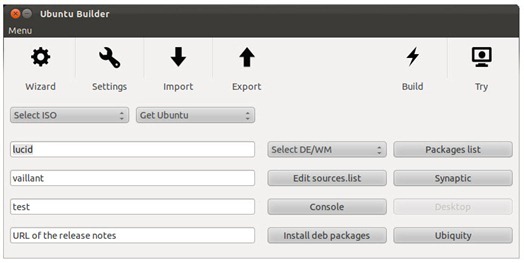
Crie seu proprio ubuntu com ubuntu-builder

ubuntu_builder_00
Como instalar  o Ubuntu Builder no Ubuntu?
Para instalar o Ubuntu Builder no Ubuntu, basta abrir o terminal e inserir os seguintes comandos:
sudo add-apt-repository ppa:f-muriana/ubuntu-builder
sudo apt-get update
sudo apt-get install ubuntu-builder

nodes2012
fonte pplware.com

Primeiros passos no mundo linux

Primeiro movimentos no linux ubuntu e kubuntu, uma noção basiquinha, mas q vale a pena dar uma olhada.
Ubuntu video
Kubuntu video
Espero ter ajuda em alguma coisa.

nodes2012
fonte youtube.com

Iniciando no Ubuntu Linux hoje, e agora?

Muita coisa q tem lá no Rwindão não tem aqui, claaaaro, nos somos livres, Pombas. Ou seja, Vamos dar a dica de programas similares q vc vai encontrar por aqui e q sao muito melhor q por lá, eu te garanto.
1º Pacote Office - aqui temos o Libreoffice.
2º Messenger - aqui temos o Pidgin, Empathy, emesene
3º Internet E8 - aqui temos o chromium, o Firefox
4º Photoshop - aqui temos o Gimp2.8
5º Virus - aqui não temos, não
6º Nero - aqui temos o K3b, o Braseiro
7º CorelDraw - aqui temos o Inkspace
8º Games - temos sim, varios
9º WMPlayer - aqui temos o totem, o vlc
10º  Tela azul da morte - tambem não temos

Seja livre use linux.
nodes2012

A historia do linux

Codigo linux - o filme
Assistam ai, vão gostar.

Corrija problema no grub2 - ubuntu 12.04


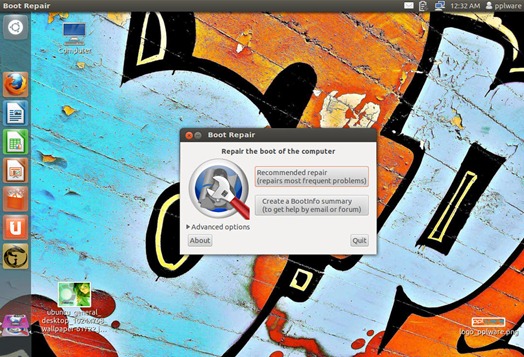
Recentemente conheci uma ferramenta que permite facilmente recuperar o Grub2. Vamos conhecer o Boot-Repair.
Boot-Repair é uma ferramenta simples, mas extremamente eficaz na recuperação de problemas relacionados com o Grub2. Com um simples clique, esta ferramenta resolve de uma forma rápida qualquer problema relacionado com o boot do sistema.

boot_00
Para quem quiser arrancar por exemplo com o Ubuntu, poderá instalar o boot-repair usando os seguintes comandos:
sudo add-apt-repository ppa:yannubuntu/boot-repair
sudo apt-get update
sudo apt-get install -y boot-repair

nodes2012
fonte pplware.com

Mexendo no Grub sem complicação - 12.04

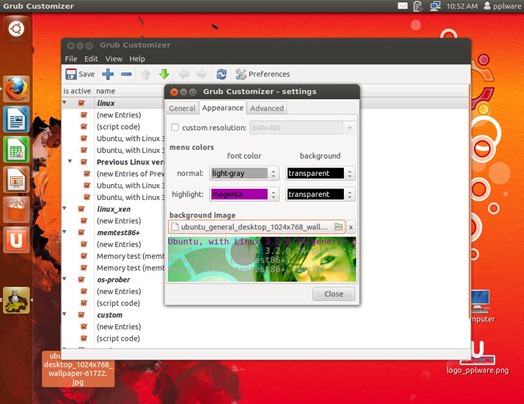
Chega de bater cabeça com o grub, chega de fazer tudo na unha correndo o risco de por tudo a perder no seu ubuntu. Instale essa ferramenta de edição do grub2 e resolva seus problemas agora mesmo.
grub_02
Como instalar o Grub Customizer no Ubuntu?
Para instalar o Grub Customizer no Ubuntu, basta abrir o terminal e inserir o seguinte conjunto de comandos:
sudo add-apt-repository ppa:danielrichter2007/grub-customizer
sudo apt-get update
sudo apt-get install grub-customizer

nodes2012
fonte pplware.com

Mude a cor do seu perfil no facebook

Esse aplicativo funciona apenas nos navegadores CHROME e CHROMIUM.
1º Passo - Clique no botão abaixo para instalar aplicativo:


2º Passo - Após instalar o aplicativo, será criado um ícone com o logo do Facebook no seu navegador, igual nas imagens abaixo.
73º Passo - Clique no ícone e ele irá mudar de cor. A cor do ícone corresponde a cor do tema que você está escolhendo.
Ícone do tema azul.
Ícone do tema Preto.
Ícone do tema Rosa.
Ícone do tema Verde.
Esse ícone que desliga os temas e volta o seu facebook ao tema normal.
 4º Passo - Após clicar no ícone e ele ficar com a cor que você deseja, vá na página do facebook e pressione F5...
5º Passo - Pronto, curta o novo tema do seu perfil e envie para os seus amigos para que eles também possam mudar a cor!!


Como vai ficar seu facebook
nodes2012
fonte facebook.com

quarta-feira, 25 de julho de 2012

Entrevista com o mentor do Software livre

Entrevista com Richard Stallman "Pai do Movimento do Software Libre" em Avance Universitario TVUAZ Universidad Autónoma de Zacatecas

nodes2012

Por que o ubuntu é o melhor?

Vale a pena assistir, recomendo.
Demonstração da fera ubuntu.
Supremacia ubuntu - dando inveja.

nodes2012

Instalação do Fedora 17 - video

Dica em vídeo de como se instala o fedora 17.
nodes2012

Instalando o Ubuntu 12.04 - Vídeo

Dica em vídeo de como instalar o novo ubuntu em sua maquina.
Dica em vídeo de como por o ubuntu e o winds7 em sua maquina.
Assistam e bom proveito.

nodes2012

Um momento de trégua..


Gostaria de estabelecer aqui um momento de trégua, e agradecer a nossa querida Microsoft pelo grande serviço que tem feito, vale ressaltar que seu grande trabalho é que tem rendido emprego a milhares e milhares de profissionais

Vamos a homenagem:

Se não houvesse a microsoft, não haveria problemas pra resolver na informática, logo, não haveriam "técnicos de informática", logo haveriam menos empregos, e não haveria essa profissão a qual me alimenta a tantos anos.. :D ,

Portanto quando lembrarmos da microsoft, pensaremos no quanto ela nos faz feliz até hoje com seus bugs, telas azuis, erros no sistema, e tudo mais..

Obrigado Microsoft!

nodes2012
fonte Novidades Ubuntu Linux

Instalaçao de pacotes pelo apt-get no Ubuntu

Encontrei essas informações numa completíssima lista, correndo a internet. O autor é o Eder S.G. (Jordam), linux user #179086.Para servir de referência, vou postar esta pequena parte, sobre o apt-get e sobre os comandos dpkg. 


Comando apt-get atualiza/instala pacotes no sistema.
- Atualizar o banco de dados local do apt-get. Deve-se executar este comando frequentemente (eu executo diariamente) para que o apt-get busque sempre a lista de pacotes DEB mais recente:
apt-get update

- Atualiza todos os pacotes que estão instalados no sistema:
apt-get upgrade

- Atualiza apenas o pacote especificado
apt-get upgrade nome_do_pacote

- Checa a integridade dos pacotes do sistema, ou seja, verifica se não há dependências quebradas:
apt-get check

- Instala um novo pacote solucionando automaticamente os pacotes dos quais o aplicativo a ser instalado depende. Caso o pacote algum-pacote já esteja instalado, o apt-get tentará atualizá-lo:
apt-get install pacote

- Para reinstalar um pacote:
apt-get install --reinstall nome_do_pacote

- Saber status do cache, como versões distintas, dependências:
apt-cache stats

- Para procurar um pacote:
apt-cache search nome_do_pacote

- Procurar pacotes apenas pelo nome:
apt-cache search --names-only nomedopacote

- Faz uma busca pelo pacote e exibe alguns dados relacionados com o pacote:
apt-cache show nome-do-pacote

- Exibe mais detalhes (dependências e versão) sobre um determinado pacote:
apt-cache showpkg nome_do_pacote
EX: apt-cache showpkg kmail

- Exibe apenas os pacotes que depende:
apt-cache showpkg nome_do_pacote
EX: apt-cache depends kmail

- Instala os pacotes básicos e tenta atualizar todo o sistema
apt-get dist-upgrade

- Remove o pacote e todas as suas dependencias criadas
apt-get remove nome-do-pacote

- Remove o pacote e todas as suas dependencias criadas incluindo arquivos de configuração:
apt-get remove --purge nome-do-pacote

- Visualiza os pacotes que voce poderá atualizar:
apt-get -s upgrade

*** - Verifica as dependências automaticamente ***
apt-get -f install

– Apenas efetua o download do pacote para o diretório '/var/cache/apt/archives' cabendo ao usuário instalá-lo posteriormente:
apt-get install -d nome_do_pacote

- Para reinstalar um pacote:
apt-get install --reinstall nome_do_pacote

- Para apenas fazer o download de um pacote (A opção "-d" ou "-- download-only" no apt-get faz apenas o dowload sem instalar nada)
apt-get --download-only install nome_do_pacote

- Qual pacote devo instalar pra ter o comando import?
apt-file search bin/import imagemagick: usr/bin/import

- Adiciona o suporte ao apt para instalar pacotes via CD-ROM:
apt-cdrom add

- Para remover arquivos de pacotes baixados pelo apt-get ou aptitude (que serão armazenados no diretório /var/cache/apt/archives/) digite:
apt-get clean
apt-get autoclean

- Para fazer o download do código-fonte de um pacote (OBS: será feito o download para o diretório atual):
apt-get source nome_do_pacote

Note que serão copiados/baixados 3 arquivos .orig.tar.gz .dsc .diff.gz - Para descobrir o nome de um pacote (que não está instalado no sistema) que um arquivo pertence:
apt-file search nome_do_arquivo

OBS1: Antes disso, por favor, execute o comando apt-file update para atualizar a base de dados dos arquivos que os pacotes contém.
OBS2: Este comando é similar ao 'dpkg -S' mas exibirá os pacotes não instalados que contêm o arquivo. Pode ser usado também para procurar por um pacote que contém arquivos necessários que estejam faltando quando se compila alguns programas.

- Para exibir o conteúdo de um pacote:
apt-file list nome_do_pacote
Comando dpkg ferramenta completa para gerenciamento de pacotes utilizando o Sistema de Pacotes Debian (Debian Package System).
- Para instalar um pacote no formato 'deb':
dpkg -i nome_do_pacote.deb   ou   dpkg --install nome_do_pacote.deb

- Para remover um pacote no formato 'deb' mantendo os arquivos de configuração relacionados ao pacote.
dpkg -r nome_do_pacote   ou   dpkg --remove nome_do_pacote

- Para remover um pacote no formato 'deb' removendo também todos os arquivos de configuração relacionados ao pacote:
dpkg -P nome_do_pacote   ou   dpkg --purge nome_do_pacote.

- Para exibir detalhes sobre um determinado pacote:
dpkg -p nome_do_pacote   ou   dpkg --print-avail nome_do_pacote

- Para exibir todos os pacotes instalados no computador:
dpkg -l   ou   dpkg --list

- Para exibir todos os pacotes que contenham em seu nome a palavra 'mozilla':
dpkg -l | grep mozilla   ou   dpkg --list | grep mozilla

- Para exibir todos os pacotes que comecem com a palavra 'postgre':
dpkg -l postgre*   ou   dpkg --list postgre*

- Para exibir os arquivos que um determinado pacote possui:
dpkg -L nome_do_pacote ou dpkg -listfiles nome_do_pacote

- Para exibir o nome do pacote que contem os arquivos todos os 'kmail_*.sh'
dpkg -S kmail_*.sh   ou   dpkg --search kmail_*.sh

- Para exibir uma descrição mais detalhada do pacote 'postgresql':
dpkg -s postgresql

- Para exibir o conteúdo de um pacote DEB:
dpkg -c nome_do_pacote.deb
dpkg -S /usr/include/locale.h libc6-dev: /usr/include/locale.h

- Para exibir todos os pacotes instalados no sistema:
dpkg --get-selections > lista_de_pacotes.txt

- Para obter uma lista de pacotes instalados no sistema:
dpkg --get-selections > lista_de_pacotes.txt

- Visualiza os pacotes que voce poderá atualizar:
apt-get -s upgrade

- Para obter uma lista de pacotes instalados no sistema:
dpkg --get-selections > lista_de_pacotes.txt

Se os arquivos já estão em /var/cache/apt/archives e forem a versão mais atual(pelo menos na lista de pacotes que estiver atualmente sendo usada) basta usar o apt-get install programa mas se já tiver versão mais atual na lista de pacotes(atualizada com apt-get update - ou os equivalentes) você pode instalar o programa com o dpkg e usar o apt-get -f install pra instalar as dependências que falta.

É isso aí, pessoal, espero que tenha contribuído positivamente. Postem os comandos que não estão na lista e que vocês tiverem conhecimento.


nodes2012
Fonte: compilado por ai na internet.